各質問に同じポイントを割り当ててセクションごとにスコアを計算するには?
"セクションごとの小計を出したいです。"- Google Docs Editors Community
複数のセクションがある評価テストでは、たいてい座っている時間、スポーツ、日常の活動のように、セクションごとに別のことを測ります。合計1つではそれらが混ざってしまいますが、Google Formsのクイズで得られるのはその合計だけです。セクションごとの小計を出すには、あとからGoogle Sheetで列を分けるしかなく、回答した本人はそれを見られません。セクション内のすべての質問が同じ回答尺度を使う場合、Formfacadeならセクションごとに数式1つで済みます。各セクションにShort answerの質問を追加し、そのCalculateオプションに SCORE(SECTION,1,2,3,4,5) と書くだけです。そのセクションの質問だけが採点され、回答者はフォーム上で各セクションのスコアを確認できます。Scoreの質問では、各セクションを足し合わせて全体の合計を出せます。
さっそく始めましょう。フォームを作成して、以下の手順に沿って進めてください。
Formfacadeでセクションごとに個別のスコアを計算するには?
- 開いたページでフォームに名前を付け、Create form をクリックし、Proceed をクリックします。

- Assign pointsダイアログでは、「How do you want to set up scoring?」でAI score setupが選ばれています。Proceedをクリックします。
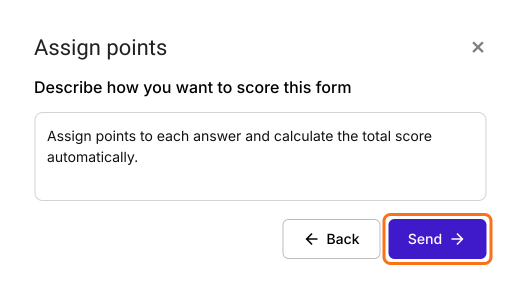
- 「Describe how you want to score this form」は入力済みです。Sendをクリックし、Nextをクリックします。
- 「You're all set」の×をクリックして「Edit」タブに戻ります。
- セクションの最後の質問をクリックし、右側のAdd pageアイコンをクリックします。その下の質問は新しいページに移ります。ページタイトルに次のセクションの名前を入力します。
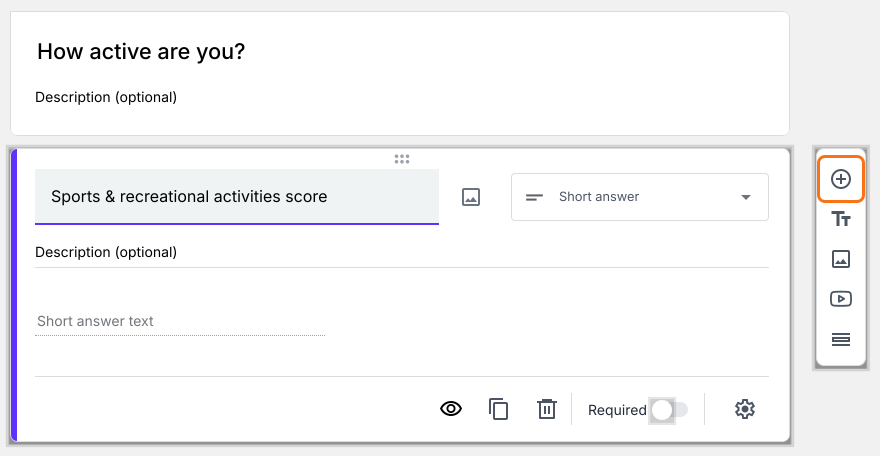
- 各セクションの質問をクリックし、右側のAdd fieldアイコンをクリックします。その後ろにShort answerの質問が追加されます。そのタイトルとしてセクションの名前を入力します。スコアを計算するため、各セクションにShort Answerの質問を追加してください。
全体のスコアを計算したい場合は、フォームにすでにある Score の質問を使います。
- 1つ目のセクションのスコアの質問をクリックし、歯車アイコンをクリックします。
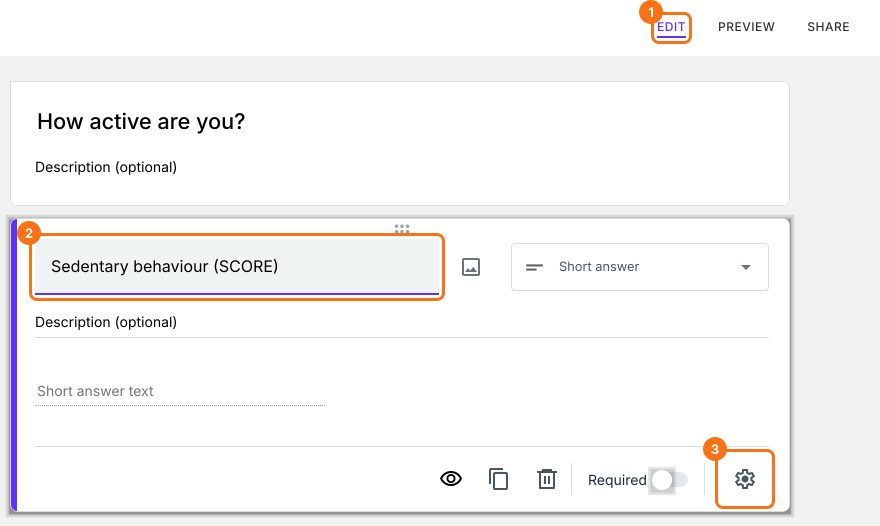
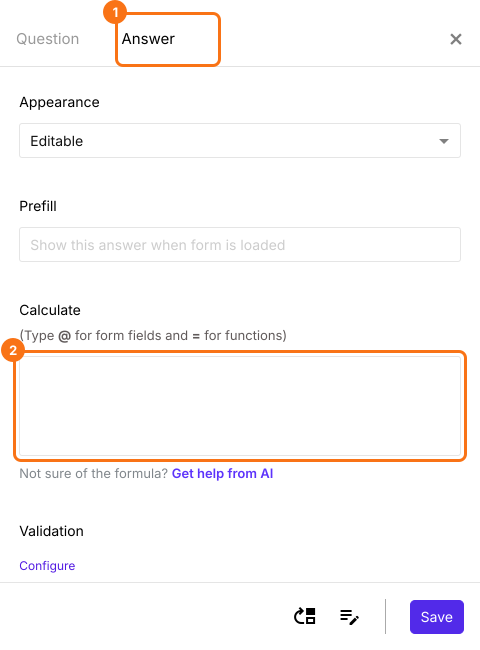
- "Answer"タブを選びます。
SCORE関数
SCORE() 関数を使うと、選択式、チェックボックス、グリッドの質問の各選択肢にスコアを割り当てられます。入力パラメータは2つです:
1. 1つ目のパラメータは、スコアをセクション内のすべての質問で計算するか、全セクションにまたがる質問で計算するか、説明に検索語が一致する質問だけで計算するかを指定します。
2. 2つ目のパラメータは、選択肢 (a)、(b)、(c)、(d)、(e) などに割り当てる点数です。
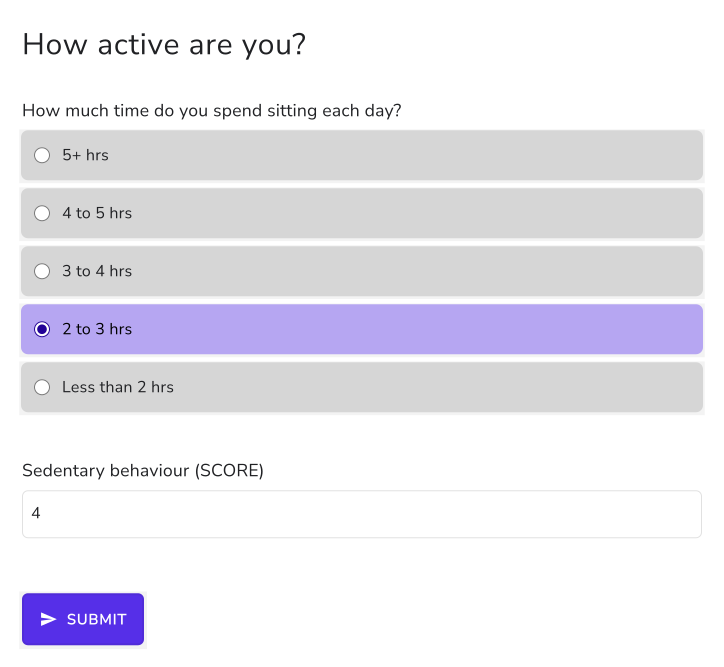
この例では、SCORE関数を使って、Sedentary behaviour、Sports & recreational activities、Everyday physical activitiesの3つのセクションそれぞれのスコアを計算します。
SCORE(SECTION,1,2,3,4,5)
1つ目のパラメータ:現在のセクション内の質問のスコアを計算するためのSECTIONオプション。
2つ目のパラメータ:現在のセクション内のすべての質問で、選択肢 (a)、(b)、(c)、(d)、(e) にそれぞれ1、2、3、4、5点を割り当てます。
- "Calculate"にSCORE関数を書いて、Saveボタンをクリックします。
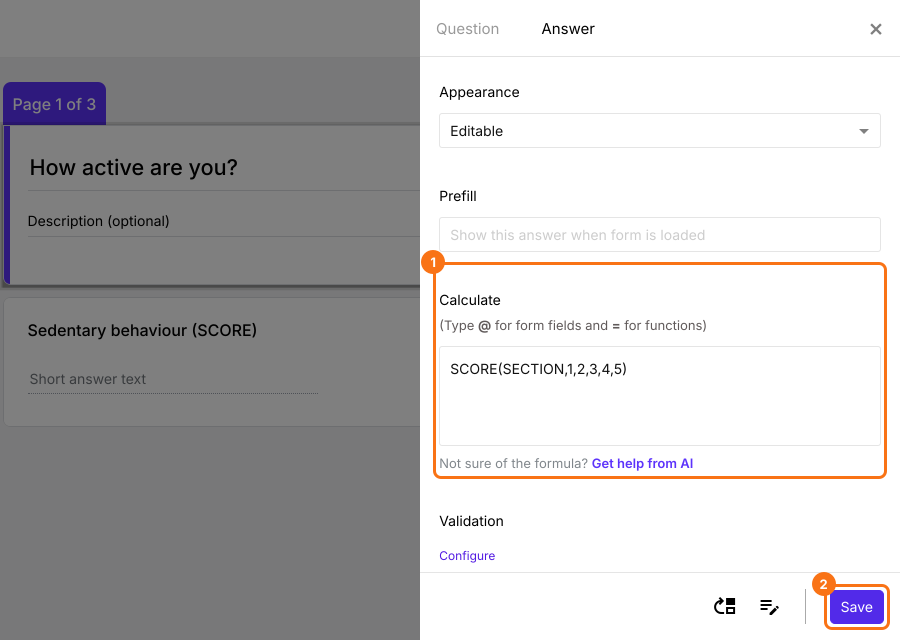
- 同じように、2つ目のセクションのスコアの質問をクリックし、歯車アイコンをクリックします。"Calculate"にSCORE関数を書いて、Saveボタンをクリックします。
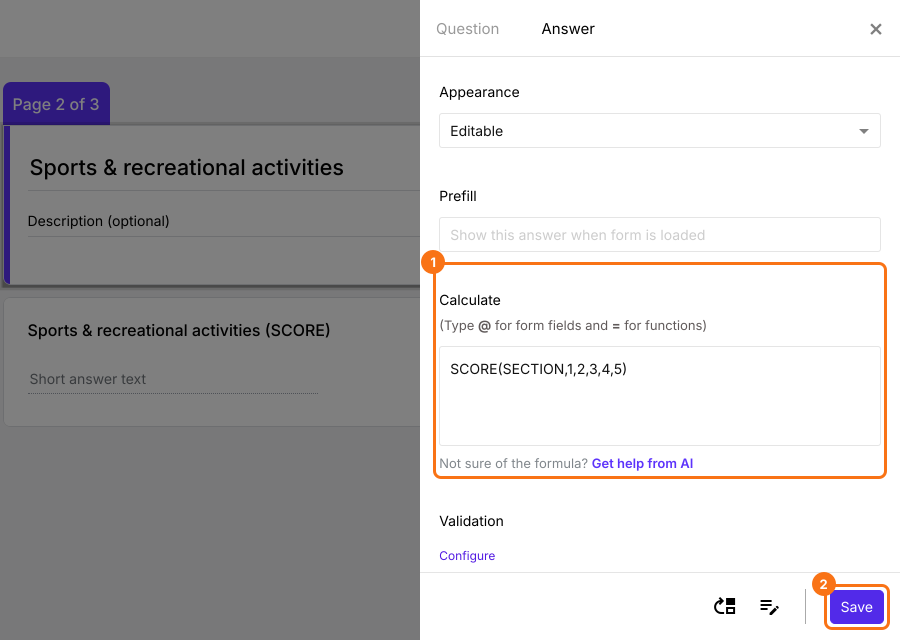
- 同じように、3つ目のセクションのスコアの質問をクリックし、歯車アイコンをクリックします。"Calculate"にSCORE関数を書いて、Saveボタンをクリックします。
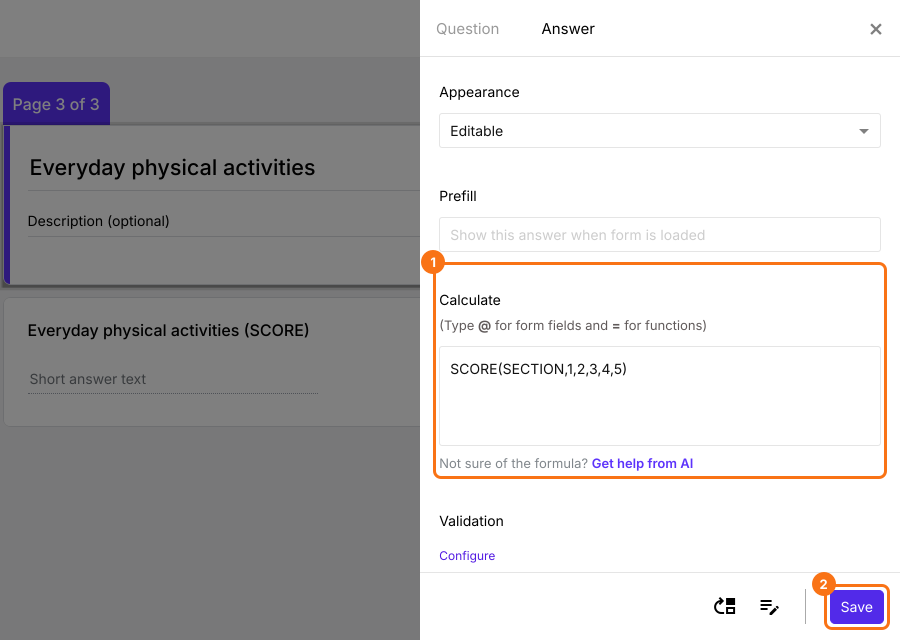
- 全体のスコアを計算するには、Scoreの質問をクリックし、歯車アイコンをクリックします。"Calculate"オプションで POINTS() を削除し、@を入力して各セクションのスコアを選び、下のようにその間に+を入れてSaveをクリックします。
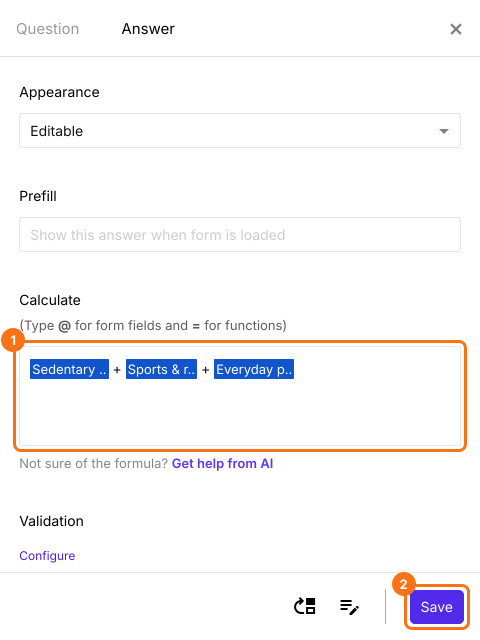
ユーザーが質問に回答するそばから、セクションごとにスコアが付きます。
まとめ
Google Formsのクイズはすべての質問を1つの合計にまとめるため、セクションごとの出来はわかりません。Formfacadeなら、各セクションにSCORE(SECTION)と選択肢ごとの点数を指定したスコアの質問を追加するだけで、セクションごとにスコアが付きます。フォームを作成して、上記の手順を完了してください。ご不明な点があれば、サポートまでご連絡ください。
最終更新: