Les modifications du formulaire n'apparaissent pas dans le formulaire intégré. Comment corriger ?

"J'ai créé un formulaire google et certaines questions ne s'affichent pas pour les utilisateurs"- Google Docs Editors Community

C'est une question fréquente et 53 personnes l'ont posée sur le forum de Google : les questions ont été modifiées, mais le formulaire sur le site ne les affiche pas. Recharger, vider le cache du navigateur ou coller à nouveau le code d'intégration ne fait pas apparaître les nouvelles et les gens continuent de remplir l'ancien formulaire. Un formulaire Formfacade ne relit pas votre formulaire Google Forms chaque fois que quelqu'un ouvre votre page. Il le lit quand vous ouvrez le formulaire dans l'éditeur de Formfacade. Si vous avez importé votre formulaire, votre page utilise aussi la copie de Formfacade, pas votre original. Pour régler le problème, faites votre modification dans le formulaire utilisé par votre page, ouvrez-le dans l'éditeur de Formfacade et rechargez votre page.

1. Ouvrez le formulaire utilisé par votre page
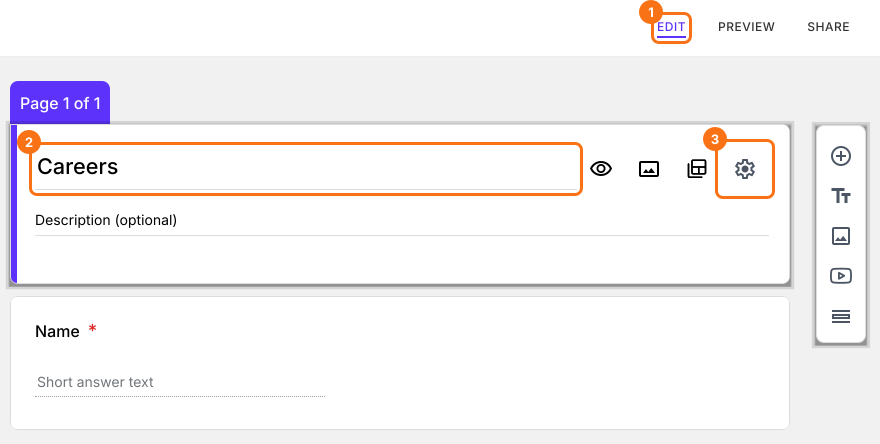
Votre page n'utilise peut-être pas le formulaire que vous avez modifié. Si vous avez importé votre formulaire, Formfacade en a fait une copie et votre page utilise la copie. Une modification de votre formulaire original ne l'atteint pas. Pour ouvrir le formulaire utilisé par votre page, ouvrez votre formulaire dans Formfacade et cliquez sur EDIT. Cliquez sur le titre du formulaire, cliquez sur l'icône ⚙️ de la carte de titre, cliquez sur l'onglet Advanced et cliquez sur Launch à côté de Edit this form with Google Forms. Faites votre modification dans le formulaire qui s'ouvre.
Un formulaire dans l'éditeur avec sa carte de titre sélectionnée, Edit, le titre et l'icône d'engrenage étant mis en évidence

2. Ouvrez le formulaire dans l'éditeur de Formfacade
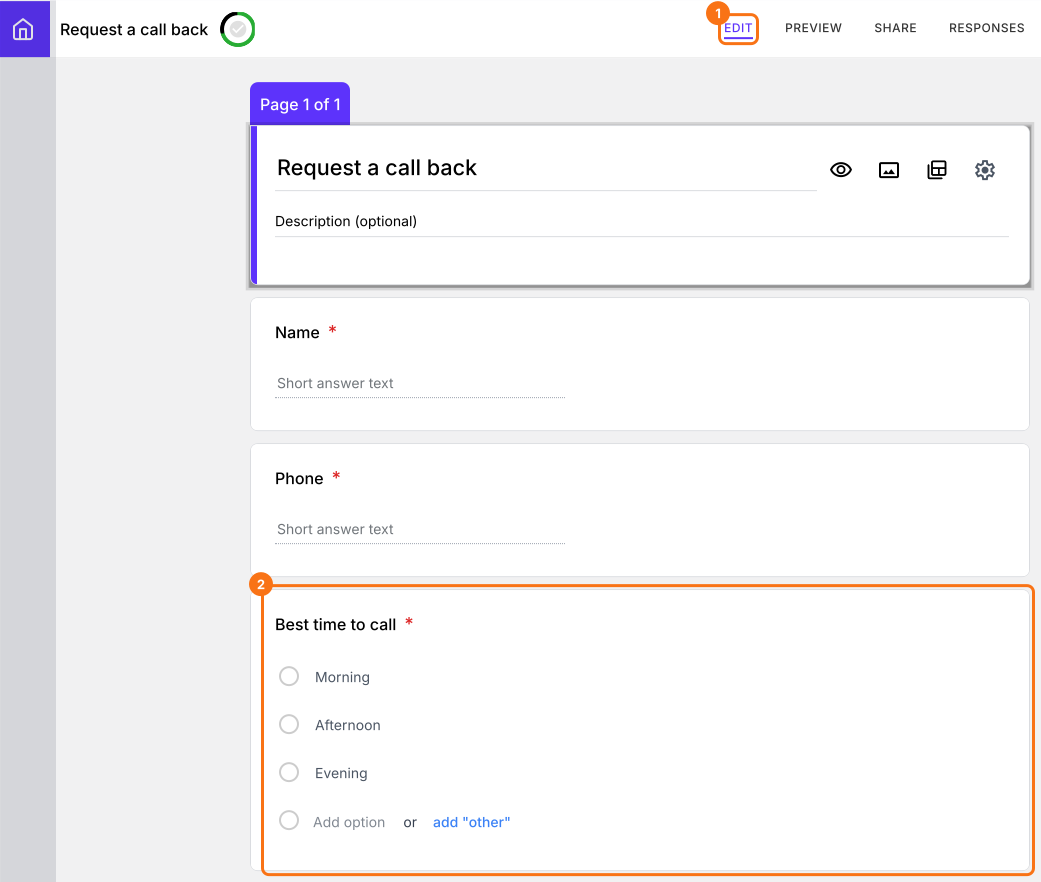
Votre page affiche les questions que Formfacade a enregistrées depuis votre formulaire Google Forms. Formfacade ne relit pas votre formulaire Google Forms chaque fois que quelqu'un ouvre votre page. Il le lit quand vous ouvrez le formulaire dans son éditeur. Dans Formfacade, cliquez sur EDIT ou rechargez la page si elle est déjà ouverte. Votre modification apparaît maintenant à l'écran. Rechargez votre page pour la voir là aussi.
L'éditeur de Formfacade avec le formulaire Request a call back, Edit et la nouvelle question Best time to call étant mis en évidence

3. Vérifiez le code d'intégration de votre page
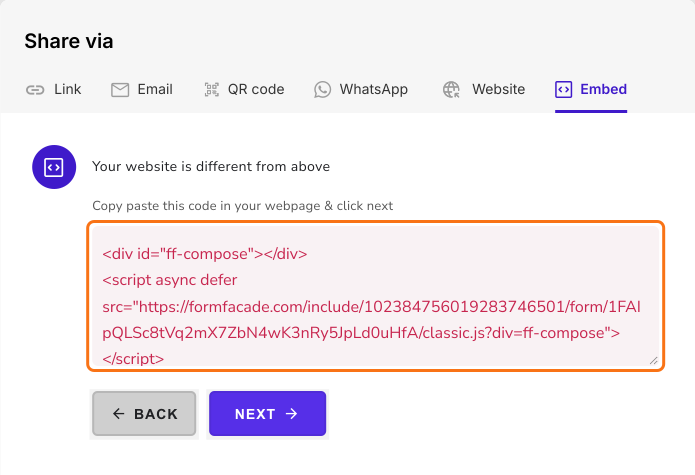
Si votre page affiche toujours l'ancien formulaire, elle utilise peut-être un autre formulaire. Chaque fois que vous importez un formulaire, vous obtenez une nouvelle copie avec son propre code d'intégration. Cliquez sur SHARE, puis sur Embed et choisissez votre site. Comparez ce code avec celui de votre page. S'ils sont différents, collez ce code à la place de l'ancien.
L'écran Embed de Formfacade qui affiche le code à coller dans votre page

Résumé

Si vous modifiez un formulaire qui est sur votre site, vos visiteurs doivent voir la modification et recharger ou vider le cache ne la fait pas apparaître. Avec Formfacade, faites votre modification dans le formulaire utilisé par votre page, ouvrez-le dans l'éditeur de Formfacade et rechargez votre page. Une modification faite dans l'éditeur de Formfacade arrive sur votre page sans étape supplémentaire. Si vous avez des questions, écrivez à l'assistance.

Dernière mise à jour :