Wie passen Sie den Text des Buttons zum Hinzufügen von Dateien an?
Eine Datei-Upload-Frage, die nach einem Lebenslauf oder dem Foto eines Belegs fragt, zeigt trotzdem eine Schaltfläche mit Add file, und in einem langen Formular überspringen die Leute sie oder laden das Falsche hoch. Google Forms lässt Sie den Text auf seiner Upload-Schaltfläche nicht ändern. Mit Formfacade geben Sie in den Einstellungen der Frage Ihre eigene Beschriftung für die Upload-Schaltfläche ein, etwa Upload resume. Die Leute sehen Ihre Worte auf der Schaltfläche, wissen, was sie hinzufügen sollen, und laden ohne Google-Anmeldung hoch.
Los geht's. Erstellen Sie Ihr Formular und folgen Sie den Schritten unten.
Wie ändern Sie den Text der Schaltfläche?
- Geben Sie Ihrem Formular auf der Seite, die sich öffnet, einen Namen, klicken Sie auf Create form und dann auf Proceed.
- Wenn gefragt wird "Do you want to preview this form?", klicken Sie auf No.

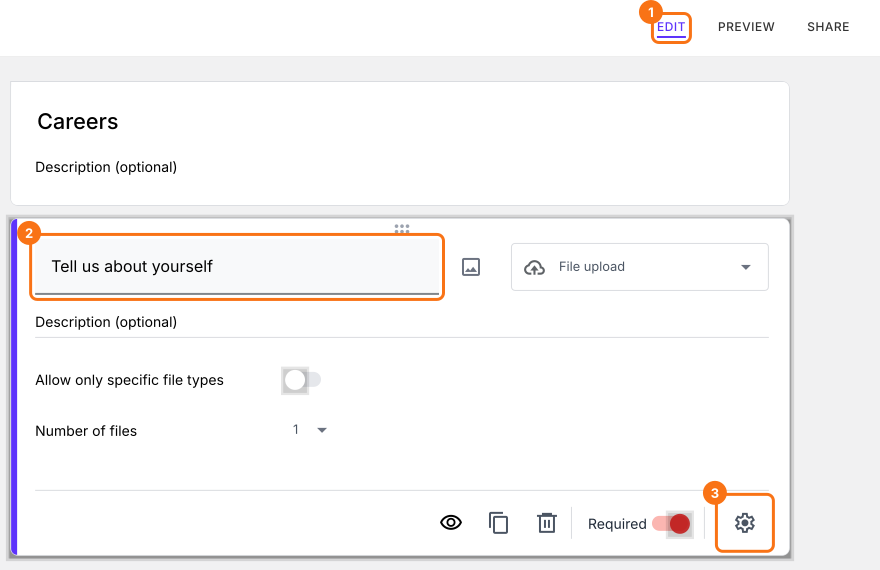
- Klicken Sie auf der Seite Edit auf die Datei-Upload-Frage und dann auf das Zahnradsymbol.
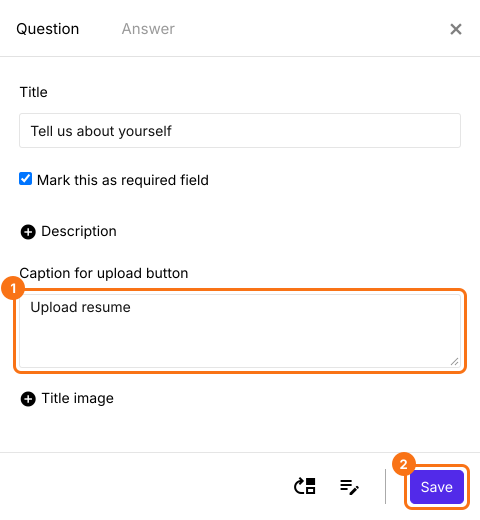
- Klicken Sie auf Placeholder, geben Sie die Beschriftung für die Upload-Schaltfläche ein und klicken Sie auf die Schaltfläche Save.
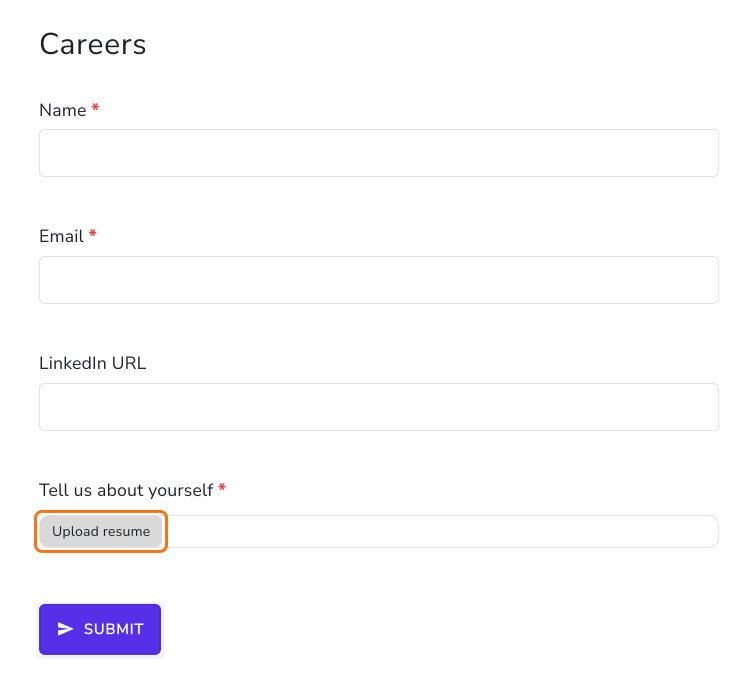
Der Standardtext "Add file" der Schaltfläche wird durch die Beschriftung ersetzt, die Sie im Bildschirm Field settings eingegeben haben. Formular mit angepasstem Schaltflächentext "Upload resume" bei der Datei-Upload-Frage.
Zusammenfassung
Die Upload-Schaltfläche von Google Forms zeigt immer Add file, und das sagt den Leuten nicht, was sie hochladen sollen. Mit Formfacade geben Sie in den Einstellungen der Frage Ihre eigene Beschriftung für die Upload-Schaltfläche ein, und sie ersetzt Add file in Ihrem Formular. Erstellen Sie Ihr Formular und führen Sie die Schritte oben aus.
Zuletzt aktualisiert: