Auf welche Arten können Nutzer Dateien im Formular hochladen?

"Google Forms - Kamera nutzen, um Datei hochzuladen ODER Antwort abzusenden"- Google Docs Editors Community

Das ist eine häufige Frage: 246 Personen im Google-Forum haben gefragt, wie man aus einem Google-Formular heraus ein Foto mit der Kamera aufnimmt. Auf dem Smartphone ist das Foto, das jemand schicken muss, oft noch gar nicht aufgenommen oder liegt in der Galerie, und der Upload von Google Forms verlangt eine Anmeldung bei Google, bevor man etwas hinzufügen kann. Mit Formfacade öffnet die Schaltfläche Add file ein Upload-Fenster, in dem die Leute eine Datei auf ihrem Computer auswählen, sie per Drag-and-drop ablegen, ein Foto mit der Handykamera aufnehmen oder eines aus der Fotomediathek wählen. Für nichts davon ist eine Anmeldung nötig, und jedes Foto kommt zusammen mit den übrigen Antworten der Person an.

Los geht's. Erstellen Sie Ihr Formular und probieren Sie das in Ihrem Formular aus.
Wenn Ihre Nutzer in Ihrem Formular auf Add file klicken, öffnet sich ein Upload-Fenster. Dort können sie:
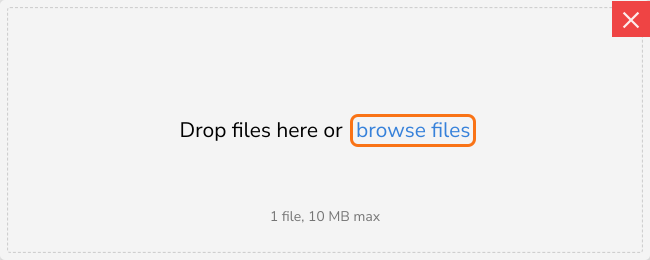
Dateien auf dem Computer suchen und auswählen
Das Upload-Fenster auf einem Computer mit Drop files here or browse files, mit markiertem browse files
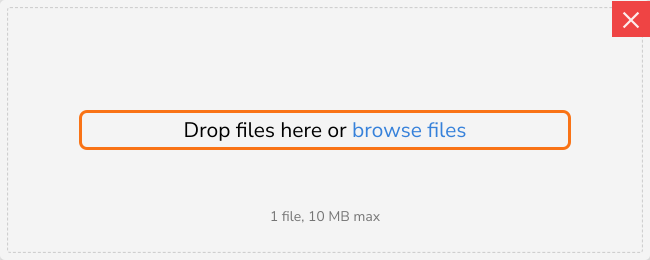
Dateien vom Computer per Drag-and-drop ablegen
Das Upload-Fenster auf einem Computer mit markierter Zeile Drop files here or browse files und dem Hinweis 1 file, 10 MB max
Ein Foto mit der Handykamera aufnehmen oder aus der Fotomediathek hochladen
Wie Ihre Nutzer ohne Anmeldung vom Smartphone hochladen, lesen Sie in diesem Hilfeartikel: Wie lädt man Dateien ohne Anmeldung in Google Forms hoch?

Zusammenfassung

Wenn Leute ein Formular auf dem Smartphone ausfüllen, steht die Google-Anmeldung dem Senden eines Fotos im Weg. Mit Formfacade nehmen sie auf dem Smartphone ein Foto auf oder wählen eine Datei, oder sie ziehen sie am Computer per Drag-and-drop hinein, und jede Antwort kommt mit ihrer Datei an. Erstellen Sie Ihr Formular und probieren Sie das in Ihrem Formular aus.
Zuletzt aktualisiert: