Como ver e baixar os arquivos enviados?
"Os documentos enviados pelo Google Forms ficam separados por pergunta, não por pessoa"- Google Docs Editors Community
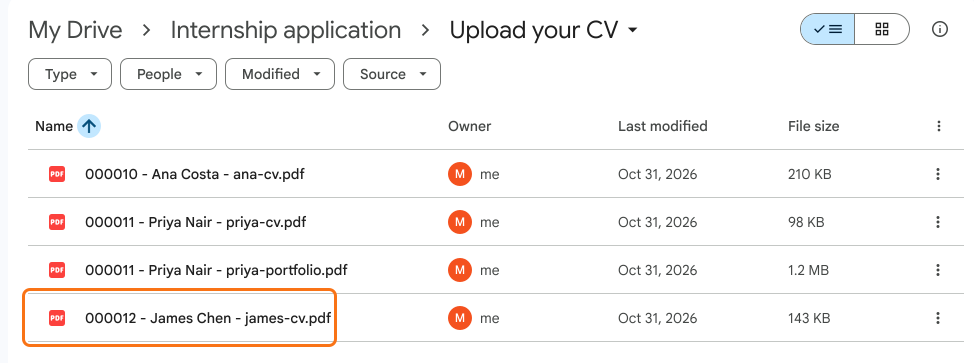
Quando os arquivos começam a chegar, você precisa achar rápido os arquivos de uma pessoa. O Google Forms coloca os uploads em pastas do Drive por pergunta, não por pessoa, e 15 pessoas no fórum do Google já perguntaram como organizá-los por quem respondeu. Renomeá-los com um script é mais uma coisa para manter funcionando. No Formfacade, cada resposta tem links para os próprios arquivos na aba RESPONSES, e os mesmos links ficam na linha daquela pessoa quando você vincula o Google Sheets. Se você também salvar os arquivos no Google Drive, cada nome de arquivo começa com o número da resposta e o nome da pessoa, então a pasta fica ordenada por pessoa.
Vamos começar. Crie seu formulário e siga os passos abaixo.
Como adicionar uma resposta com um arquivo?
- Na página que abrir, dê um nome ao formulário, clique em Create form e clique em Proceed.
- Se aparecer "Do you want to preview this form?", clique em No.
- Clique na aba "Share"

- Clique em Copy e abra o link
- Preencha o formulário, clique em Add file e adicione seu arquivo. Clique em Done e clique em Submit.
Aba RESPONSES do Formfacade
- Clique na aba "Responses"

- Selecione Kanban board
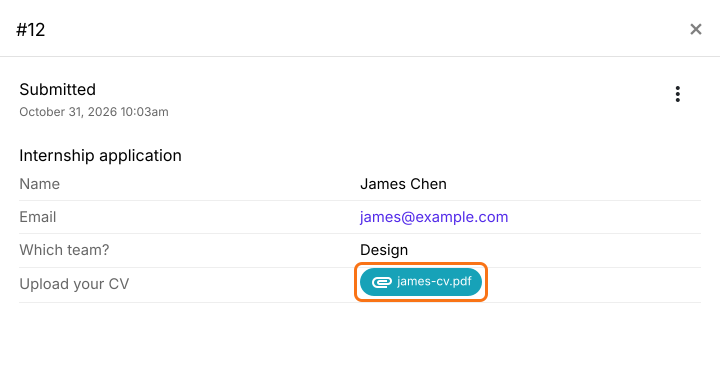
- Clique na resposta em Submitted
- Clique no link para ver o arquivo. Ele abre no navegador, onde você pode baixá-lo.
Google Sheets
- Na aba RESPONSES, selecione Google Sheets
- Clique em Link to Sheets e clique em Proceed
- Clique em View sheets
As respostas do formulário serão sincronizadas com o Google Sheets. Você pode clicar no link para ver o arquivo enviado. Se você ativou o envio de vários arquivos em uma pergunta, a resposta será uma lista de urls separadas por vírgula.

Salvar os arquivos enviados no Google Drive
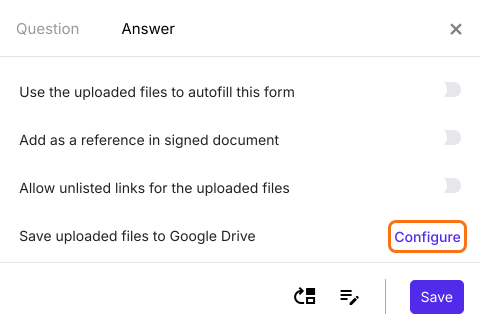
Para salvar os arquivos enviados no seu Google Drive, clique na aba "Edit", clique na pergunta de upload de arquivo e depois no ícone de engrenagem. Selecione a aba Answer. Clique em Configure ao lado de Save uploaded files to Google Drive, clique em Proceed e conecte seu Google Drive.
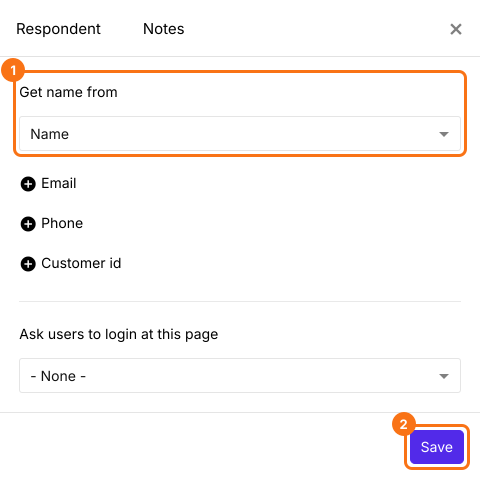
Para adicionar o nome do usuário ao nome do arquivo, clique no ícone Configure key fields na última linha "After page". Ela diz "After page 1" em um formulário de uma página.

Selecione o campo de nome em Get name from e clique em Save. Se o seu formulário não tem pergunta de nome, adicione uma primeiro.
Cada arquivo novo será salvo no seu Google Drive com o número da resposta e o nome do usuário antes do nome do arquivo, para você ordenar os arquivos e encontrá-los pelo nome.
Resumo
Os uploads coletados pelo Google Forms ficam organizados por pergunta, então achar os arquivos de uma pessoa significa abrir muitos. Com o Formfacade, cada resposta tem links para os seus arquivos, os links vão para a linha daquela pessoa no Google Sheets e os arquivos salvos no Drive levam o nome da pessoa. Crie seu formulário e siga os passos acima. Se tiver dúvidas, escreva para o suporte.
Última atualização: