Comment enregistrer les fichiers envoyés via Google Forms sans utiliser votre stockage Drive ?

"Le formulaire Google n'accepte plus de réponses. Corriger l'erreur de paramètre d'envoi de fichiers."- Google Docs Editors Community

504 personnes sur le forum de Google se posent la même question dans un seul fil : pourquoi mon formulaire Google n'accepte-t-il plus de réponses ? La réponse, c'est sa limite d'envoi de fichiers. Chaque fichier envoyé via Google Forms arrive dans le Drive du propriétaire et compte dans une limite fixée sur le formulaire, si bien qu'un formulaire de candidature très utilisé peut un jour cesser d'accepter des CV. Augmenter la limite ou acheter du stockage ne fait que repousser le mur et recevoir les fichiers par e-mail oblige à associer chacun à sa réponse. Avec Formfacade, les fichiers vont dans l'espace de stockage de Formfacade au lieu de votre Drive, donc votre formulaire ne dépend pas de l'espace de votre Drive. Vous ouvrez chaque fichier depuis sa réponse ou depuis les liens de votre Google Sheet et les gens envoient leurs fichiers sans se connecter à Google.

C'est parti. Créez votre formulaire et suivez les étapes ci-dessous.

1. Créez votre formulaire

Sur la page qui s'ouvre, nommez votre formulaire et cliquez sur Create form. Vérifiez les questions proposées et cliquez sur Proceed. S'il vous demande "Do you want to preview this form?", cliquez sur No.
Les onglets Edit, Preview, Share et Responses, avec Edit mis en évidence

2. Vérifiez votre stockage

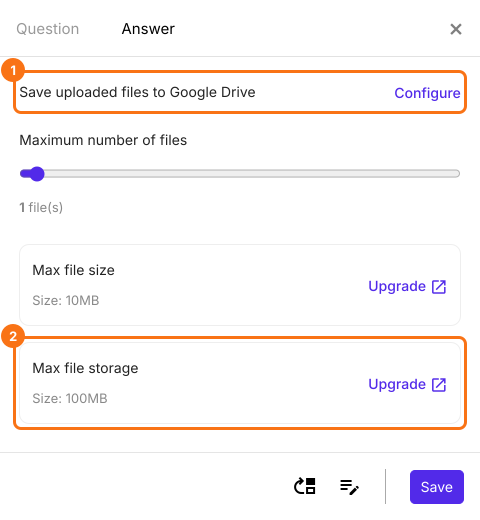
Dans EDIT, cliquez sur une question d'envoi de fichiers, cliquez sur l'engrenage et ouvrez Answer. Max file storage indique l'espace de votre forfait et les fichiers n'arrivent dans Drive que si vous cliquez sur Configure.
L'onglet Answer d'une question d'envoi de fichiers, avec Save uploaded files to Google Drive et son lien Configure marqués, ainsi que Maximum number of files, Max file size et Max file storage marqués avec un lien Upgrade

3. Les candidats ajoutent leurs fichiers
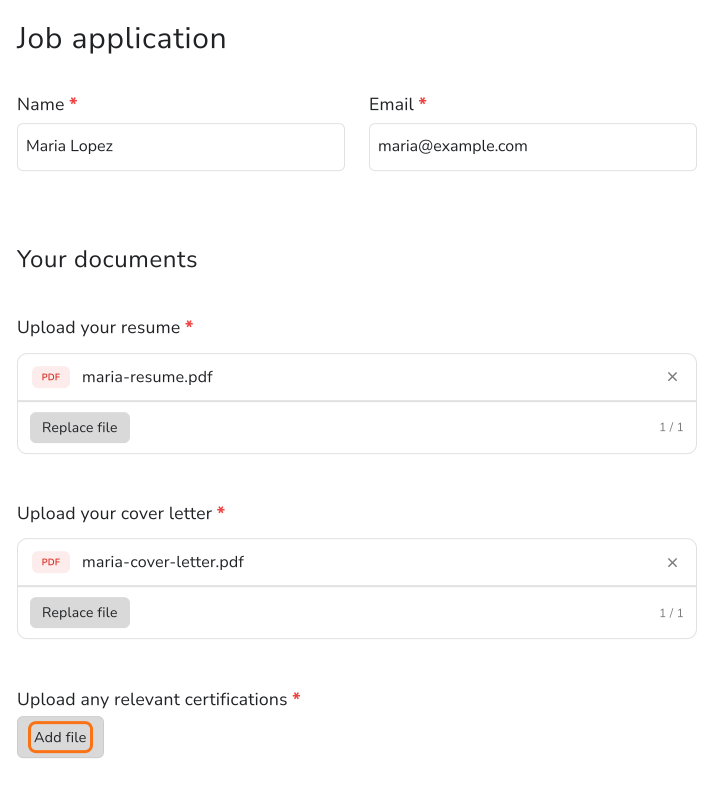
Ouvrez SHARE, cliquez sur Copy et envoyez le lien de votre formulaire aux candidats. Ils cliquent sur Add file et envoient leurs fichiers sans se connecter à Google.
Le formulaire Job application rempli par Maria Lopez, avec maria-resume.pdf et maria-cover-letter.pdf envoyés et le lien Add file marqué sous Upload any relevant certifications

4. Ouvrez les fichiers de chaque candidat
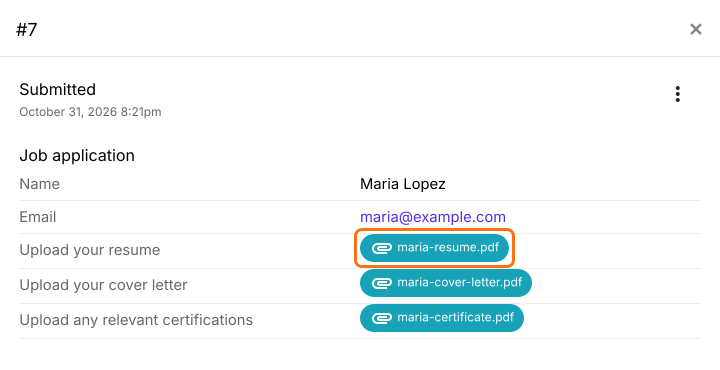
Quand une réponse arrive, cliquez sur l'onglet Responses, puis sur Kanban board et cliquez sur une carte. Cliquez sur un fichier pour l'ouvrir.
La réponse de Maria Lopez avec son CV, sa lettre de motivation et son certificat sous forme de liens cliquables, le premier étant marqué

5. Retrouvez les liens dans votre Google Sheet
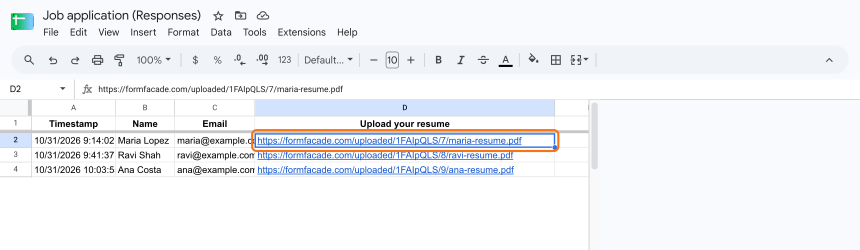
Sous Responses, cliquez sur Google Sheets, Link to Sheets puis Proceed. Cliquez sur View sheets. Chaque fichier y apparaît sous forme de lien formfacade.com. Les fichiers restent hors de votre Drive.
Les réponses du Job application dans Google Sheets, chaque CV sous forme de lien formfacade.com/uploaded

Résumé

Quand chaque fichier compte dans votre Drive, un formulaire peut cesser d'accepter des réponses une fois la limite atteinte. Avec Formfacade, les fichiers envoyés vont dans l'espace de stockage de Formfacade et vous les ouvrez depuis la réponse ou depuis les liens de votre Google Sheet. Créez votre formulaire et suivez les étapes ci-dessus. Si vous avez des questions, écrivez à l'assistance.

Dernière mise à jour :