Comment faire signer un Google Doc sans compte Google ?

"je n'arrive pas à le signer sans me connecter à un compte google"- Google Docs Editors Community

C'est un problème courant pour les utilisateurs de Google Docs dont les signataires sont extérieurs à leur organisation et 70 personnes ont posé la question sur le forum de Google. Par exemple, vous avez dans Google Docs une autorisation de droit à l'image à faire signer avant l'événement de samedi et certaines personnes utilisent hotmail.com. La signature électronique de Google peut leur demander de créer d'abord un compte Google. Beaucoup n'en créeront pas un juste pour signer, donc le Doc reste non signé. Formesign vous donne un lien qu'une personne sur Hotmail ouvre et signe sans compte Google et sans connexion. Le PDF signé garde la mise en page de votre Doc.

C'est parti. Créez votre formulaire et suivez les étapes ci-dessous.

1. Importez votre Doc en PDF
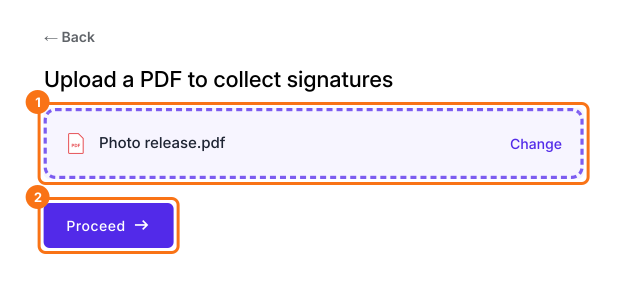
Dans Google Docs, cliquez sur Fichier, Télécharger, puis Document PDF. Cliquez sur Upload a PDF, ajoutez votre autorisation de droit à l'image et cliquez sur Proceed.
L'écran Upload a PDF to collect signatures avec Photo release.pdf ajouté et le bouton Proceed mis en évidence

2. Gardez votre mise en page

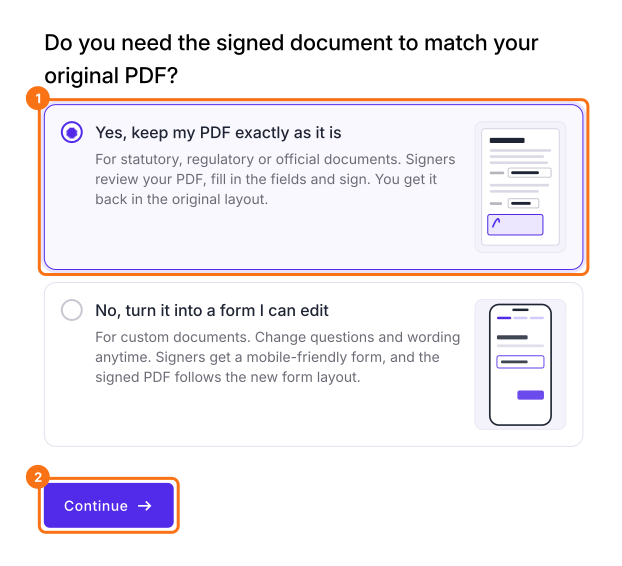
Choisissez Yes, keep my PDF exactly as it is et cliquez sur Continue. Formesign place des zones sur les espaces à remplir et la ligne de signature, alors vérifiez-les et cliquez sur Proceed. Sous How do you want the signature?, sélectionnez Create a reusable link for recurring forms et cliquez sur Continue. Cliquez sur View signed documents.
Do you need the signed document to match your original PDF, avec Yes, keep my PDF exactly as it is choisi et mis en évidence et le bouton Continue mis en évidence

3. Désactivez la connexion

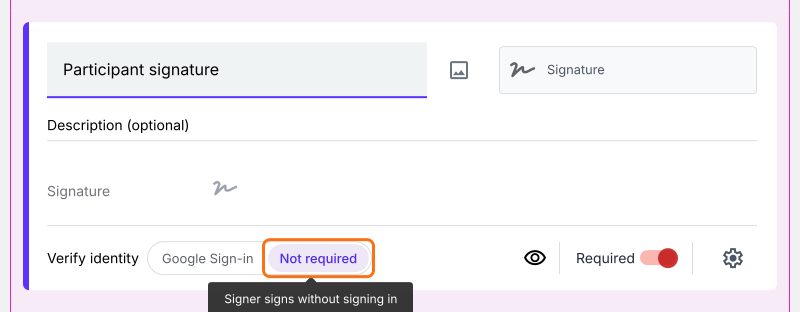
Chaque signataire commence sur Google Sign-in : c'est ce que vous désactivez. Ouvrez l'onglet FORM et cliquez sur le champ de signature. À côté de Verify identity, cliquez sur Not required.
Le champ Participant signature avec Verify identity réglé sur Not required (mis en évidence) et l'astuce Signer signs without signing in

4. Envoyez le lien à n'importe qui

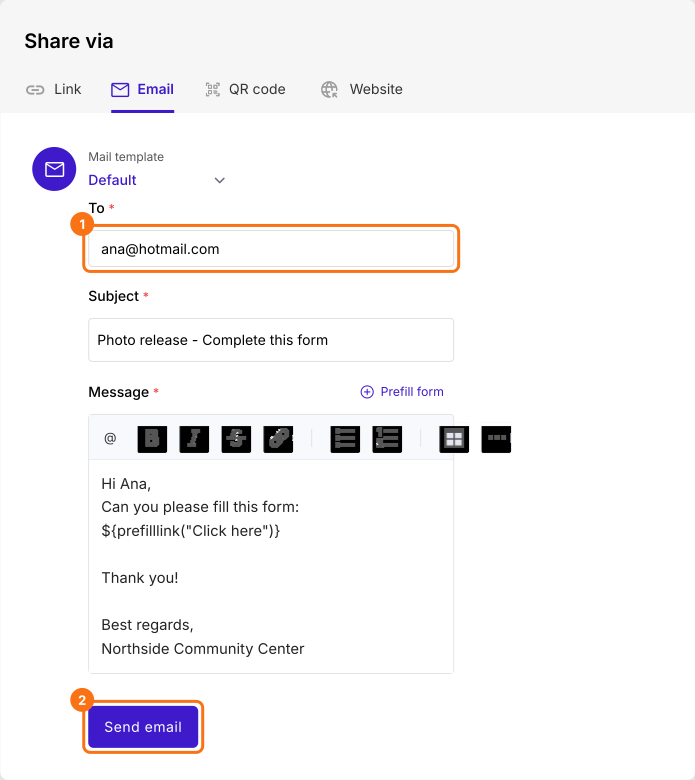
Ouvrez SHARE, puis Email. Saisissez l'e-mail du participant (Hotmail ou autre) et cliquez sur Send email.
L'onglet Email sous Share avec ana@example.com saisi dans la case To (mise en évidence) et le bouton Send email mis en évidence

5. Ils signent sans se connecter

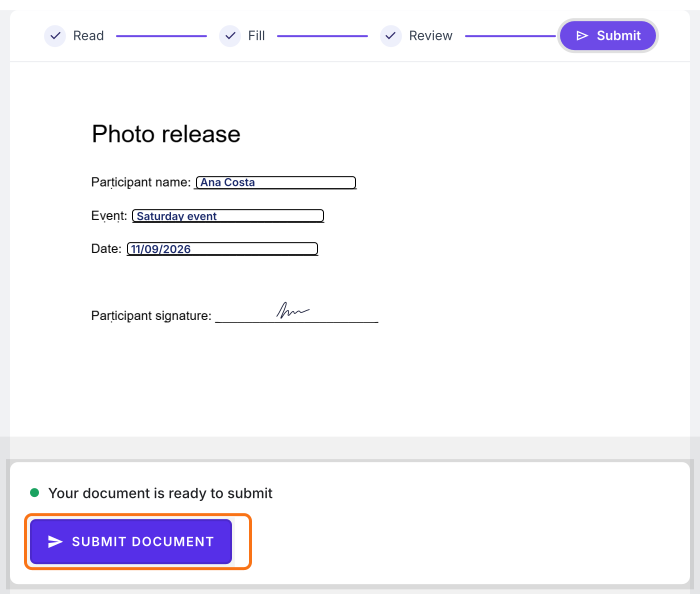
Le participant ouvre votre lien, remplit sa partie et son e-mail et dessine sa signature, sans qu'aucune connexion Google n'apparaisse. Il clique sur SUBMIT DOCUMENT et le PDF signé apparaît dans votre onglet SIGNED PDF.
La Photo release remplie par Ana Costa avec sa signature, sous les étapes Read, Fill, Review et Submit, avec le bouton Submit document mis en évidence

Résumé

Si des personnes extérieures à votre organisation doivent signer votre Doc, leur demander de créer un compte Google en arrête beaucoup et vous revenez à l'impression papier. Avec Formesign, vous importez le Doc en PDF et désactivez la connexion, pour que n'importe qui puisse ouvrir votre lien et signer. Créez votre formulaire et suivez les étapes ci-dessus. Si vous avez des questions, écrivez à l'assistance.

Dernière mise à jour :