Como adicionar ingredientes e informação nutricional ao seu cardápio?
"Como colocar a descrição do cardápio embaixo de cada opção no Google Form"- Google Docs Editors Community
Uma opção no Google Forms é uma linha de texto sem nada embaixo. Quem pede comida quer saber o que vem no prato, e quem tem alergia precisa perguntar antes de poder pedir, então as mesmas perguntas chegam por mensagem toda semana. Espremer os ingredientes no nome da opção deixa a lista difícil de ler. No Neartail, cada produto do seu Google Form tem a própria descrição, e um formulário feito a partir de um modelo de comida adiciona linhas para ingredientes, alérgenos e informação nutricional. Os clientes tocam em um prato e leem antes de adicioná-lo ao carrinho.
Para testar, crie seu formulário de pedido e siga os passos abaixo.
1. Dê um nome ao seu formulário de pedido
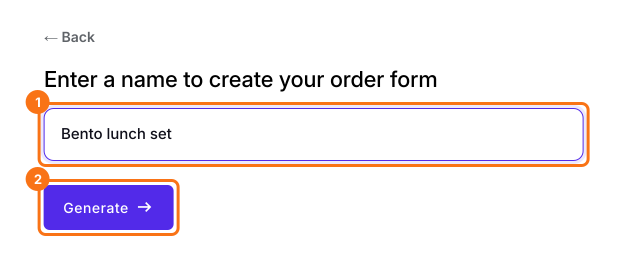
Na página que abrir, clique em Enter your form name, digite o nome do formulário e clique em Generate. Confira o esboço sugerido e clique em Proceed. Seu formulário abre na aba Edit.
2. Escreva o que vem em cada prato
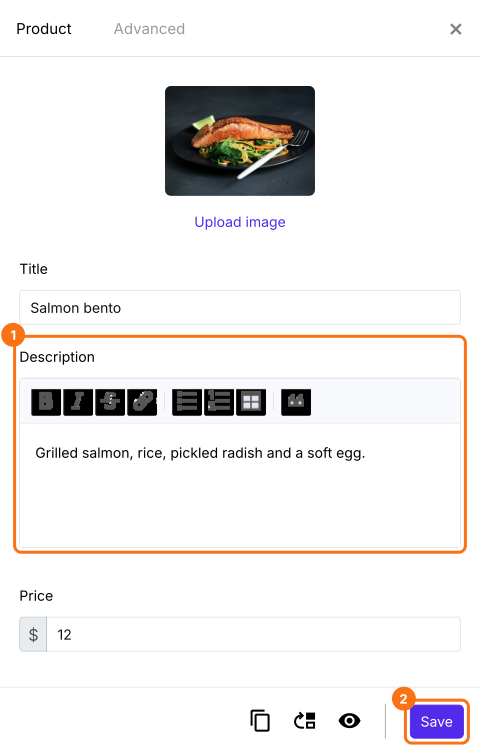
Na aba EDIT, clique em um prato e depois na engrenagem no rodapé do card dele. Clique em Description, liste o que vem nele e clique em Save.
3. Adicione ingredientes, alérgenos e informação nutricional
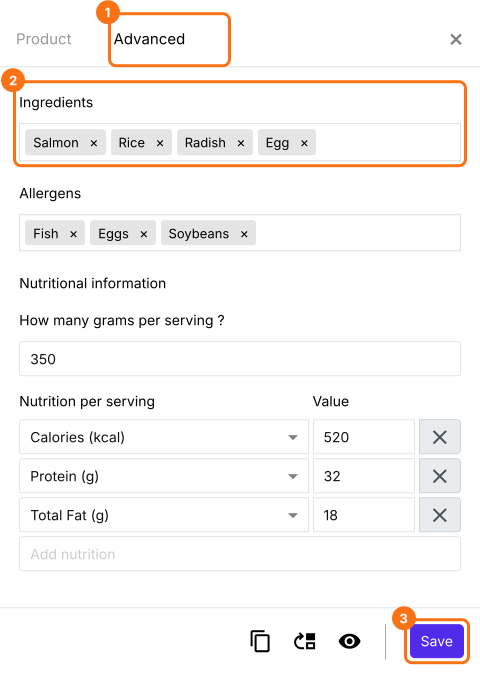
Um formulário feito a partir de um modelo de comida, como o Meal prep order form, tem mais caixas. Para usar um, abra essa página, clique em Teste grátis e clique em Proceed. Clique em um produto, clique na engrenagem no rodapé do card dele e abra Advanced. Clique em Ingredients, Allergens ou Nutritional Information, preencha e clique em Save.
4. Os clientes leem antes de pedir
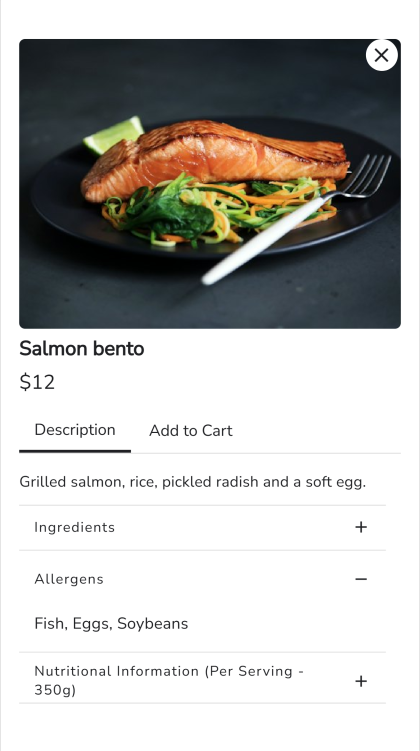
No seu formulário, os clientes tocam em um prato e leem a Description. Eles abrem uma linha para ver os detalhes e depois pedem em Add to Cart.
Resumo
O Google Forms não tem lugar embaixo de uma opção para dizer o que vem nela, então os clientes precisam perguntar antes de pedir. Com o Neartail, cada produto tem uma descrição, e os modelos de comida adicionam ingredientes, alérgenos e informação nutricional que os clientes leem no formulário. Crie seu formulário de pedido e siga os passos acima.
Última atualização: