如何在訂購表單中自動計算總金額?
"在 Google Forms 表單上彙總總額,也就是所選項目的總價"- Google Docs Editors Community
Google Forms 可以列出您的產品,但無法加總。顧客選了三項產品並各自填好數量,提交後,還得等您算出應付金額再回訊息給他們。回應試算表中的公式幫不了顧客,因為它要等表單送出後才會執行。在 Neartail 中,您 Google Forms 表單的 Order Amount 已經內建 TOTAL 函式,所以顧客每選一項,總額就跟著變,提交前就知道該付多少。運費、折扣和稅金都可以加在上面。
建立您的訂購表單,並依照下面的步驟操作。
如何用 TOTAL 函式計算總金額?
- 在開啟的頁面上點選 Enter your form name,輸入表單名稱,再點選 Generate。
- 檢查它建議的大綱,點選 Proceed。您的表單會在 Edit 分頁中開啟。

您的表單一開始就有產品、會自動加總的 Order Amount 問題和 Order Quantity 問題。
- 點選 Order Amount 問題,再點選 ⚙️ 圖示
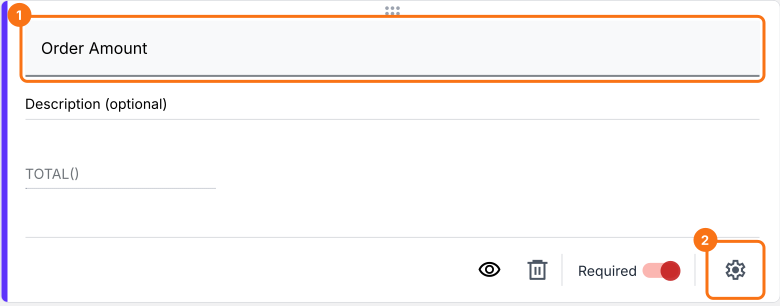
- 在 Field settings 中選擇 Answer 分頁
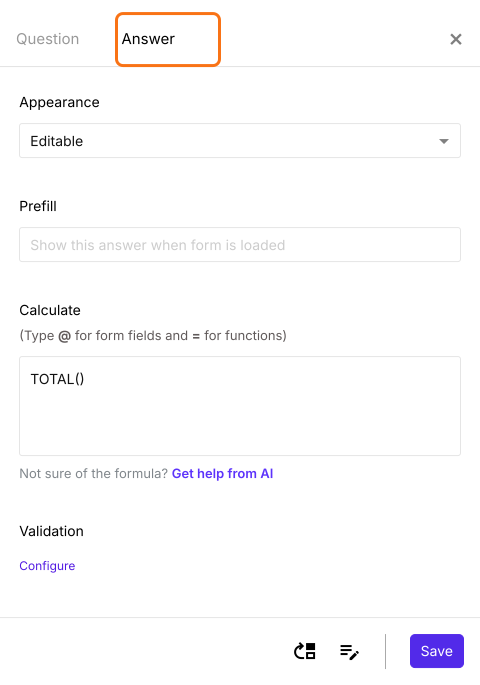
TOTAL 函式
您可以用 TOTAL 函式計算所訂產品的總金額。TOTAL 函式的語法如下:
TOTAL(currency)
其中
- currency = 貨幣識別符號,用來在所有問題類型的說明,以及選擇題、核取方塊和格狀問題的選項中找到價格。它可以是符號或文字,但必須和說明或選項中使用的格式完全相符。
例如:
- 如果說明中使用的價格格式是 $50 each、$5.75 per kilo 等,計算總金額的公式就是 TOTAL("$")
- 如果說明中使用的價格格式是 €50 each、€5.75 per kilo 等,計算總金額的公式就是 TOTAL("€")
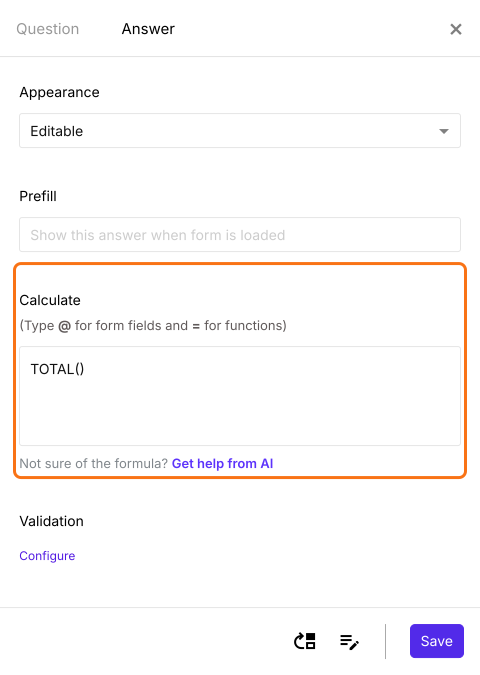
- 如下所示,您表單的 Calculate 選項中已經有 TOTAL(),所以您不必自己寫
- 關閉 Field settings
要在總額中加上運費或折扣,請點選右側工具列中的 Add price field,選擇 Delivery Fee 或 Discount。接著再點選一次 Add price field,選擇 Net Amount,它會顯示應付金額,也就是您的顧客要付的金額。
顧客選擇產品時,Order Amount 會跟著加總,讓他們在提交前就知道應付多少。
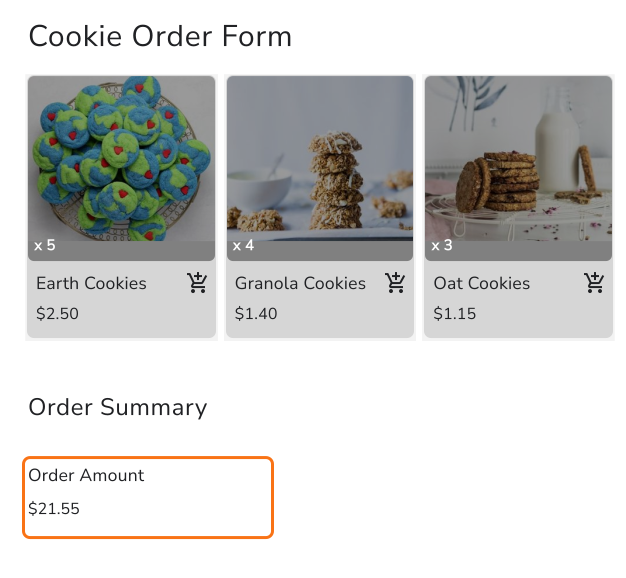
摘要
最後更新: