送料無料の基準額を計算する方法
"必要なロジックは、注文が $75 以上なら配送無料というものです"- Support forum
一定金額以上で送料無料にするには、送料が注文合計を参照できる必要がありますが、Google Form は合計を計算しません。そのため、フォームが自動で送料をなくすことはできず、各注文を基準額と照らし合わせて後から金額を直すことになります。Neartail は Google Form に注文合計を持たせ、IFS 関数で Delivery Fee をあなたのルールに従わせます。たとえば $500 を超えたら無料、それ未満なら $25 です。お客様は商品を追加するたびに送料が変わるのを見て、送料無料まであとどれくらいかがわかります。
さっそく始めましょう。注文フォームを作成して、以下の手順に従ってください。
注文金額に応じて送料を計算するには?
- 開いたページで Enter your form name をクリックし、フォーム名を入力して Generate をクリックします。
- 提案された構成を確認して Proceed をクリックします。フォームが Edit タブで開きます。

フォームには、商品、自動で合計される Order Amount の質問、Order Quantity の質問がはじめから入っています。
- Order Quantity の質問をクリックし、右側のツールバーで Add price field をクリックします
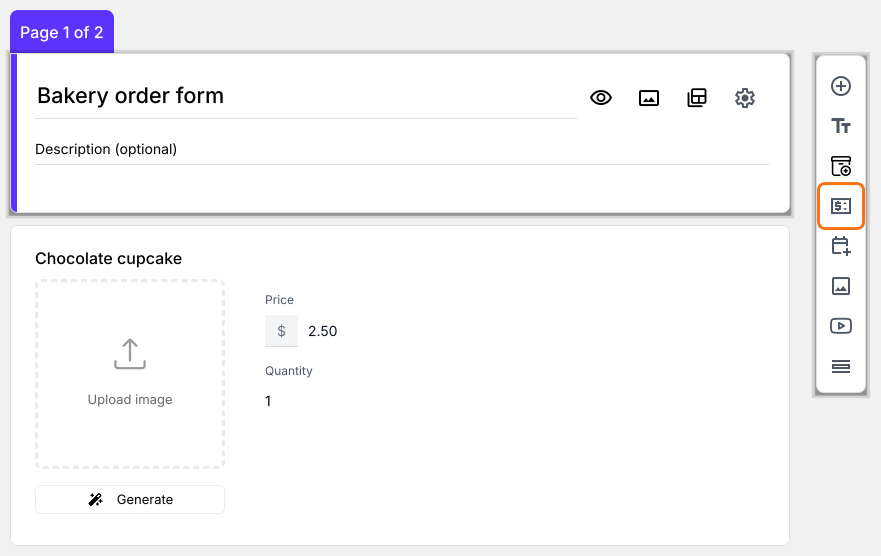
- Delivery Fee を選んで Next をクリックします
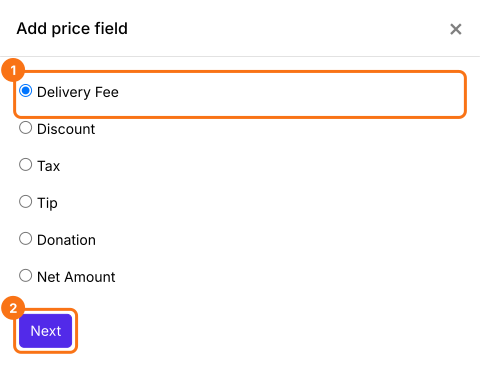
- Fixed amount を選んで Next をクリックします
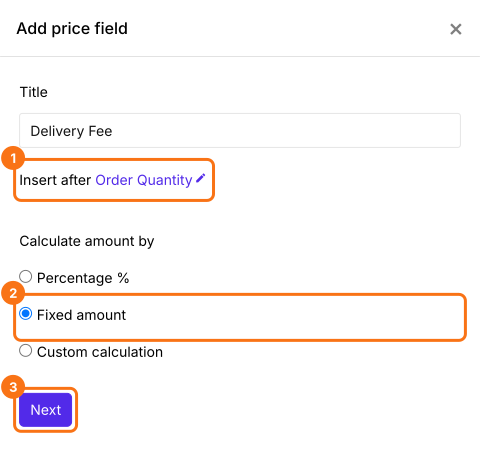
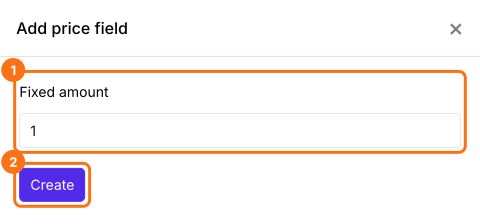
- Create をクリックします。この金額は次のステップで数式に置き換えます
IFS 関数で注文金額に応じた送料を設定する
IFS 関数は複数の条件を評価し、最初に真になった条件に対応する値を返します。IFS 関数の構文は次のとおりです:
IFS(condition1, value1, [condition2, value2, …])
各項目の意味
- condition1:最初に評価される条件。
- value1:condition1 が TRUE のときに返される値。
- condition2, value2, …:最初の条件が false と評価された場合の追加の条件と値。
標準送料
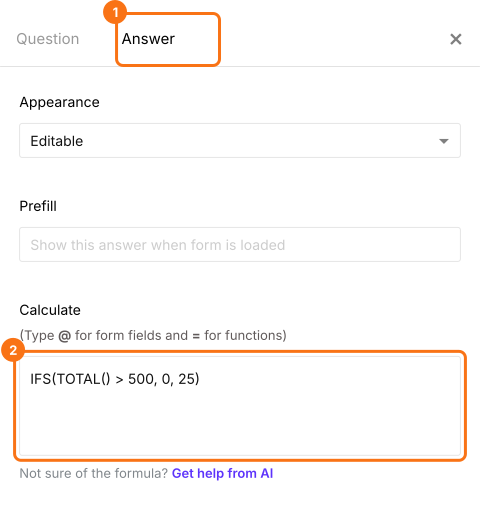
注文金額が $500 を超えると送料は0になります。それ以外は標準送料 $25 です。TOTAL() は注文金額です。
IFS(TOTAL() > 500, 0, 25)
配送エリアに応じた送料
$500 未満のすべての注文に標準送料 $25 をかける代わりに、FEE 関数を使って、ユーザーが選んだエリアに応じて送料を計算できます。まず 配送エリアに応じて送料を計算するには? のとおりに質問を追加し、@ を入力してその質問を選びます。
IFS(TOTAL() > 500, 0, FEE("$", Choose the delivery zone, 10, 15, 12))
- Field settings で Answer タブを選び、注文金額に応じて配送料を計算する数式を書きます。Save をクリックします
支払う金額を表示するには?
Net Amount の価格フィールドを追加します。Delivery Fee は Order Amount に自動で加算されます。お客様は Net Amount を支払います。
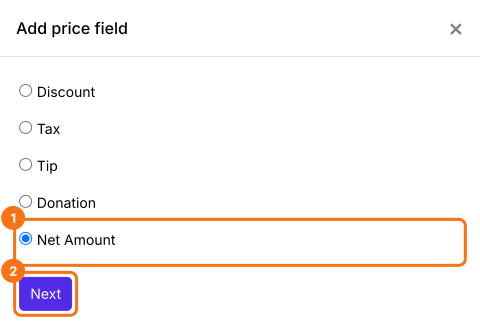
- Delivery Fee の質問をクリックし、Add price field をクリックします。Net Amount を選んで Next をクリックします
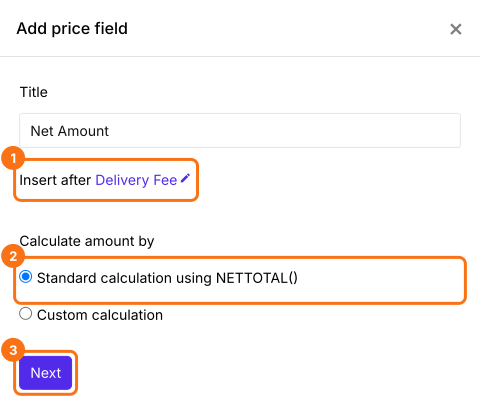
- Standard calculation using NETTOTAL() を選んで Next をクリックします
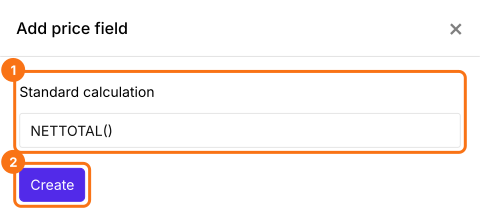
- Create をクリックします
- Save をクリックします
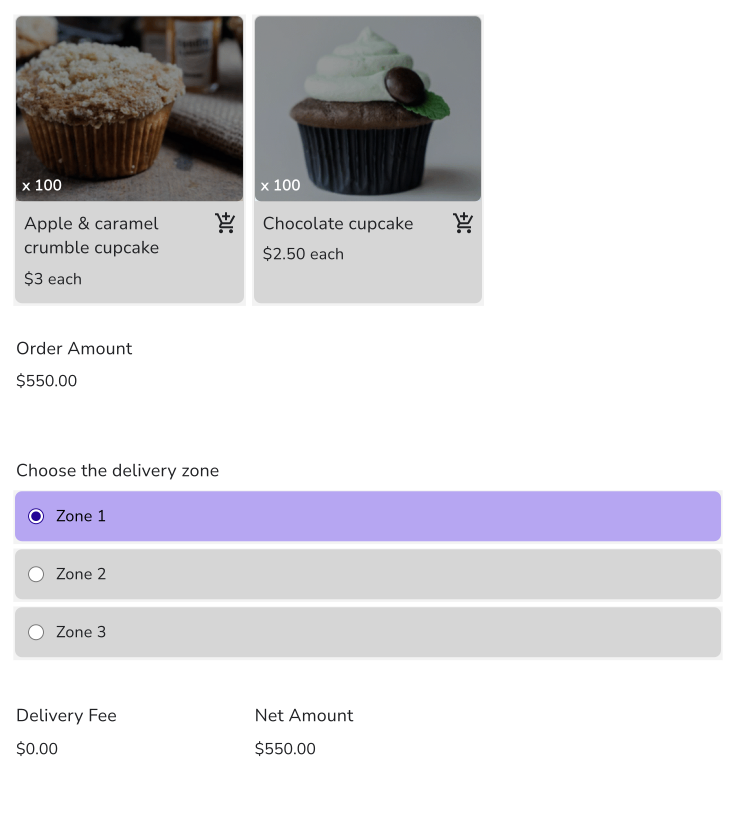
注文があなたの設定金額を超えると、フォームの Delivery Fee が0になります。お客様は Net Amount を支払います。
まとめ
Google Form は合計を知らないので、一定の注文金額以上で配送料を無料にすることができません。Neartail なら、IFS の数式で注文金額から送料が決まり、お客様は基準額に達すると送料が0になるのを確認できます。注文フォームを作成して、上の手順を完了してください。ご質問があれば、サポートまでご連絡ください。
最終更新: