在庫数が限られた商品を追加するには?
"ある商品が一定数注文されたら、その商品を注文できないようにしたい"- Google Docs Editors Community
たとえばジャムが10瓶あって、11件目の注文が入ったとします。Google Formsは売り切れた後もその商品の注文を受け付け続けます。残りの数を減らしていけないので、回答を見張り、手でフォームを閉じるか、お客様にお詫びのメールを書くことになります。Neartailなら、商品の在庫管理をオンにして手元の数を入力するだけです。注文のたびにその数量が在庫から引かれ、在庫がゼロになると商品は Out of stock のリストに移るので、誰も注文できなくなります。これは個数、重さ、バリエーションで販売する商品で使え、バリエーションごとに在庫を持てます。
さっそく始めましょう。注文フォームを作成して、以下の手順に従ってください。
商品の在庫を設定する方法
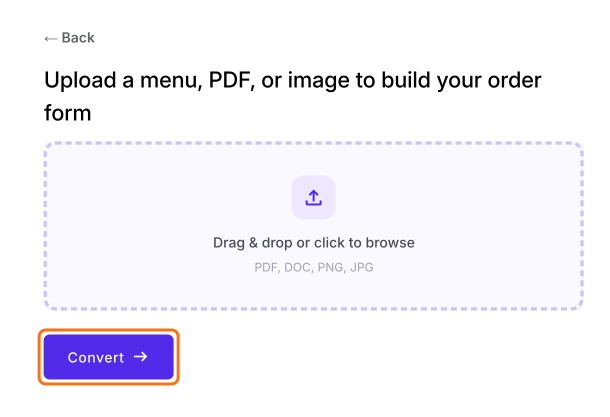
- 開いたページで、メニュー、PDFまたは画像をアップロードして Convert をクリックします。手元にない場合は Back をクリックし、"Enter your form name" をクリックしてフォーム名を入力し、Generate、続いて Proceed をクリックします。
- フォームの "Edit" タブが開きます。"Do you want to preview this form?" と聞かれたら No をクリックします。

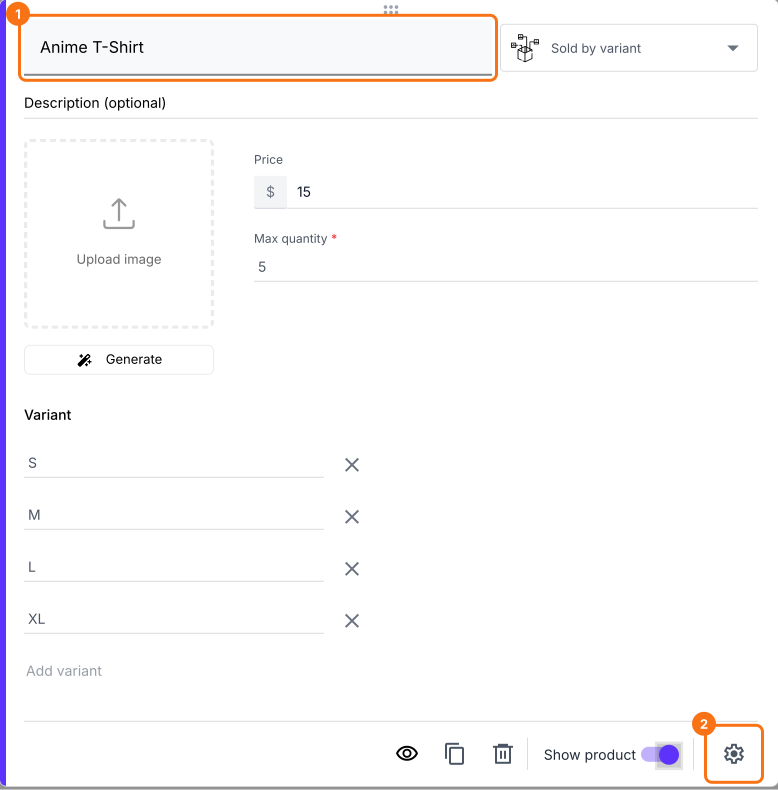
商品をクリックし、歯車アイコンをクリックします。
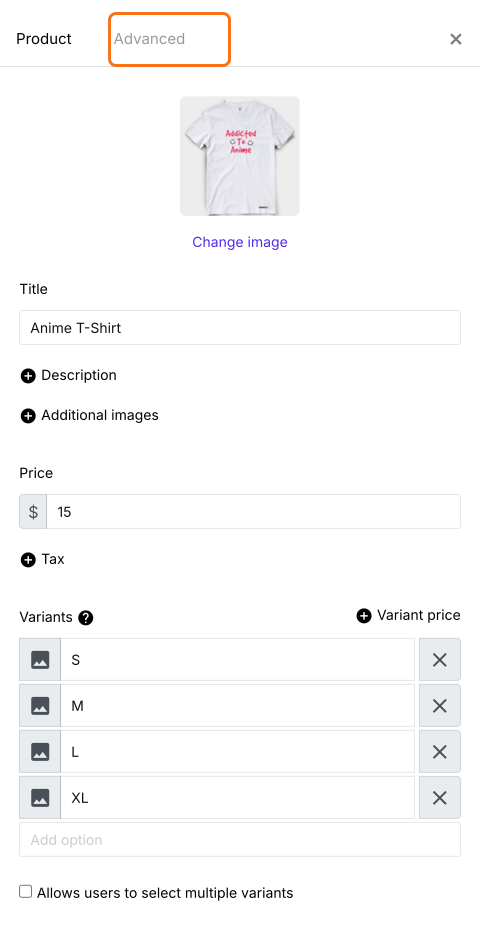
Advanced をクリックします。
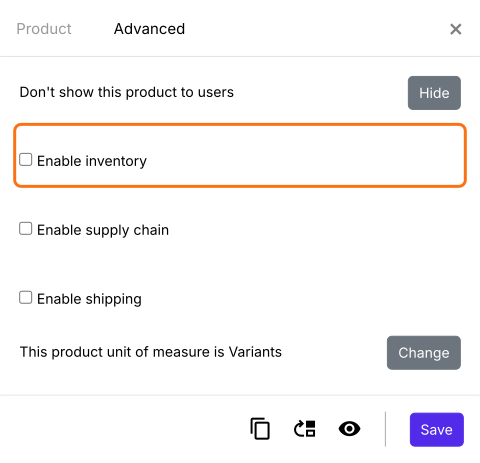
Enable inventory にチェックを入れます。
在庫数を更新して Save をクリックします。バリエーションのある商品では、下のようにバリエーションごとの在庫を入力します。それ以外の商品には Quantity you have in stock の欄が1つだけあります。
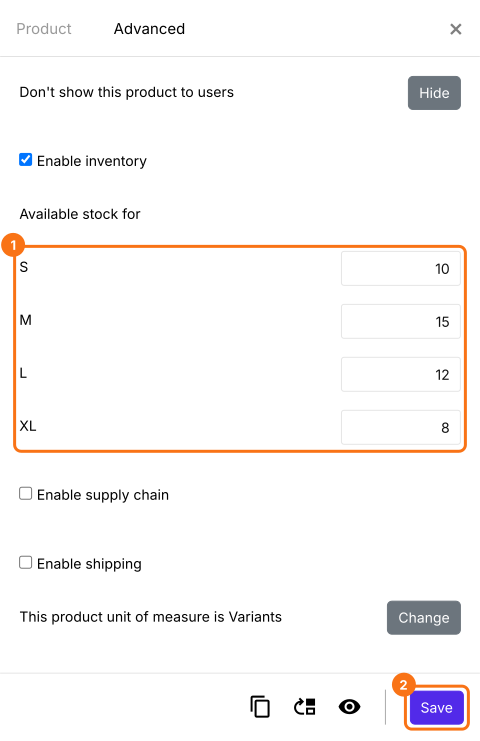
お客様が注文できるのは在庫がある分だけです。商品の在庫がゼロになると、商品一覧の最後にある Out of stock のリストに移ります。
まとめ
在庫が限られているとき、Google Formsは商品が売り切れた後も注文を受け付け続けます。Neartailなら、在庫管理をオンにして在庫数を設定すれば、注文ごとに在庫が減り、ゼロになった商品は Out of stock に移ります。注文フォームを作成 して、上のステップを完了してください。
最終更新: