Come aggiungere prodotti con varianti?
"C'è un aumento di prezzo di $3 quando si sceglie la taglia 2XL."- Google Docs Editors Community
Una felpa che costa $3 in più nella taglia 2XL è difficile da vendere con un Google Form. Aggiungi una domanda per ogni taglia, o metti tutte le taglie in un unico elenco a discesa, e il modulo non può far pagare di più la taglia più grande né mostrare un totale. In più si allunga a ogni prodotto. In Neartail, un prodotto può essere venduto per variante: una scheda con la sua foto, le taglie elencate al suo interno e, se serve, un prezzo per ogni taglia. I clienti scelgono una taglia, poi una quantità, e il carrello usa il prezzo di quella taglia.
Iniziamo. Crea il tuo modulo d'ordine e segui i passaggi qui sotto.
Come aggiungere un prodotto con varianti?
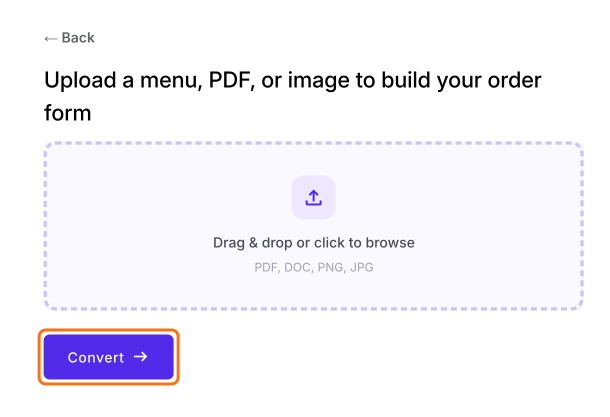
- Nella pagina che si apre, carica il tuo menù, un PDF o un'immagine e fai clic su Convert. Se non ne hai uno, fai clic su Back, fai clic su "Enter your form name", digita il nome del modulo, fai clic su Generate e poi su Proceed.
- Arrivi alla scheda "Edit" del modulo. Se ti chiede "Do you want to preview this form?", fai clic su No.

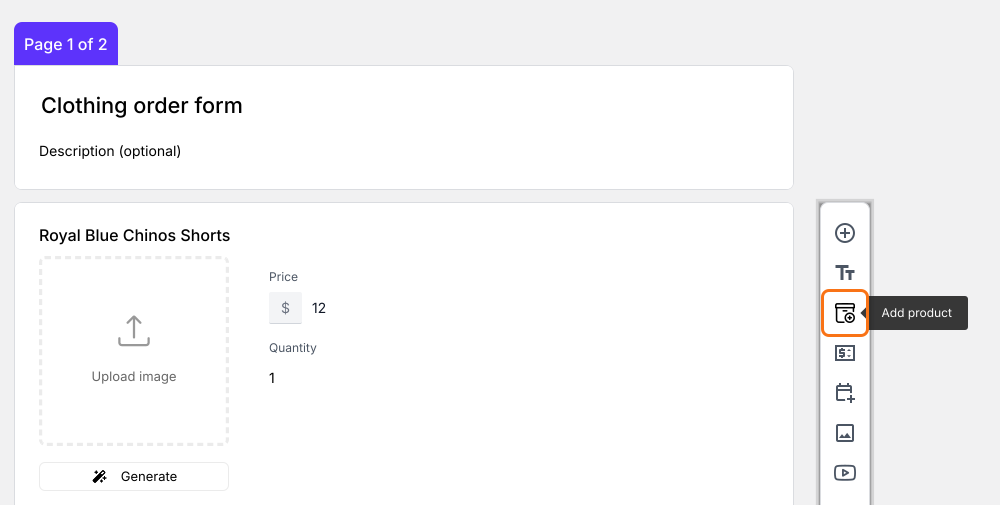
Fai clic su Add product. Il nuovo prodotto viene inserito dopo l'ultima domanda su cui hai fatto clic.
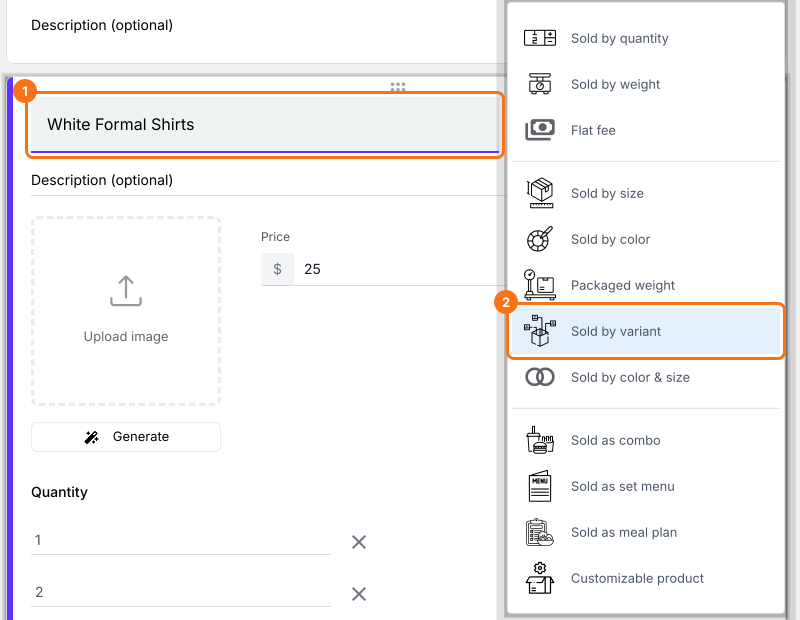
Inserisci il nome del prodotto e seleziona Sold by variant.
Inserisci il prezzo del prodotto e carica un'immagine. Puoi anche aggiornare la descrizione del prodotto.
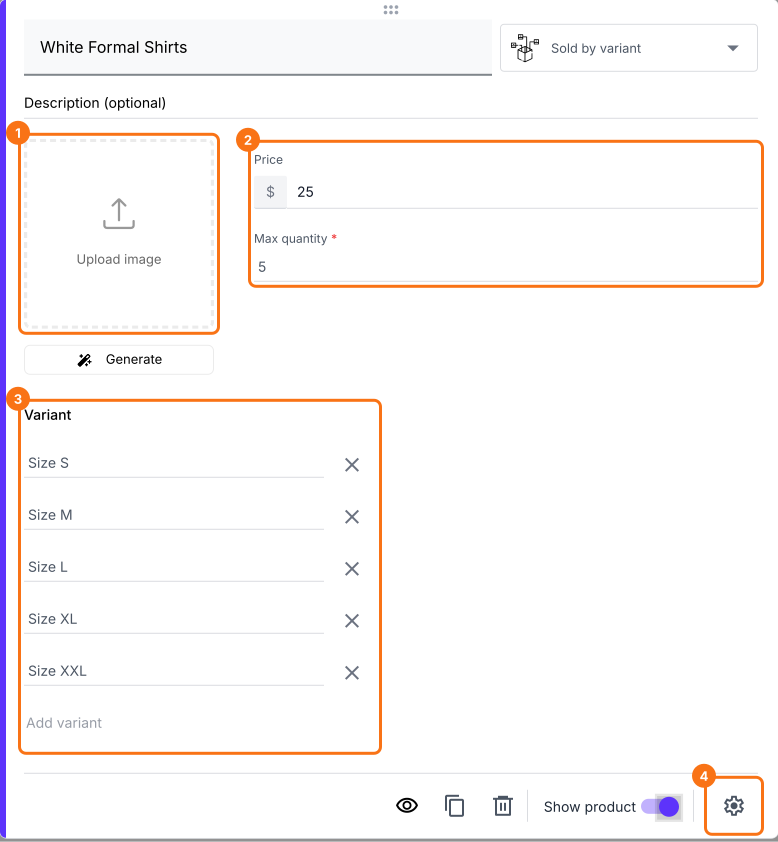
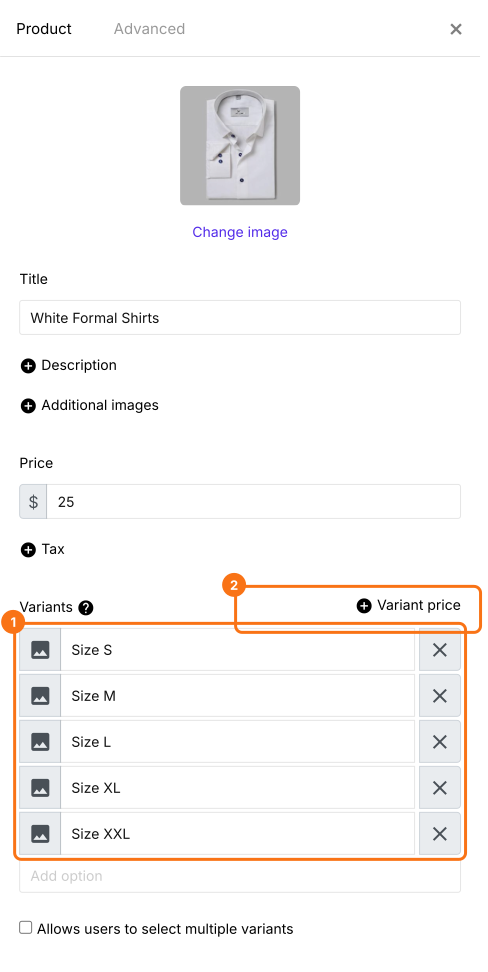
Inserisci le varianti. Se hanno prezzi diversi, fai clic su Advanced setting, poi su Variant price.
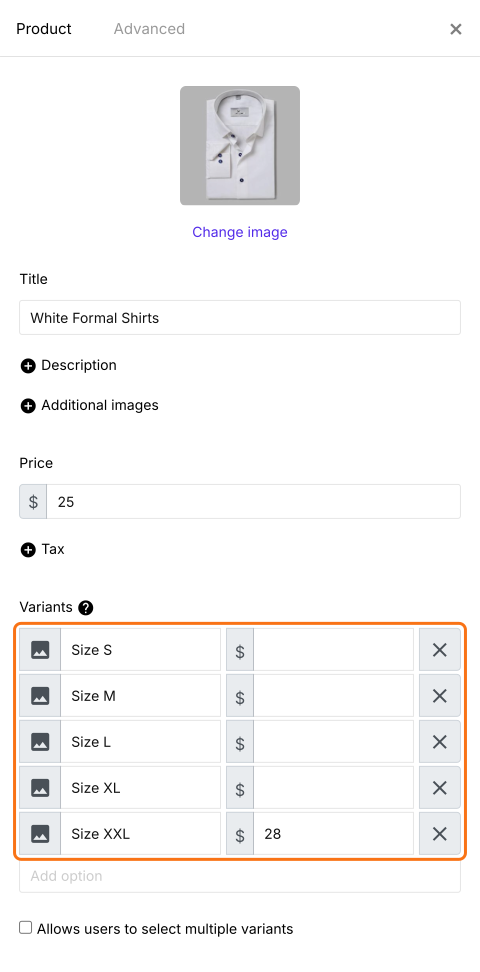
Inserisci un prezzo per ogni variante. Una variante senza prezzo usa il prezzo del prodotto.
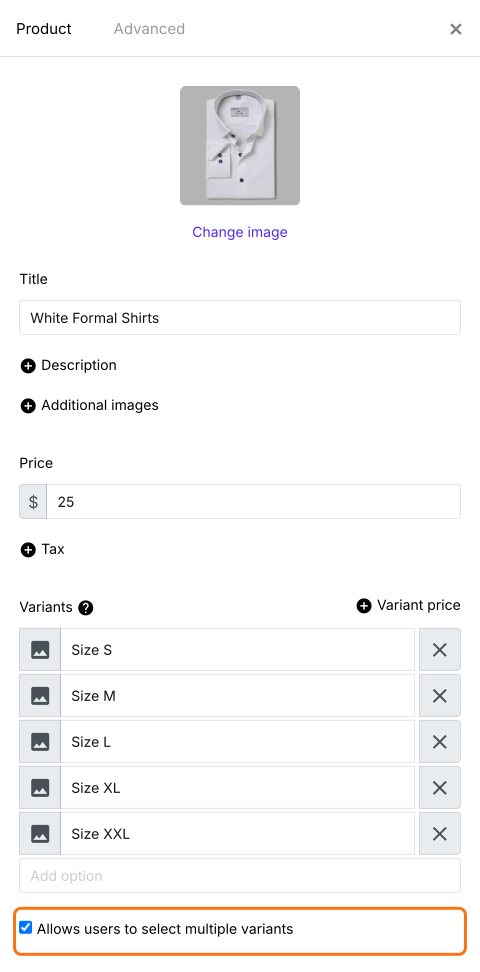
Per permettere ai clienti di ordinare più di una variante, spunta Allows users to select multiple variants. Fai clic su Save.
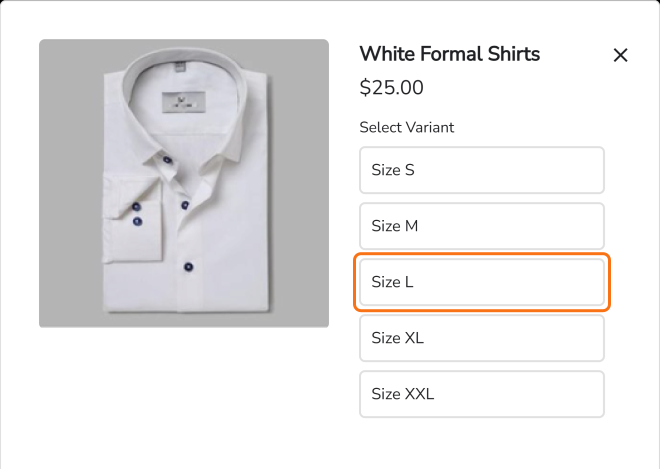
Quando i clienti aggiungono il prodotto al carrello, scelgono una variante.
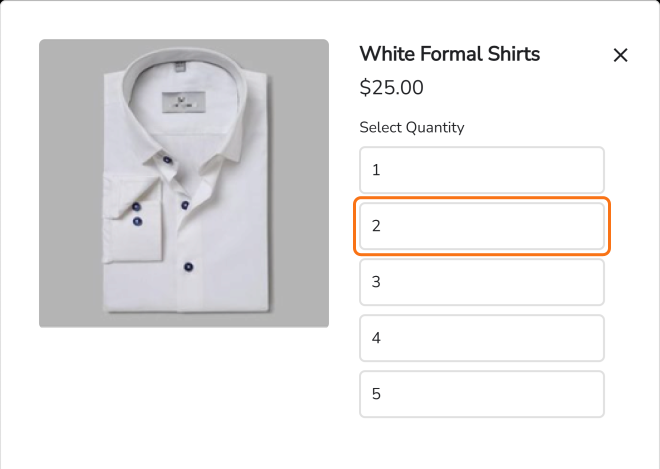
Poi scelgono la quantità.
Riepilogo
Quando un prodotto ha più taglie, un Google Form richiede una domanda per ciascuna e non può far pagare di più una taglia. Con Neartail, aggiungi il prodotto come venduto per variante, dai a ogni taglia il suo prezzo se serve e i clienti scelgono una taglia, poi una quantità. Crea il tuo modulo d'ordine e completa i passaggi qui sopra.
Ultimo aggiornamento: