كيف تقبل مدفوعات Cash App في Google Forms؟
تستقبل التسجيلات أو طلبات التذاكر في Google Forms ويدفع لك الناس عبر Cash App. لا توجد في Google Forms خطوة دفع. يمكنك كتابة $Cashtag الخاص بك في النموذج، لكن النموذج لا يستطيع حساب ما يدين به كل شخص، فيرسل الناس مبلغًا خاطئًا وتطابق المدفوعات مع الردود يدويًا. مع Neartail، يصبح الدفع جزءًا من النموذج. عندما يرسل الناس النموذج، يرون الإجمالي ويمسحون رمز QR ليدفعوا لك عبر Cash App. يذهب المال مباشرة إلى حسابك في Cash App، فلا عمولة عليه.
فيما يلي ثلاث طرق لاستقبال مدفوعات Cash App عبر نموذج Google Forms، وأين تقصر كل منها.
1. ضع $Cashtag الخاص بك في النموذج
في Google Forms، أضف $Cashtag الخاص بك إلى وصف النموذج، وسؤالًا عن المبلغ الذي أرسلوه. لا يستطيع النموذج حساب ما يدين به كل شخص، فيكون المبلغ هو ما يكتبونه أيًا كان، وتطابق كل دفعة في Cash App مع ردها يدويًا. وإذا طلبت لقطة شاشة للدفع عبر سؤال تحميل ملف، فعلى الجميع تسجيل الدخول بحساب Google لملء النموذج.
2. ضع رابط Cash App بعد أن يرسلوا النموذج
في Google Forms، انقر على "الإعدادات"، وافتح "العرض التقديمي" وضع رابط صفحتك في Cash App، أي cash.app/ متبوعًا بـ $Cashtag الخاص بك، في "رسالة التأكيد". يراه الناس بعد أن يرسلوا النموذج. وحينها يكون ردهم قد وصل سواء دفعوا أم لا، والرابط لا يحمل أي مبلغ.
3. استقبل مدفوعات Cash App داخل النموذج مع Neartail
يضيف Neartail خطوة دفع إلى نموذجك في Google Forms. عندما ينقر الناس على Submit، يرون الإجمالي ورمز QR، فيدفعون لك عبر Cash App وينقرون على Mark as Paid، فتبقى كل دفعة مع ردها.
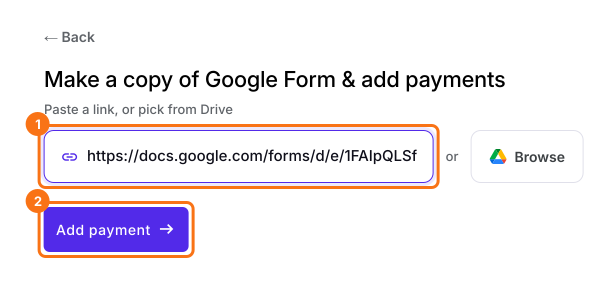
- انقر على استورد نموذجك من Google Forms. في الصفحة التي تُفتح، الصق رابط نموذجك في Google Forms أو انقر على Browse لاختياره، ثم انقر على Add payment.
- اختر عملتك وانقر على Continue.
- عندما تظهر عبارة "Your order form is ready"، يكون Neartail قد أنشأ منتجًا من كل سؤال له سعر وأضاف إجمالي الطلب وملخصه. إذا ظهرت رسالة تفيد بعدم العثور على منتجات، أضف سعرًا إلى أي سؤال.
- انقر على Preview your form. ثم، تحت Manage، انقر على Edit form لفتح أداة بناء النموذج.
- في نهاية المحرر، انقر على Enable تحت Payments disabled، ثم انقر على Enable بجانب Do you want to collect payment.
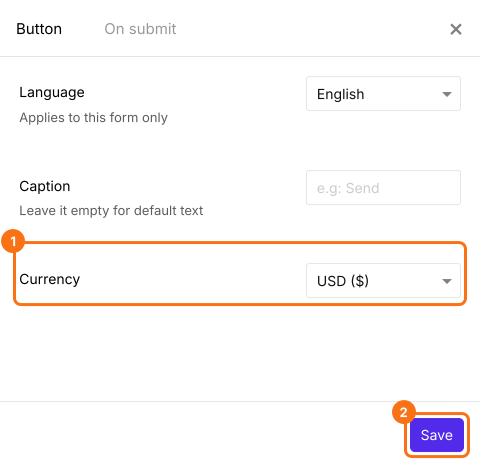
- لا يظهر Cash App إلا للنماذج بعملة USD. إذا كان نموذجك بعملة أخرى، أغلق لوحة Payments، وانقر على أيقونة الترس في صف After payment، وهو آخر صف فوق زر Submit، واختر USD في Currency وانقر على Save. ثم انقر على Edit في صف Payments.
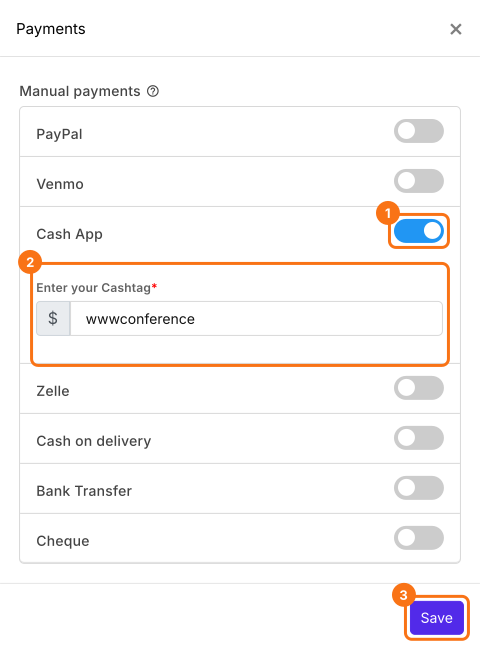
- تحت Manual payments، فعّل Cash App، وأدخل $Cashtag الخاص بك وانقر على Save.
تحقق من المبلغ
المبلغ الذي يدفعه الناس هو Order Amount في النموذج، الذي يجمع المنتجات التي يختارها كل شخص. لفرض رسم واحد على الجميع بدلًا من ذلك، اقرأ كيف تجمع مبلغًا ثابتًا.
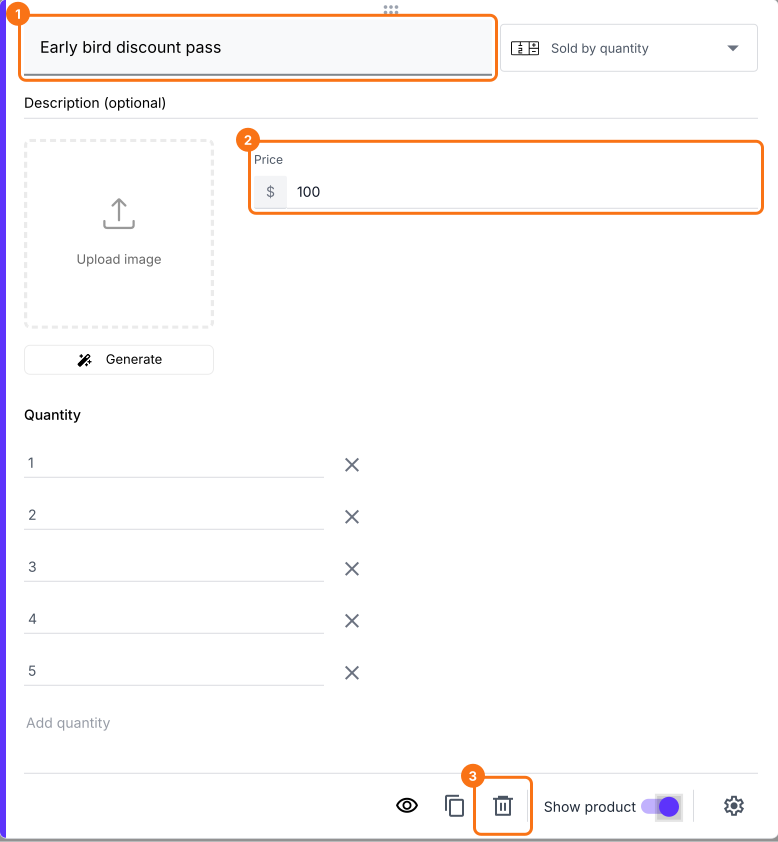
- انقر على بطاقة منتج لتغيير عنوانه أو سعره. لإزالة منتج لا تبيعه، انقر على أيقونة الحذف أسفل بطاقته.
- انقر على Preview وأرسل النموذج لتجربته.

عندما ينقر شخص على Submit، يرى Total Amount ورمز QR. يمسحه ليدفع لك عبر Cash App ثم ينقر على Mark as Paid. إذا فعّلت أكثر من طريقة للدفع، يختار واحدة وينقر على Proceed to payment أولًا. للتحقق من كل دفعة، اقرأ كيف تعرف من دفع في Google Forms؟
ملخص
لا توجد في Google Forms خطوة دفع، لذا فإن وضع $Cashtag في النموذج أو رابط بعد الإرسال يترك الناس يخمّنون المبلغ ويتركك تطابق المدفوعات يدويًا. مع Neartail، يرى الناس الإجمالي عند الإرسال ويدفعون لك عبر Cash App برمز QR، وتبقى كل دفعة مع ردها. استورد نموذجك من Google Forms وأكمل الخطوات أعلاه. إذا كانت لديك أي أسئلة، راسل فريق الدعم.
أضف Cash App إلى نموذجك في Google Forms. واعرض ما على كل شخص دفعه.
استورد نموذجك من Google Forms وفعّل Cash App وأدخل $Cashtag الخاص بك، فيرى الناس الإجمالي عند الإرسال ويدفعون بمسح رمز QR.