Comment ajouter des champs en lecture seule dans Google Forms ?
"Comment griser les informations préremplies sur google forms ?"- Google Docs Editors Community
Vous préremplissez un formulaire avec des informations de vos dossiers, comme un nom, un numéro de compte ou les articles commandés. Elles doivent revenir exactement comme vous les avez envoyées. Sur le forum de Google, 104 personnes ont demandé comment griser une réponse préremplie. Dans Google Forms, les gens peuvent modifier n'importe quelle réponse préremplie et aucun réglage ne verrouille une question. Avec Formfacade, vous réglez l'Appearance d'une question sur Read only. Les gens voient votre valeur en texte simple qu'ils ne peuvent pas modifier et elle est enregistrée avec la réponse.
Voici trois façons de verrouiller une réponse préremplie dans Google Forms et leurs limites.
3 façons de verrouiller une réponse préremplie dans Google Forms
1. Validation des réponses
Pour une question à réponse courte, cliquez sur ⋮ Plus, puis sur Validation des réponses. Choisissez Expression régulière, puis Correspond à. Saisissez ensuite la valeur que vous avez préremplie.
Ses limites : Les gens peuvent toujours modifier la réponse ; le formulaire refuse seulement toute autre valeur. Une seule règle vaut pour tout le monde, donc ça ne marche pas quand chaque personne a sa propre valeur.
2. Mettre la valeur dans la description
Écrivez la valeur dans la description de la question, pour que les gens la lisent au lieu d'y répondre.
Ses limites : C'est du texte sur le formulaire, pas une réponse, donc il n'est pas enregistré avec la réponse. Chaque personne aurait besoin de sa propre copie du formulaire.
3. Formfacade : régler l'Appearance sur Read only
Les gens voient votre valeur en texte simple qu'ils ne peuvent pas modifier et elle est enregistrée avec la réponse.
Comment mettre un champ en lecture seule ?
- Cliquez sur Créer votre formulaire, nommez votre formulaire, cliquez sur Create form puis sur Proceed.
- Si la boîte de dialogue Prefill & email demande "Do you want to prefill this form and send them as email to your contacts?", cliquez sur No.

- Dans l'onglet Edit, cliquez sur le champ, puis sur l'icône d'engrenage
- Cliquez sur Answer, réglez l'Appearance sur Read only et cliquez sur Save
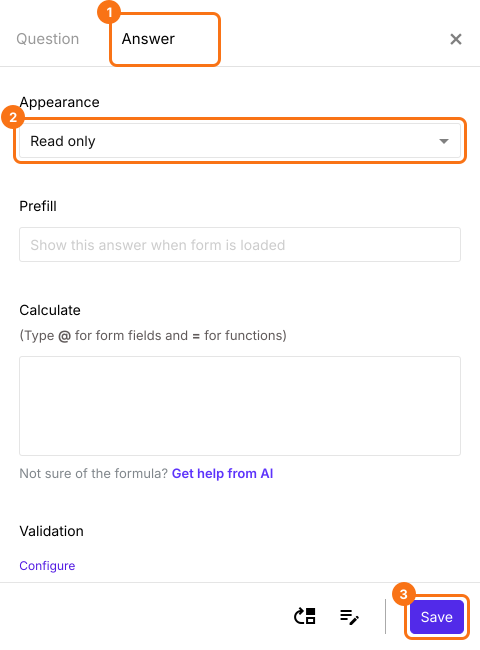
Quand votre client ouvre le lien prérempli, le champ affiche votre valeur en texte simple qu'il ne peut pas modifier. Sa valeur est enregistrée avec la réponse. Pour remplir la valeur de chaque client, lisez Comment créer un lien prérempli sécurisé pour Google Forms ?
Pour retirer le champ du formulaire, réglez l'Appearance sur hidden. Lisez Comment ajouter des champs masqués dans Google Forms ?
Résumé
Google Forms permet de modifier n'importe quelle réponse que vous avez préremplie et aucun réglage ne verrouille une question. Avec Formfacade, vous réglez l'Appearance de la question sur Read only : les gens voient votre valeur sans pouvoir la modifier et elle est enregistrée avec la réponse. Créez votre formulaire et suivez les étapes ci-dessus.
Dernière mise à jour :