Comment modifier les pages de chaque produit ?
"créer un site web ou une page web pour chaque produit de l'entreprise"- Quora
Si tous vos produits sont dans un seul bon de commande, quelqu'un qui cherche l'un d'eux sur Google n'a nulle part où arriver. Construire une page par produit sur Google Sites prend des heures et chaque changement de prix oblige à modifier cette page aussi. Quand vous transformez votre bon de commande Neartail en site web, chaque produit a sa propre page avec son nom, son prix, sa description, son stock et sa photo, repris du formulaire. Vous ajoutez une description plus longue et d'autres photos depuis les réglages du produit. Dès que vous avez plus de 3 produits, chaque page va dans le sitemap de votre site pour que Google puisse la trouver.
C'est parti. Créez votre site et suivez les étapes ci-dessous.
Comment voir vos pages produits ?
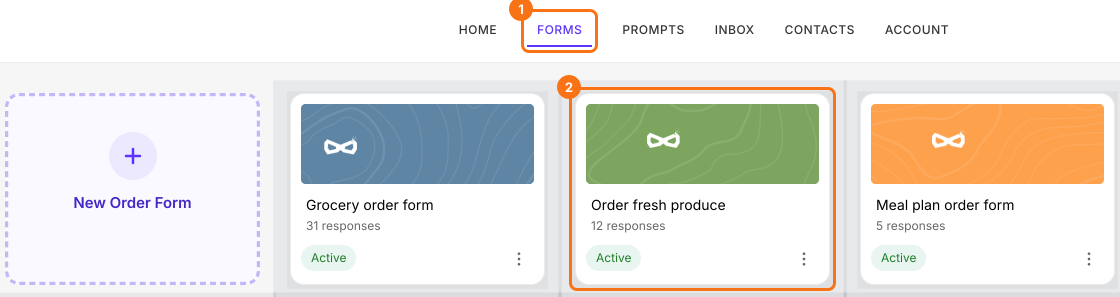
- Si vous venez de créer votre site et qu'il affiche "Your website is live", cliquez sur Edit site et sautez les deux étapes suivantes. Sinon, connectez-vous à Neartail, cliquez sur Forms puis sur votre formulaire.
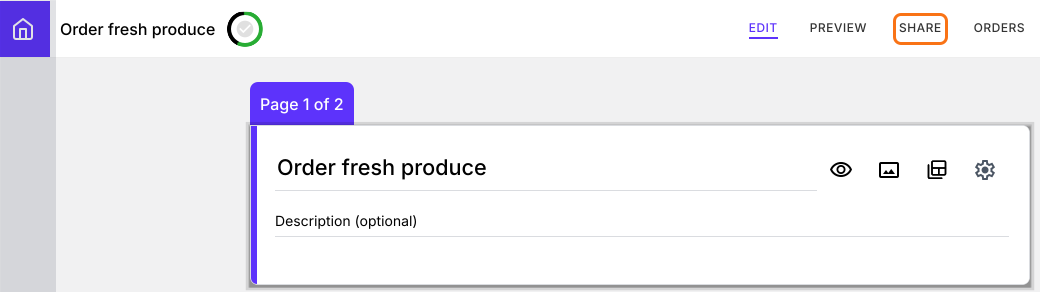
- Cliquez sur SHARE.
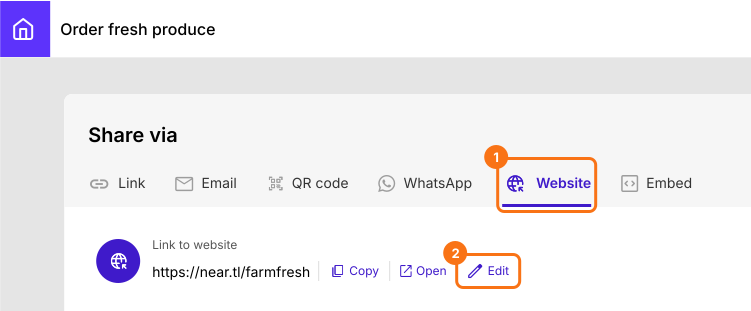
- Cliquez sur Website, puis sur Edit.
- Dans l'éditeur de votre site, cliquez sur Products dans le menu de gauche.
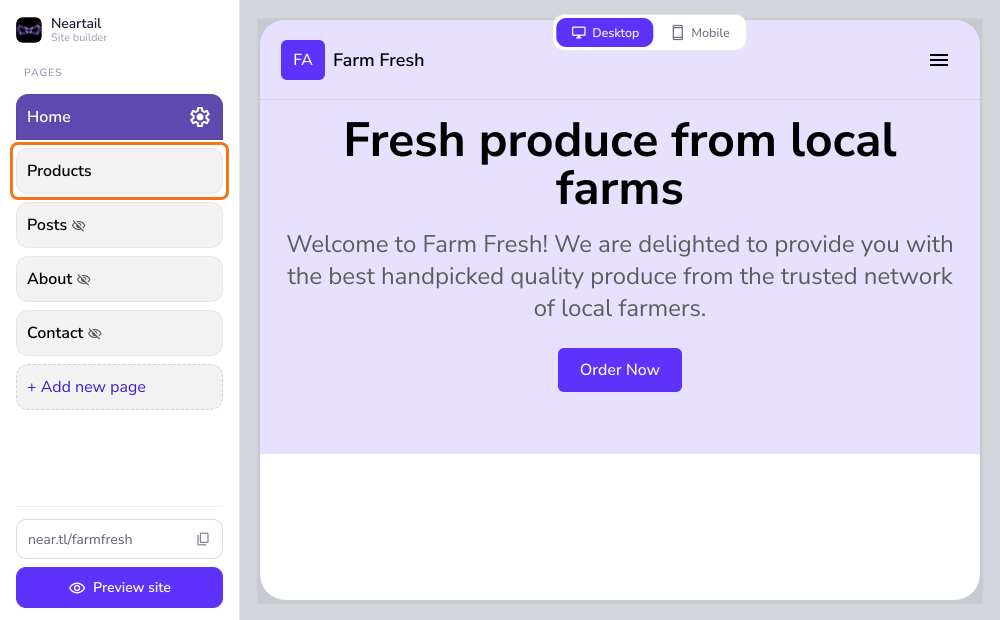
Avec plus de 3 produits dans votre formulaire, Products est ajouté tout seul au menu de votre site. Ce que la page Products affiche dépend de la configuration de votre formulaire.
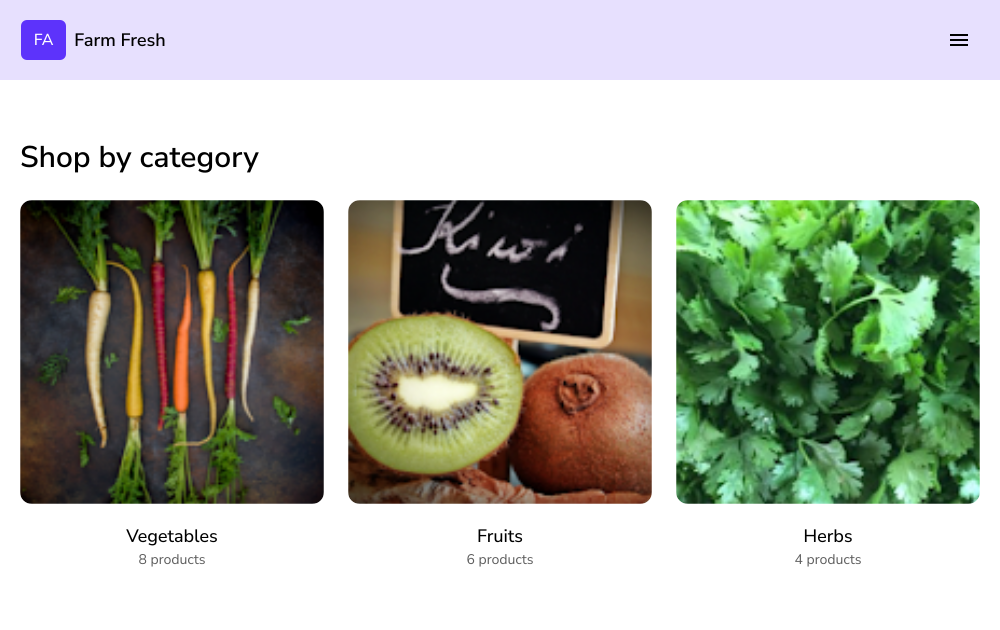
Si vous avez créé un formulaire de plusieurs pages avec des produits classés par catégorie, la page Products affiche la liste des catégories. Les utilisateurs peuvent cliquer sur une catégorie pour voir ses produits (voir ci-dessous).
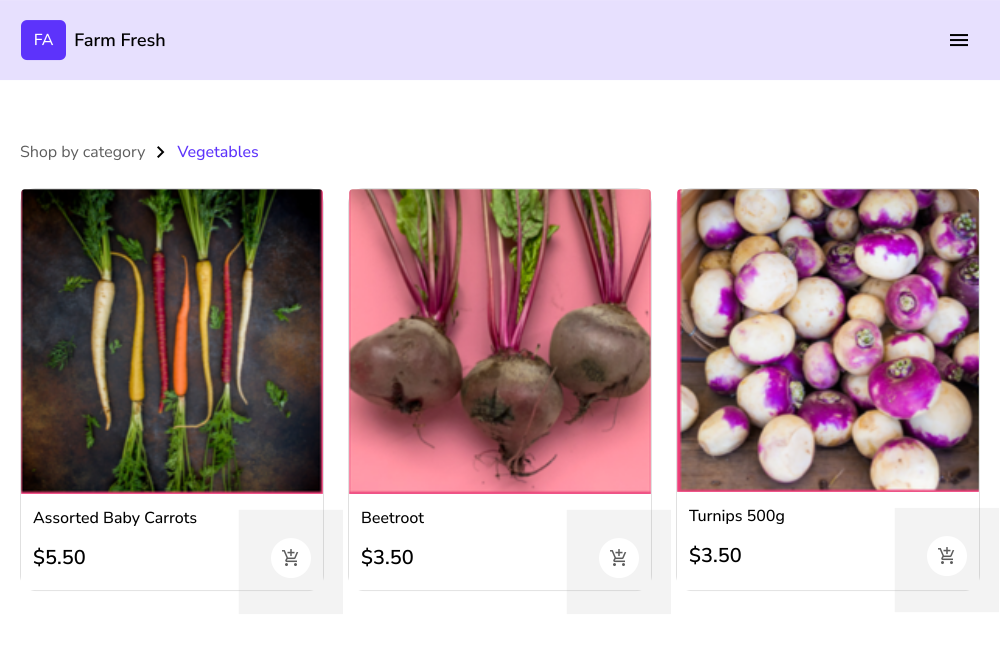
Si vous avez créé un formulaire simple avec les produits sur une seule page, la page Products liste directement tous les produits de votre formulaire. Les utilisateurs peuvent cliquer sur un produit pour voir ses détails (voir ci-dessous).
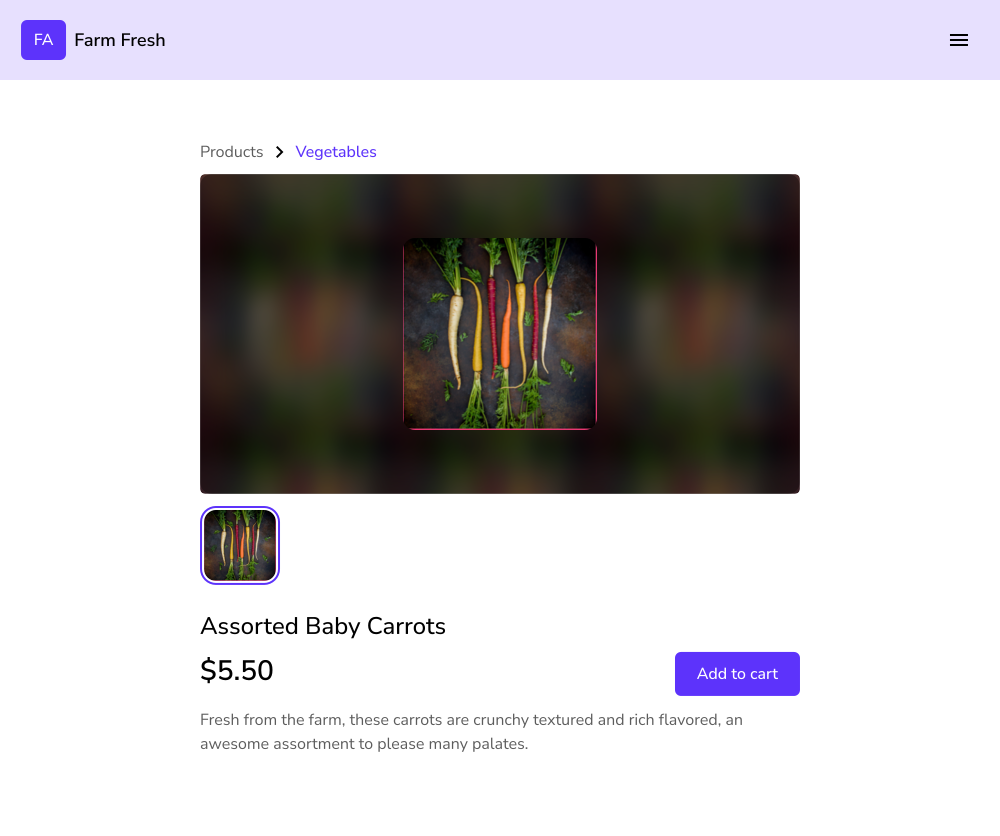
Pages produits individuelles
Par défaut, une page produit contient le nom, le prix, la description, la disponibilité en stock et l'image du produit importée dans le formulaire. Vous pouvez personnaliser cette page pour ajouter des descriptions détaillées et importer plusieurs images du produit.
- Pour compléter la page d'un produit, ouvrez l'onglet EDIT de votre formulaire, cliquez sur le produit puis sur l'engrenage en bas de sa carte.
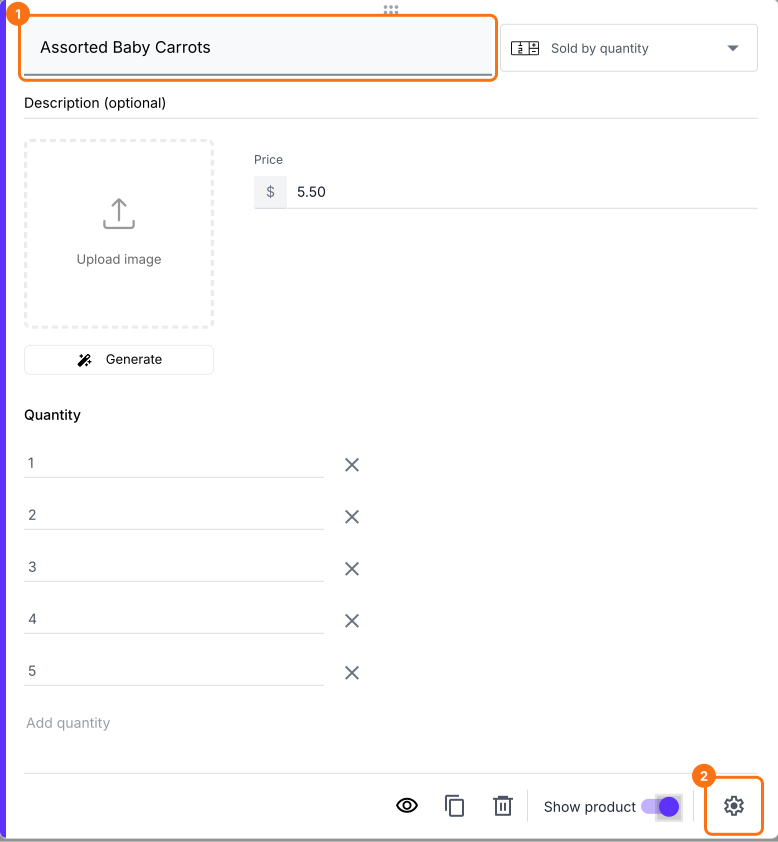
- Cliquez sur + Description et + Additional images pour ajouter une description plus longue et d'autres photos, puis cliquez sur Save.
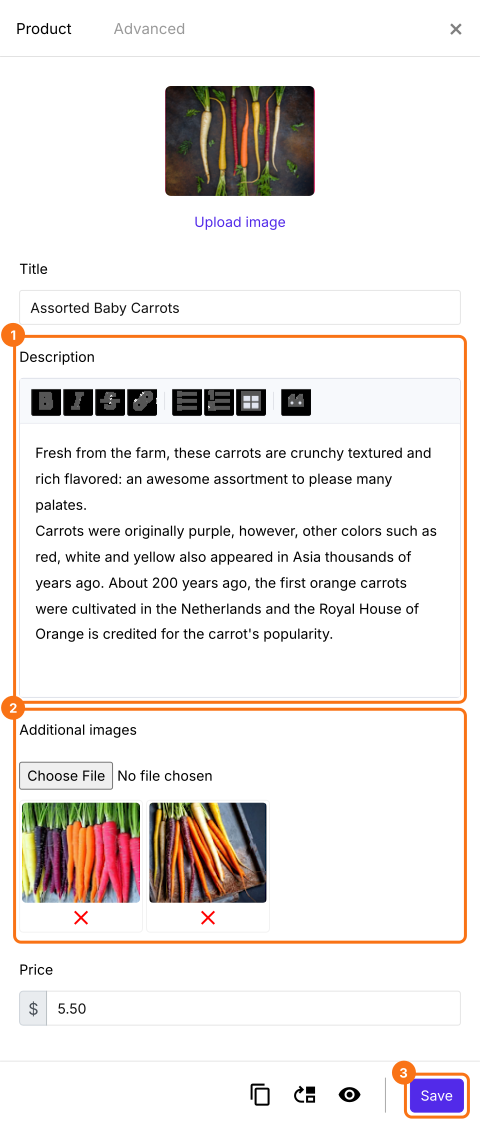
Les photos s'affichent en haut de la page du produit avec la description en dessous. Les clients peuvent cliquer sur une photo pour zoomer.
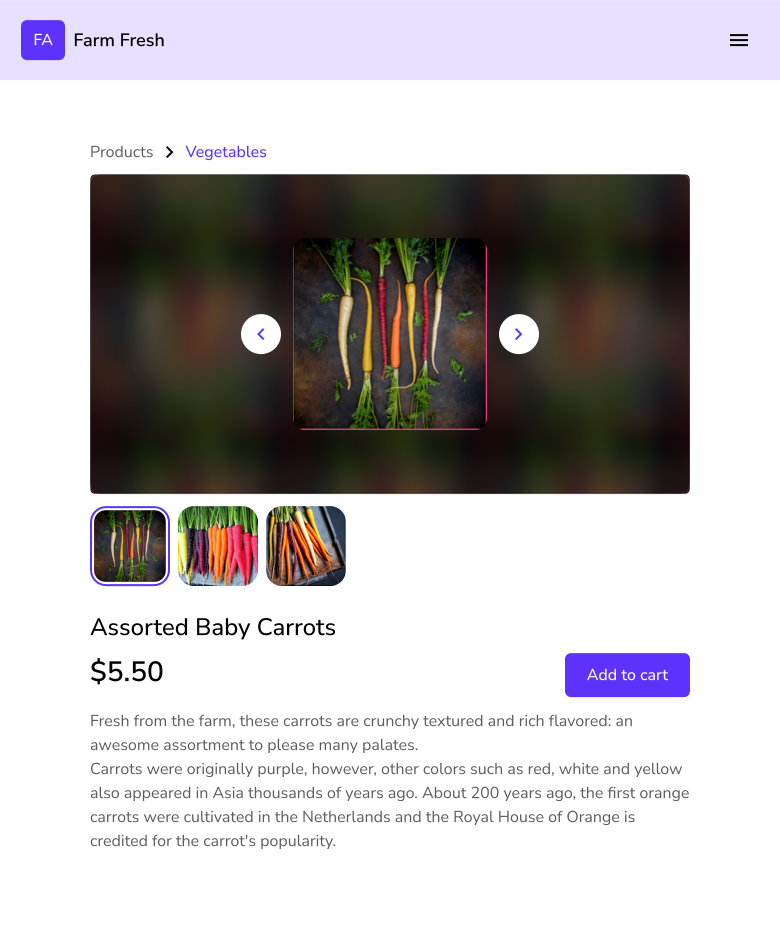
Le titre et la description du produit serviront aussi dans les résultats de recherche de cette page. Si vous avez plus de 3 produits, chaque page produit est aussi ajoutée au sitemap de votre site, pour qu'on puisse la trouver en cherchant sur Google.
Résumé
Quand tous vos produits sont dans un seul formulaire, ceux qui cherchent l'un d'eux ne trouvent aucune page pour lui. Et construire une page par produit à la main prend des heures. Avec Neartail, votre site donne à chaque produit sa propre page à partir de votre formulaire et vous ajoutez descriptions et photos depuis les réglages du produit. Créez votre site et suivez les étapes ci-dessus. Si vous avez des questions, écrivez à l'assistance.
Dernière mise à jour :