Wie behalte ich denselben Link, wenn sich mein Formular ändert?

"Kann ich einem neuen Formular denselben Link zuweisen?"- Google Docs Editors Community

Der Link eines Google Forms-Formulars landet auf gedruckten Postkarten und Flyern, wird zu QR-Codes und steht auf Ihrer Website. Dann ändert sich das Formular: Es wird gelöscht, nimmt keine Antworten mehr an oder Sie brauchen ein neues für dieses Jahr. Ein neues Google Forms-Formular bekommt einen neuen Link, und Google Forms kann den alten Link nicht darauf umleiten, also landet jeder mit dem alten Link auf einem geschlossenen oder fehlenden Formular. Mit Neartail teilen Sie den Link Ihrer Website statt den des Formulars. Wenn Sie ein neues Formular erstellen, stellen Sie die Website darauf um, und derselbe Link und sein Button Order Now öffnen das neue Formular.

Los geht's. Erstellen Sie Ihre Website und folgen Sie den Schritten unten.

1. Bestellformular erstellen oder importieren
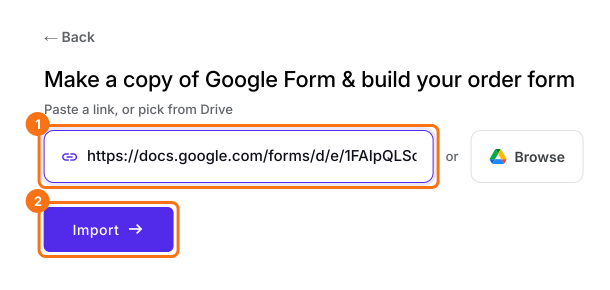
Klicken Sie auf Create a new form, geben Sie den Namen ein, klicken Sie auf Generate und dann auf Proceed. Wenn gefragt wird "Do you want to preview this form?", klicken Sie auf No. Wenn Sie schon ein Google Forms-Formular haben, klicken Sie auf Import Google Form, fügen Sie seinen Link ein und klicken Sie auf Import. Wählen Sie Ihre Währung und klicken Sie auf Continue. Wenn "Your order form is ready" erscheint, klicken Sie auf Preview your form und dann auf Edit form.
Der Neartail-Bildschirm Make a copy of Google Form mit einem eingefügten Google Forms-Link und markiertem Button Import

2. Website erstellen

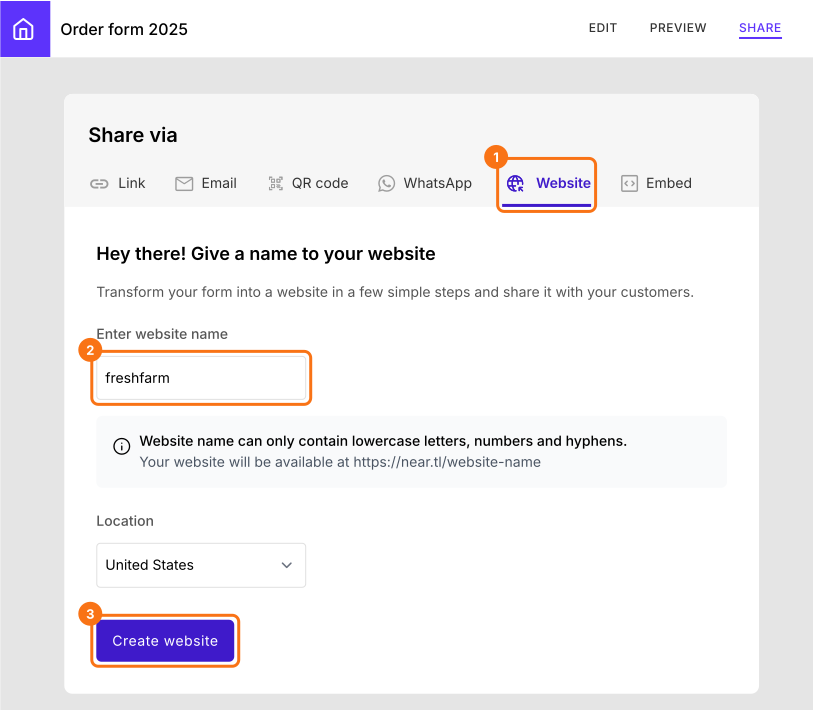
Klicken Sie in Ihrem Formular auf SHARE und dann auf Website. Wenn Sie Ihre Website über den Link oben erstellt haben, ist sie schon da, also gehen Sie zum nächsten Schritt. Andernfalls geben Sie einen Namen mit mindestens 8 Zeichen ein, wählen Ihre Location und klicken auf Create website.
Der Tab Website unter Share von Order form 2025, mit Give a name to your website, eingegebenem freshfarm und der Schaltfläche Create website markiert

3. Website-Link teilen

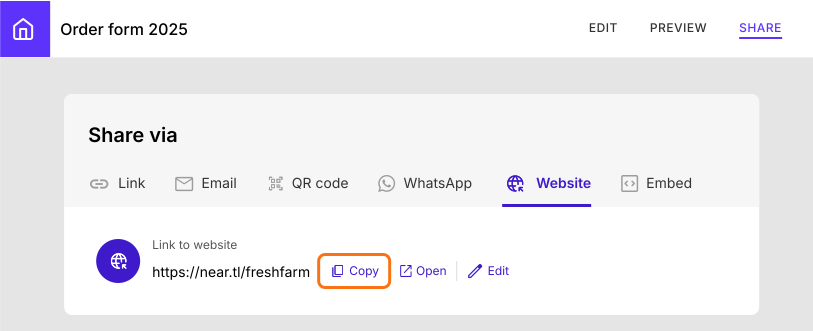
Klicken Sie unter Link to website auf Copy. Setzen Sie diesen Link statt des Formular-Links auf Ihre Website, Flyer und QR-Codes.
Der Tab Website von Share mit Link to website https://near.tl/freshfarm und markiertem Button Copy

4. Auf das neue Formular umstellen

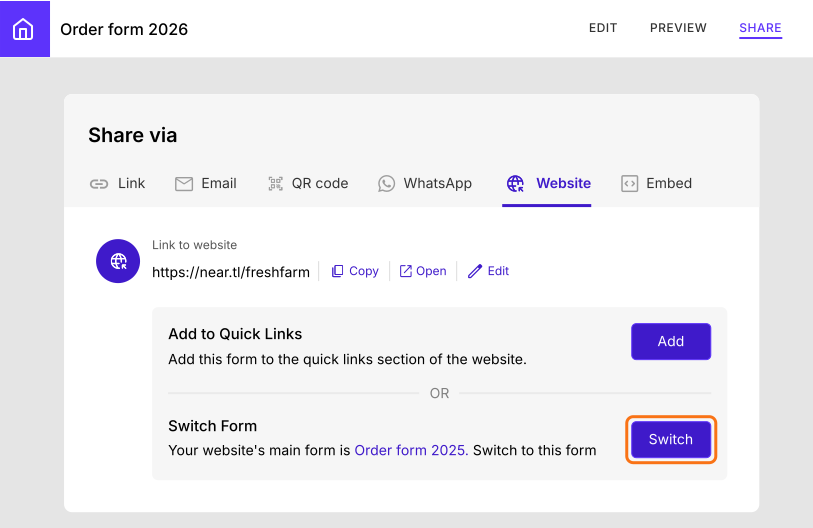
Wenn Sie ein neues Formular erstellen, öffnen Sie es, klicken auf SHARE und dann auf Website. Klicken Sie unter Switch Form auf Switch.
Der Tab Website unter Share von Order form 2026 mit dem Hinweis, dass das Hauptformular der Website Order form 2025 ist, mit der Schaltfläche Switch markiert

5. Kunden verwenden denselben Link

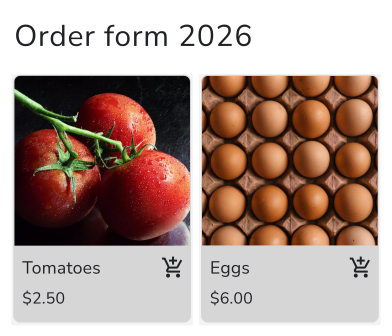
Kunden öffnen Ihren Website-Link, klicken auf Order Now und Ihr neues Formular öffnet sich. Ihre Website und Flyer bleiben, wie sie sind.
Order form 2026 auf einem Handy, mit Tomatoes für $2.50 und Eggs für $6.00

Zusammenfassung

Wenn der Link eines Formulars gedruckt ist oder auf einer Website steht, bedeutet ein neues Google Forms-Formular einen neuen Link, und der alte führt zu einem geschlossenen Formular. Mit Neartail teilen Sie einen Website-Link und stellen ihn auf jedes neue Formular um, sodass derselbe Link weiter funktioniert. Erstellen Sie Ihre Website und führen Sie die Schritte oben aus. Wenn Sie Fragen haben, schreiben Sie dem Support.

Zuletzt aktualisiert: