Google Formsの確認メッセージの文字サイズを変えたり、太字にしたりするには?
"Forms の確認メッセージのフォントやフォントサイズは変えられますか?"- Google Docs Editors Community
確認メッセージは、支払い期限や持参する書類など、次に何をすればよいかを伝える場所です。Google Forms ではそのメッセージはプレーンテキストで、行を太字にしたり大きくしたりできないため、大事な部分がほかと同じに見えてしまいます。Google のフォーラムでは 18 人がフォントサイズを変える方法を尋ねています。Formfacade なら、太字、Normal から X-Large までのフォントサイズ、画像、リンクでメッセージを整えられ、送信した瞬間にそれが表示されます。
フォームを作成して、以下のステップに従ってください。
確認メッセージのテキストに書式を設定するには?
- 開いたページでフォームに名前を付け、Build form、Proceed の順にクリックします。1 分ほどかかる場合があります。
- フォームの「Preview」タブが開きます。
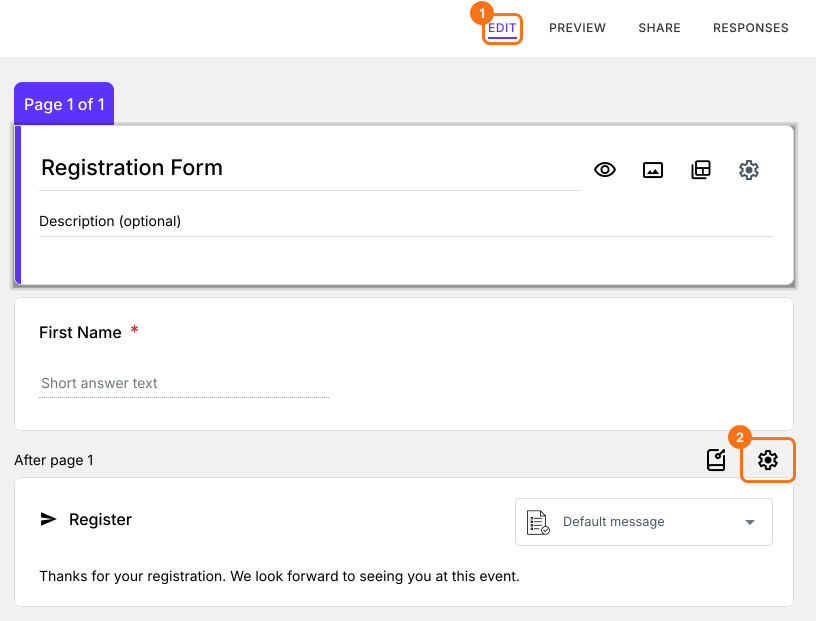
- 「Edit」タブをクリックします

- フォームの一番下までスクロールし、最後の「After page」の行にある歯車アイコンをクリックします。1 ページだけのフォームでは「After page 1」と表示されます。
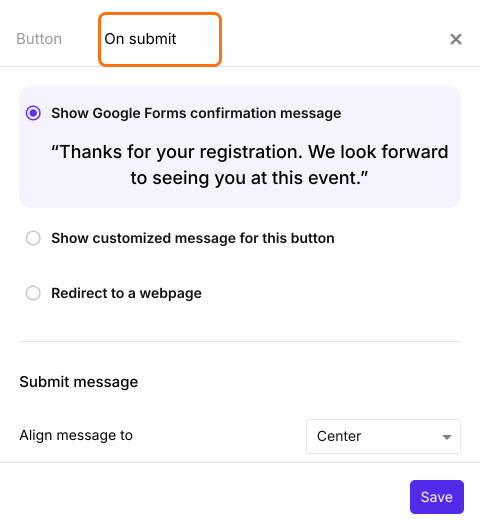
- 「On submit」タブを選びます。デフォルトでは、Google Forms で設定した確認メッセージが表示されます。
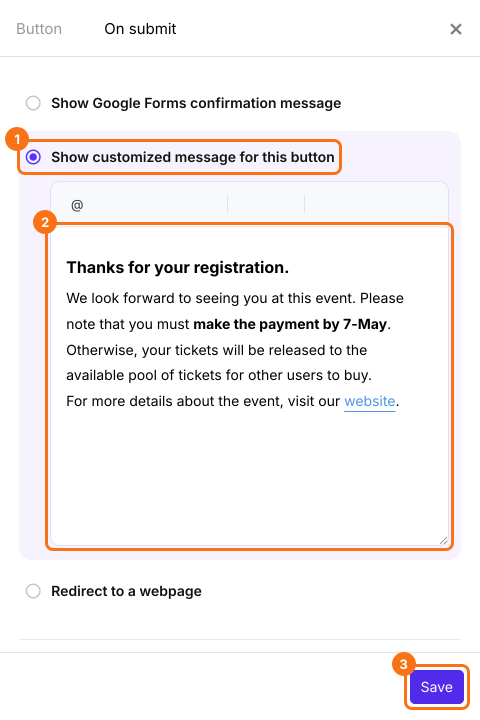
- 「Show customized message for this button」を選びます
- メッセージを入力し、ツールバーでテキストの書式を設定します
- Submit message で、Font size を Normal、Medium、Large、X-Large から選びます
- Align message to で、メッセージの配置を Left、Center、Right から選ぶこともできます
- Save ボタンをクリックします
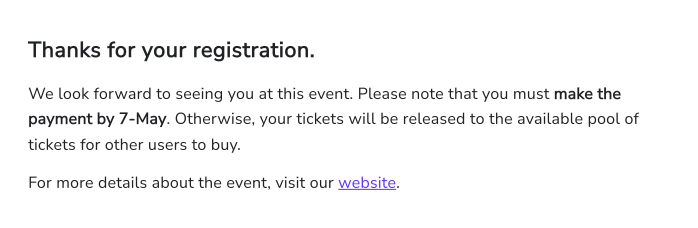
回答者に表示される、書式付きの確認メッセージ。
まとめ
Google Forms は確認メッセージをプレーンテキストで表示するため、大事な行を目立たせることができません。Formfacade なら、送信時にカスタマイズしたメッセージを表示し、太字、フォントサイズ、画像、リンクで書式を整えられます。フォームを作成して、上のステップを完了してください。
最終更新: