Wie ändere ich die Schriftarten in Google Forms?
"Schriftgröße für Antwortfelder im Formular ändern"- Google Docs Editors Community
Sie haben Schriftarten für Ihre Marke ausgewählt, und Ihr Google Form verwendet sie nicht. Google Forms gibt Ihnen Schriftstil und Schriftgröße für Kopfzeile, Fragen und Text, aber keine Schriftfarbe, also sieht das Formular immer noch aus wie jedes andere Google Form. Mit Formfacade wählen Sie die Schriftarten für Überschriften und Absätze, ihre Größe und Farbe, und Sie können das Formular ohne iframe in Ihre Webseite einbetten, damit es direkt neben Ihrem eigenen Text steht.
Erstellen Sie Ihr Formular und folgen Sie den Schritten unten.
Wie ändert man die Schriftart?
- Geben Sie auf der Seite, die sich öffnet, Ihrem Formular einen Namen, klicken Sie auf Build form und dann auf Proceed. Ihr Formular öffnet sich im Tab "Preview".

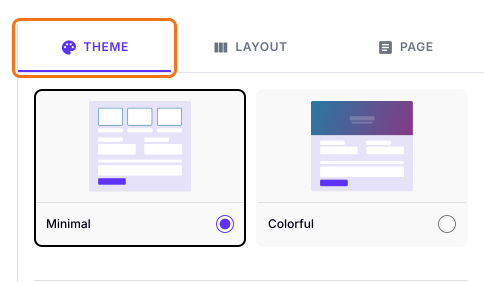
- Öffnen Sie den Tab THEME.
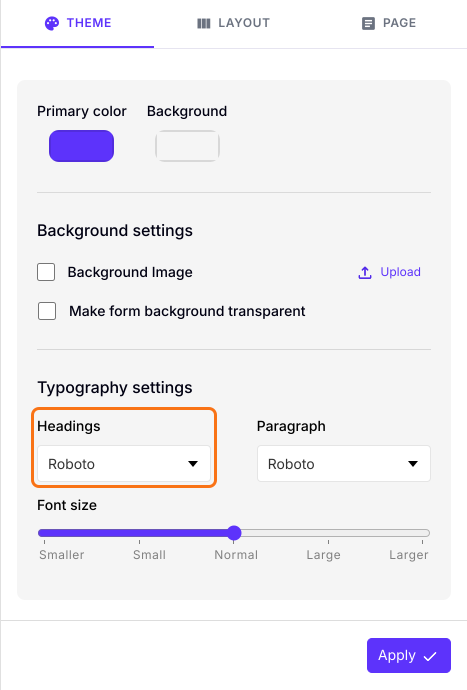
- Scrollen Sie nach unten zu Typography settings.
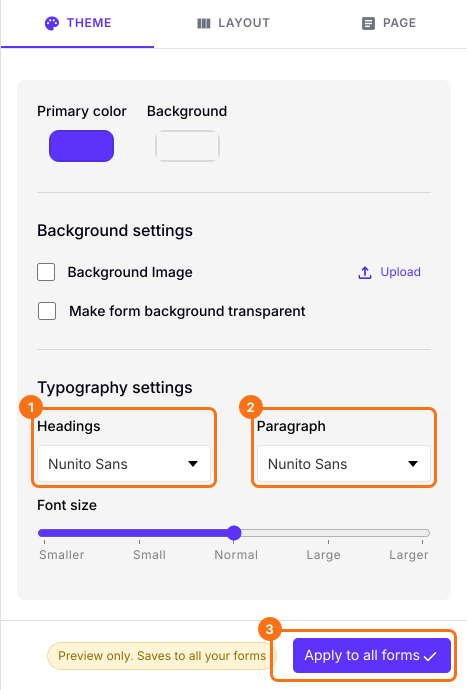
- Wählen Sie die Schriftart für Headings und Paragraph aus der Liste. Zum Beispiel: Roboto.
- Sie können auch die Font size ändern.
- Klicken Sie auf die Schaltfläche "Apply to all forms". Damit ändert sich die Schriftart auf jedem live geschalteten Formular in Ihrem Konto, nicht nur auf diesem.
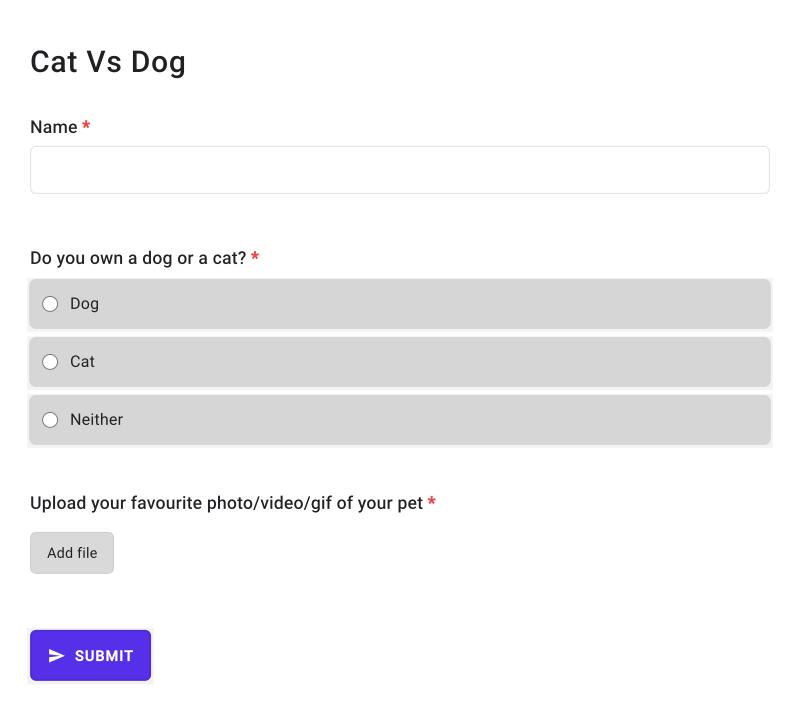
Ihr Formular zeigt die gewählte Schriftart.
Zusammenfassung
Die Schriftarten in Google Forms reichen nur so weit, und das Formular sieht immer noch aus wie das von Google. Mit Formfacade wählen Sie die Schriftarten für Überschriften und Absätze und die Schriftgröße und wenden sie auf Ihre Formulare an. Erstellen Sie Ihr Formular und führen Sie die Schritte oben aus.
Zuletzt aktualisiert: