Come cambiare il layout dei miei Google Forms?
"Come rendere un google form più compatto?"- Google Docs Editors Community
In Google Forms, ogni domanda sta nella sua scheda in un'unica colonna stretta, con spazio intorno a ognuna. In un lungo modulo d'ordine o di iscrizione, le persone scorrono a lungo per arrivare a Submit. Google Forms ti permette di cambiare il tema ma non la disposizione delle domande, e il suo codice di incorporamento imposta solo larghezza e altezza. Con Formfacade, scegli un layout Default, Comfortable o Compact per ogni modulo, così i tuoi utenti vedono più domande a colpo d'occhio. Le risposte vengono comunque raccolte nel tuo Google Form.
Crea il tuo modulo e segui i passi qui sotto.
Come cambiare il layout del modulo?
- Nella pagina che si apre, dai un nome al modulo, clicca su Build form e clicca su Proceed. Il modulo si apre nella scheda "Preview".

- Clicca sulla scheda LAYOUT.
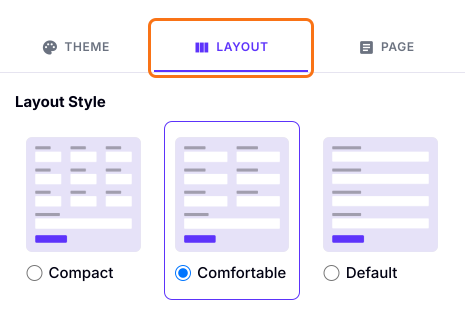
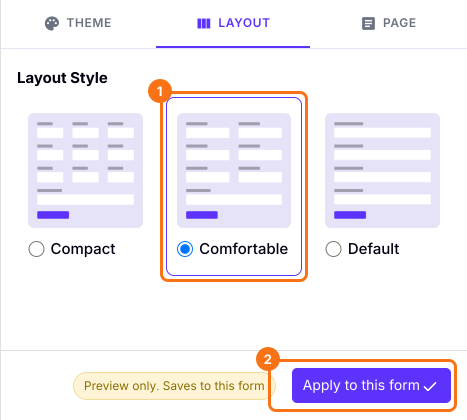
- Seleziona il layout che preferisci. Un modulo creato con l'IA si apre come Comfortable.
- Clicca sul pulsante "Apply to this form". Un layout vale solo per questo modulo.
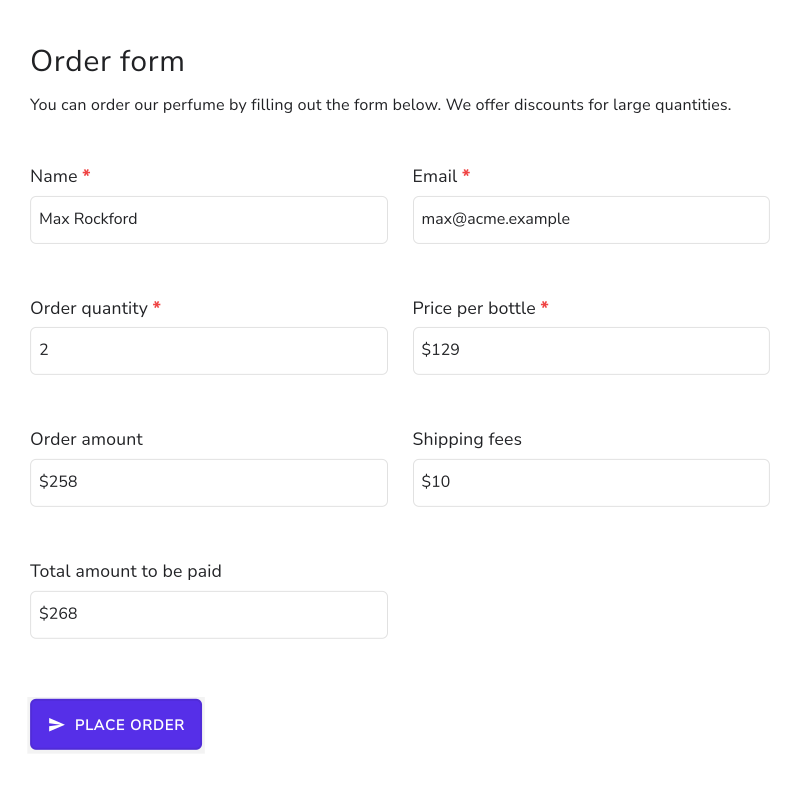
Modulo personalizzato con il layout Comfortable
Riepilogo
Google Forms dispone ogni modulo nella stessa colonna unica, e il suo codice di incorporamento cambia solo larghezza e altezza. Con Formfacade, scegli il layout Default, Comfortable o Compact per ogni modulo. Crea il tuo modulo e completa i passi qui sopra.
Ultimo aggiornamento: