النموذج غير مرئي للعامة. كيف أصلح ذلك؟
يدعم Formfacade النماذج العامة فقط. يجب أن توقف ميزات Google Forms التي تتطلب تسجيل الدخول لتستخدم نموذجك مع Formfacade. ستظهر رسالة التحذير "Form is not publicly visible" في الحالات التالية:
- النموذج غير منشور
- وصول المستجيبين مقصور على أشخاص محددين
- خيار "Collect email addresses" مضبوط على "Verified"
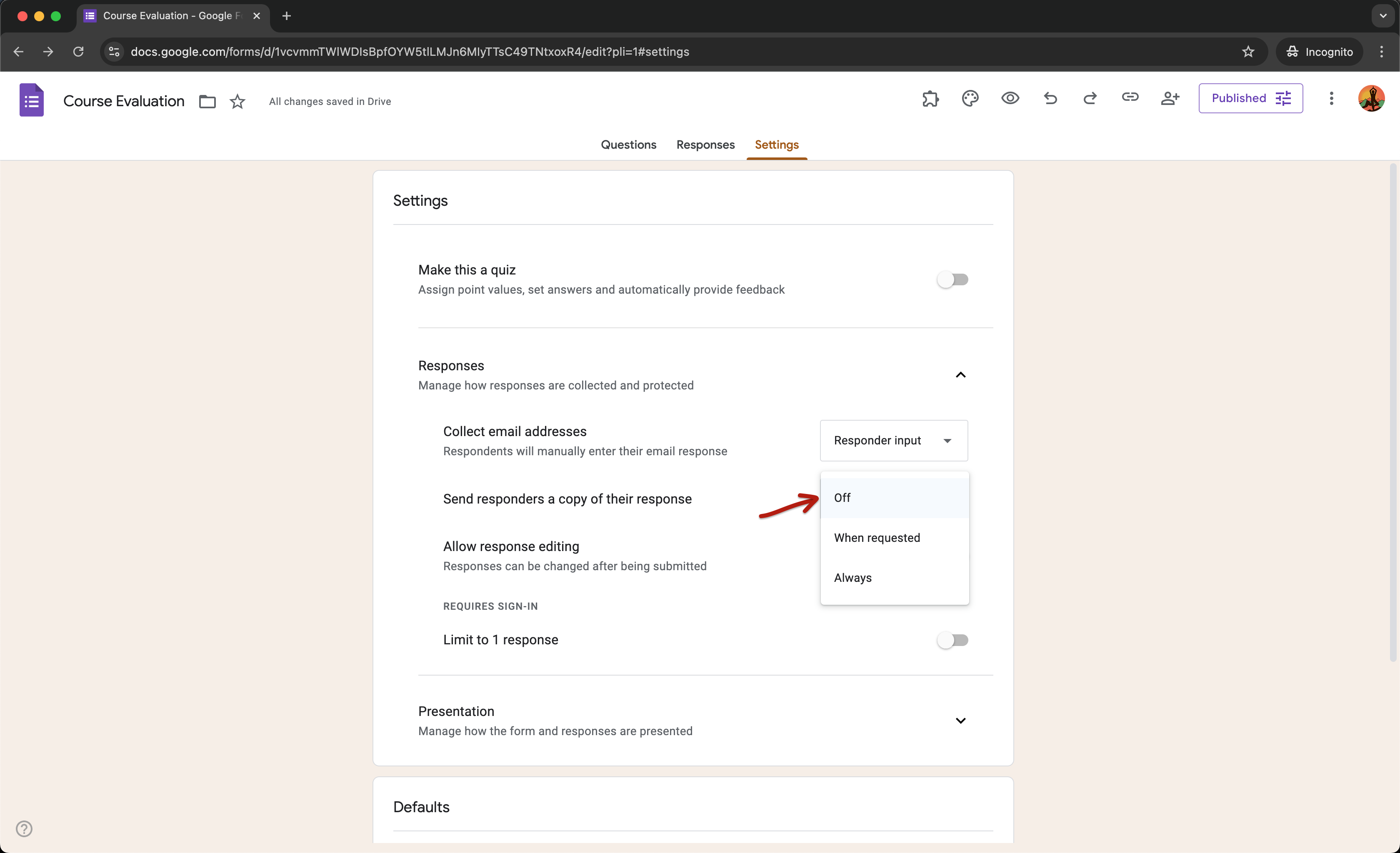
- خيار "Send responders a copy of their response" مضبوط على "Always"
- النموذج يحتوي على سؤال لرفع الملفات
نشر النموذج
قدّم Google Forms ميزة "Publish" في ديسمبر 2024 بديلًا عن زر "Send" السابق. ويجب الآن نشر النماذج قبل استخدامها لجمع الردود.
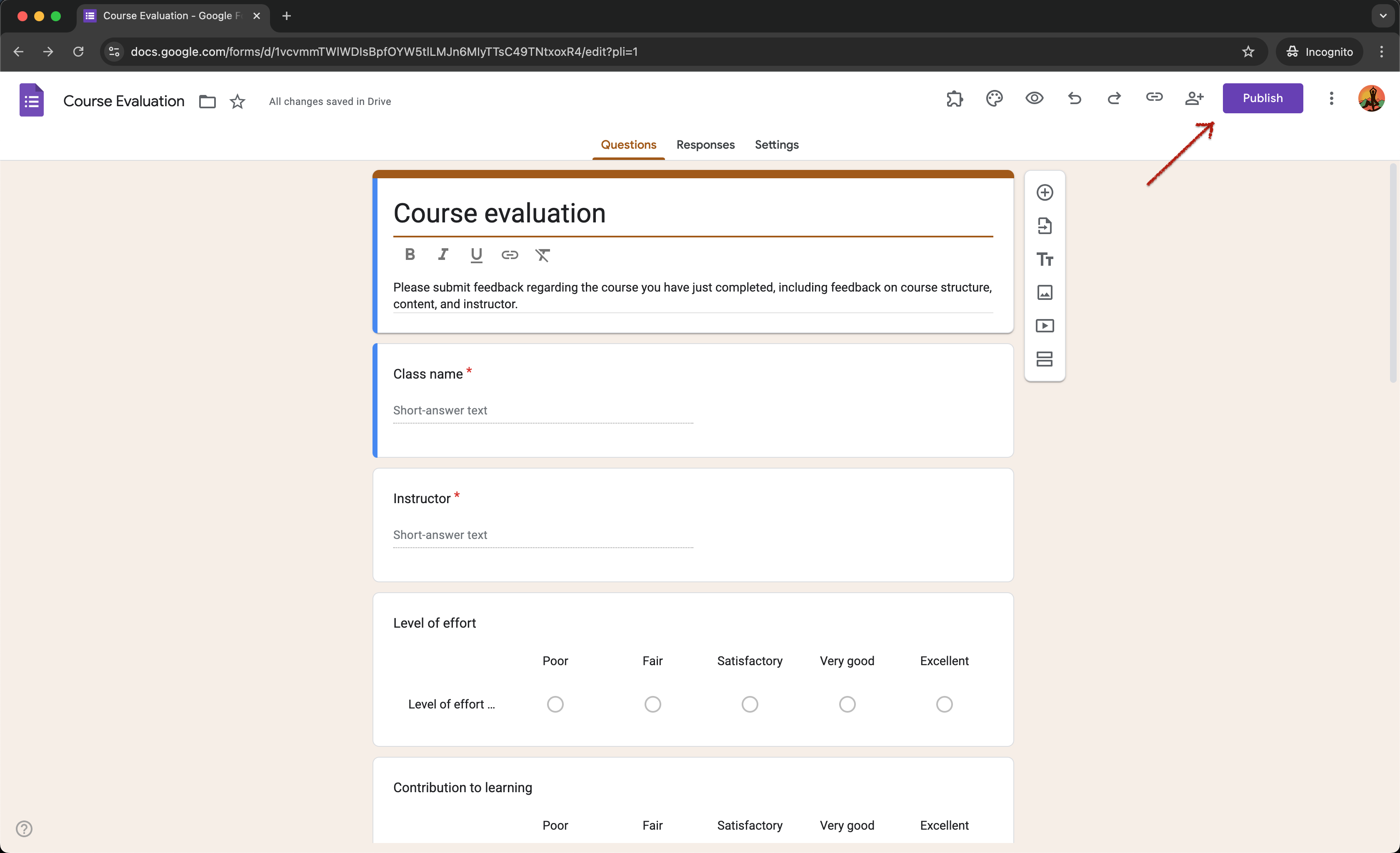
تمنح هذه الميزة الجديدة منشئي النماذج تحكمًا أدق في من يمكنه الرد على نماذجهم عبر إعدادات المشاركة. فمن خلال زر "Publish"، يمكن للمستخدمين ضبط إعدادات المستجيبين، مثل جعل النموذج عامًا أو قصر الوصول على نطاق معيّن أو تحديد الأفراد الذين يمكنهم الرد.
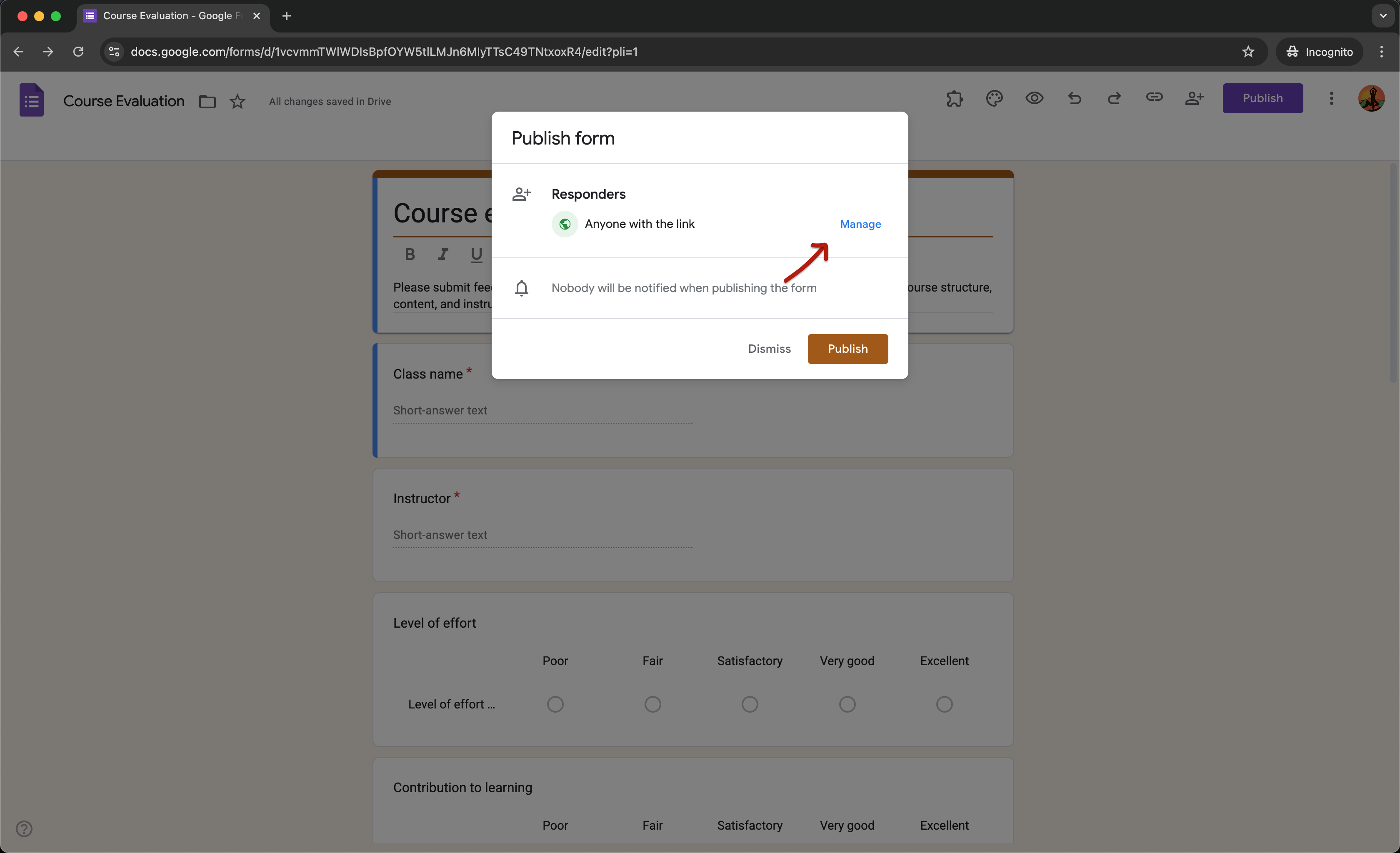
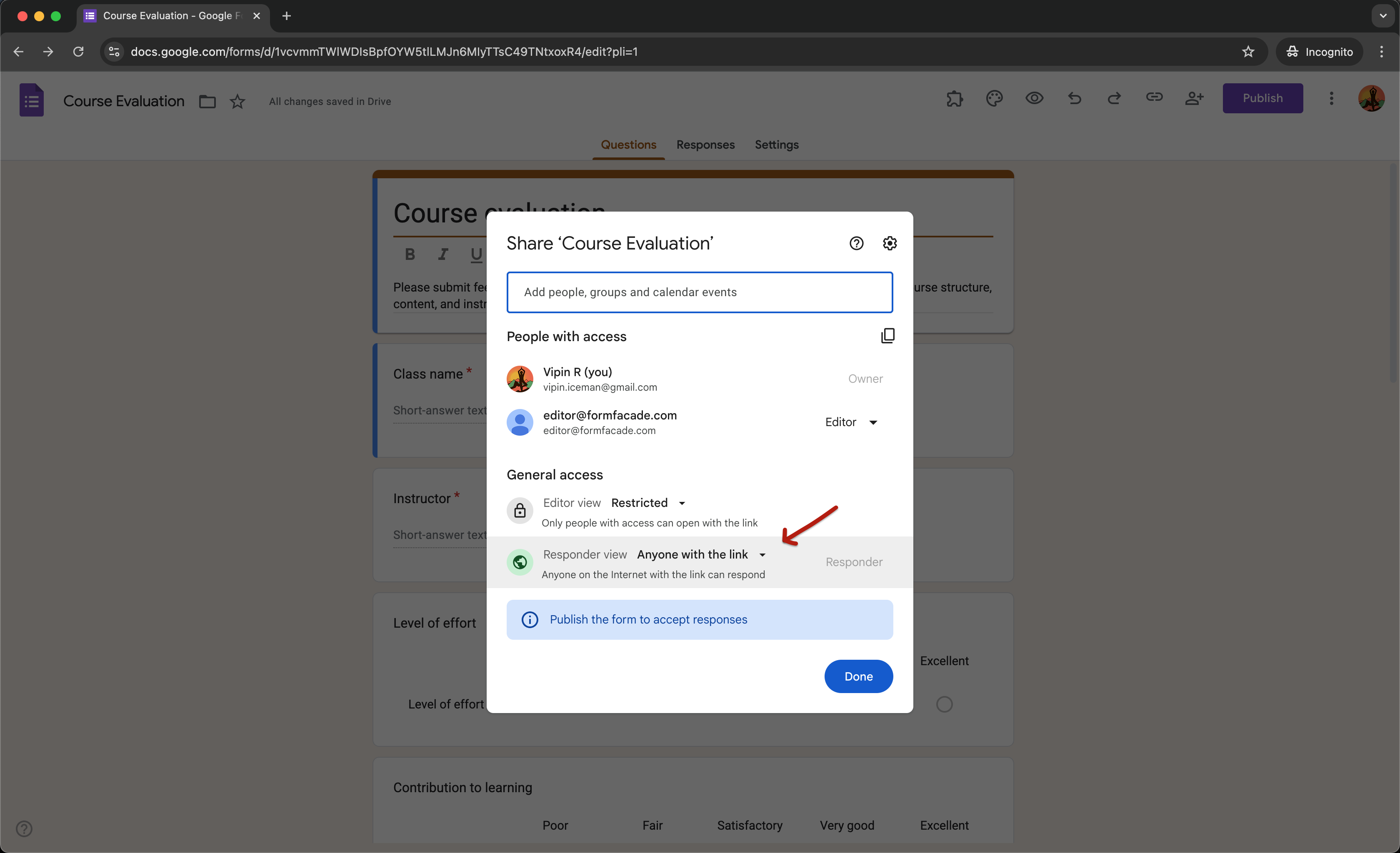
عند نشر النموذج، يجب أن تجعله عامًا باختيار "Anyone with the link" في "Responder view"، حتى تتمكن من تخصيص النموذج باستخدام Formfacade واستخدامه لجمع الردود.
جمع عناوين البريد الإلكتروني
هناك طريقتان لجمع عناوين البريد الإلكتروني في Google Forms. يمكنك تفعيل خيار "Collect email addresses" في Settings، أو إضافة سؤال إجابة قصيرة مع التحقق من الرد بصيغة عنوان بريد إلكتروني.
يتيح إعداد "Verified" لخيار "Collect email addresses" لمنشئي النماذج تسجيل عنوان البريد الإلكتروني تلقائيًا. وتتطلب هذه الميزة من المستجيبين تسجيل الدخول لعرض النموذج وإرساله. يجب أن تضبطه على "Do not collect" أو "Responder input".
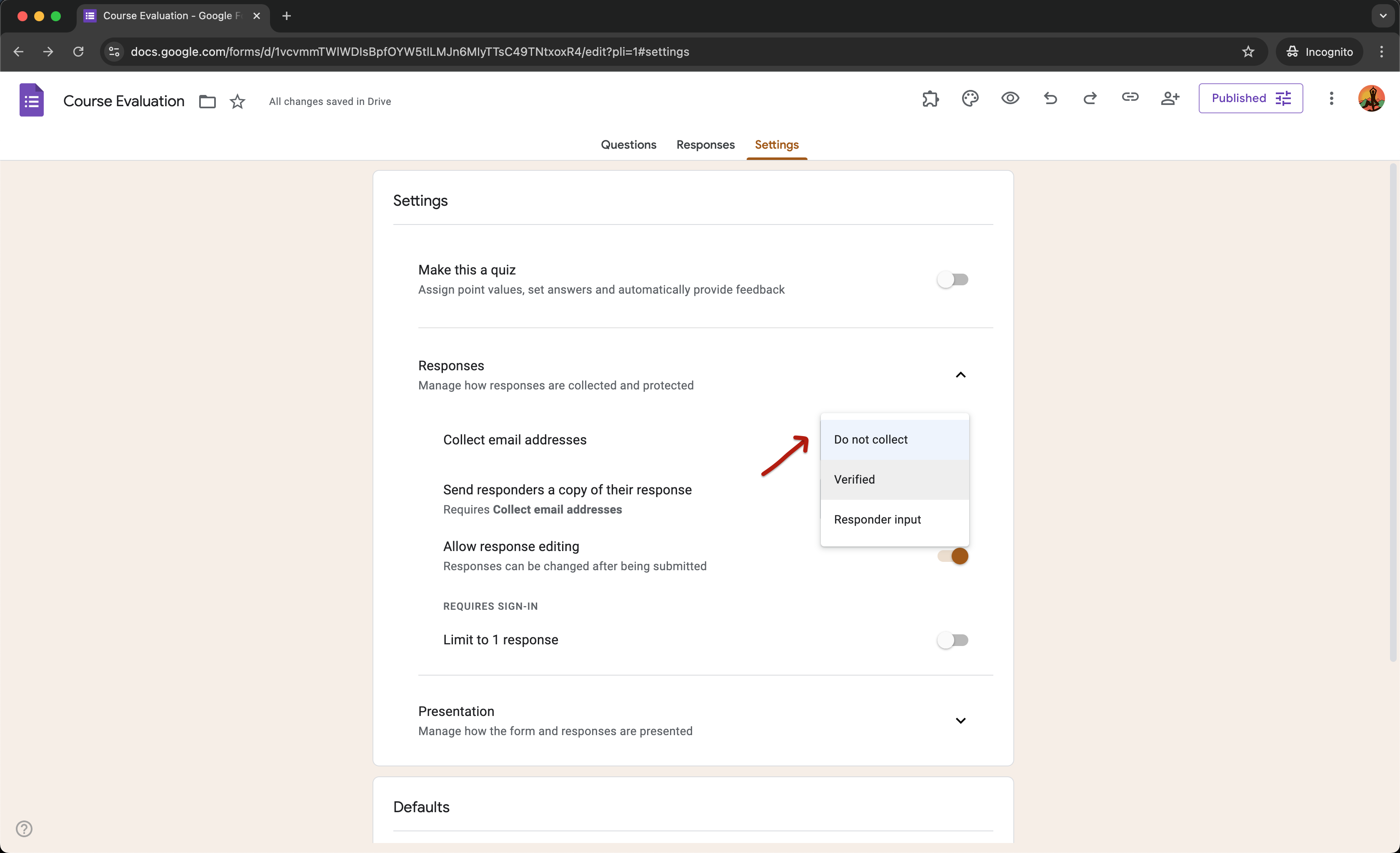
عند تفعيل خيار "Collect email addresses"، يمكنك اختيار إرسال رسالة تأكيد بالبريد الإلكتروني إلى المستجيبين باختيار "When requested" أو "Always" لخيار "Send responders a copy of their response". يجب دائمًا إيقاف هذا الخيار لاستخدام النموذج مع Formfacade.
إذا أردت إرسال رسالة تأكيد بالبريد الإلكتروني إلى المستجيبين، يمكنك إعدادها مباشرة في Formfacade. سجّل الدخول إلى Formfacade > انقر على Forms > انقر على النموذج لفتحه > ستظهر صفحة Edit > انقر على Responses > في صفحة Responses، انقر على أيقونة النقاط الثلاث بجانب حالة Submitted > انقر على Notify respondent > سيظهر معالج الإعداد > اتبع التعليمات لإكمال الإعداد.
جمع الملفات
يمكنك إضافة سؤال لرفع الملفات في Google Forms لجمع الملفات من المستجيبين. ويتطلب ذلك من المستجيب تسجيل الدخول بحساب Google الخاص به لرفع الملفات وإرسال النموذج. ولن يكون النموذج مرئيًا للعامة.
إذا أردت جمع الملفات، يمكنك استخدام إضافة Formfacade - File upload لتحويل سؤال رفع الملفات في Google Forms إلى حقل رفع ملفات HTML عادي، فيتمكن المستخدمون من رفع الملفات دون تسجيل الدخول. راجع مقالة المساعدة هذه لمزيد من التفاصيل.
دع أي شخص يملأ نموذجك في Google Forms دون تسجيل الدخول.
انشر نموذجك في Google Forms لـ Anyone with the link وأوقف الإعدادات التي تتطلب تسجيل الدخول. ثم استورده إلى Formfacade.