Comment ajouter un champ calculé simple à un google form ?
"est-ce qu'il y a un moyen de faire des totaux sur un Google Form"- Google Docs Editors Community
Les bons de commande et les formulaires de réservation ont besoin d'un total et dans Google Forms chaque réponse reste isolée. Le formulaire ne peut pas multiplier un prix par une quantité, donc les gens calculent le total eux-mêmes ou vous le faites plus tard dans une feuille. 6 personnes ont demandé des totaux sur leur formulaire sur le forum de Google. Avec Formfacade, vous écrivez une expression comme Price * Quantity dans l'option Calculate d'une question à réponse courte et vos utilisateurs voient la valeur pendant qu'ils remplissent le formulaire. La valeur est enregistrée dans votre Google Form avec le reste de la réponse.
Créez votre formulaire et suivez les étapes ci-dessous.
Comment utiliser les champs du formulaire dans l'option Calculate ?
- Sur la page qui s'ouvre, nommez votre formulaire, cliquez sur Build form puis sur Proceed.
- Cliquez sur l'onglet "Edit".

- Cliquez sur l'icône + (Add field) dans la barre d'outils à droite.
- Saisissez "Price" comme question. C'est déjà une Short answer.
- Cliquez de nouveau sur l'icône +.
- Saisissez "Quantity" comme question. C'est déjà une Short answer.
- Cliquez de nouveau sur l'icône +.
- Saisissez "Total amount" comme question. C'est déjà une Short answer.

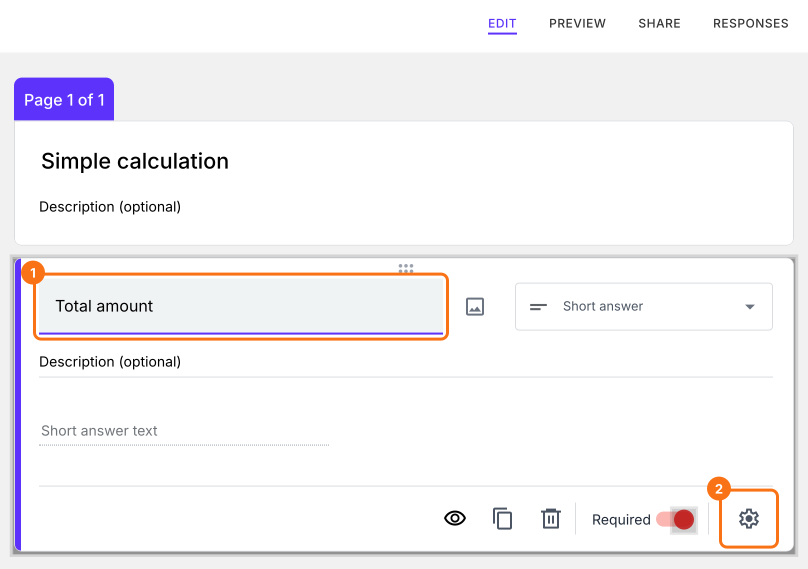
Cliquez sur la question Total amount, puis sur l'icône d'engrenage pour ouvrir l'écran des réglages du champ.
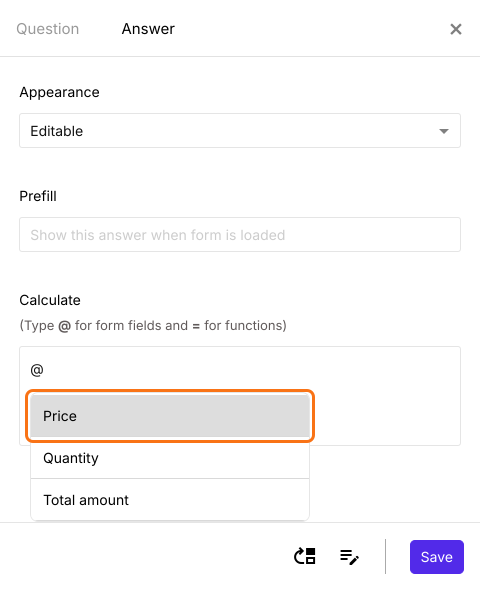
Sélectionnez l'onglet "Answer" et écrivez le texte ou l'expression dans l'option "Calculate". Quand vous tapez @, vous voyez la liste de tous les champs du formulaire. Sélectionnez le champ voulu. Il est ajouté à la formule.
Comment faire des calculs simples avec les données du formulaire ?
Calculons le montant total en multipliant les champs quantité commandée & prix du formulaire.
Les calculs ne peuvent se faire que sur des champs numériques. Fermez les réglages du champ avec le X. Pour les questions Price et Quantity, cliquez sur l'icône d'engrenage, sélectionnez l'onglet "Answer", cliquez sur Configure sous Validation, sélectionnez Number puis Is number. Cliquez sur Save. Toute question avec cette validation est automatiquement traitée comme un nombre, pour que vous puissiez faire des calculs sur ces champs.
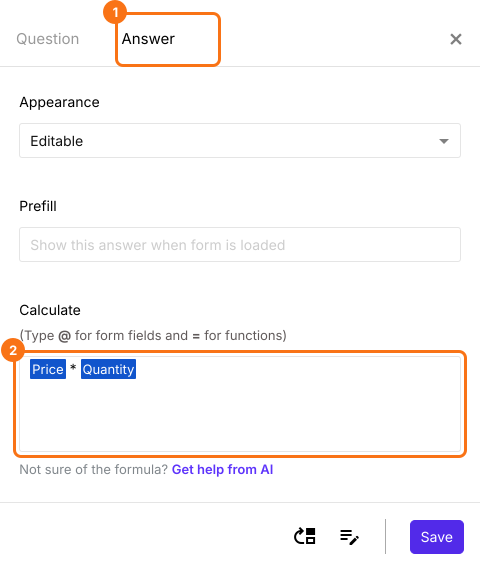
Cliquez sur la question "Total amount", puis sur l'icône d'engrenage. L'écran des réglages du champ s'affiche. Sélectionnez l'onglet "Answer" et écrivez la formule Price * Quantity dans "Calculate" comme ci-dessous. Cliquez sur Save.
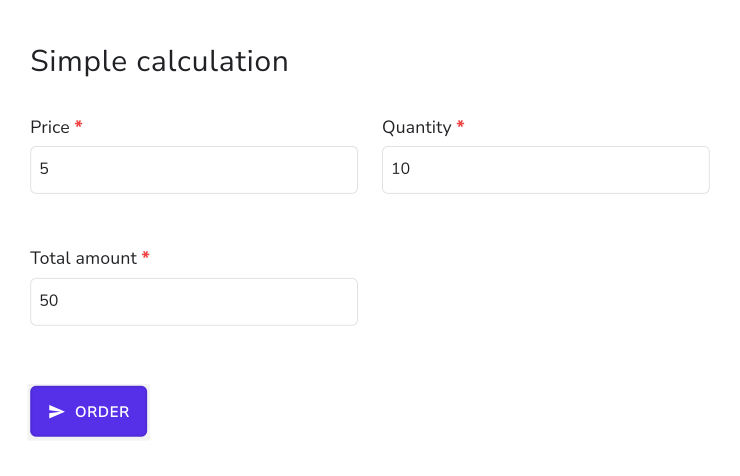
Le formulaire calcule le montant total à partir du prix et de la quantité et l'affiche en temps réel à la personne qui remplit le formulaire.
Résumé
Si vous voulez un total ou toute autre valeur calculée dans votre formulaire, Google Forms ne peut pas la calculer. Avec Formfacade, vous pouvez écrire l'expression dans l'option Calculate et la valeur s'affichera en temps réel à la personne qui remplit le formulaire. Créez votre formulaire et suivez les étapes ci-dessus. Si vous avez des questions, écrivez à l'assistance.
Dernière mise à jour :