日付に日数、月数、年数を足すには?
"送信日から 1 年後をデフォルトにする日付の質問を設定したい"- Google Docs Editors Community
支払期日、更新日、フォローアップの日は、どれも別の日付の何日後、何か月後、何年後かで決まります。人が手で計算すると間違えますし、Google Forms は代わりに計算してくれません。Formfacade なら、日付の質問の Calculate オプションで ADD 関数を使います。たとえば 1 年間の会員なら TODAY().add(1,"years") と書くと、最初の日付が入ったとたんに、ユーザーに新しい日付が表示されます。新しい日付は回答と一緒に保存されるので、Google Sheets の一覧はすぐに並べ替えられます。
フォームを作成して、以下のステップに従ってください。
日付に日数を加える
- 開いたページでフォームに名前を付け、Build form、Proceed の順にクリックします。
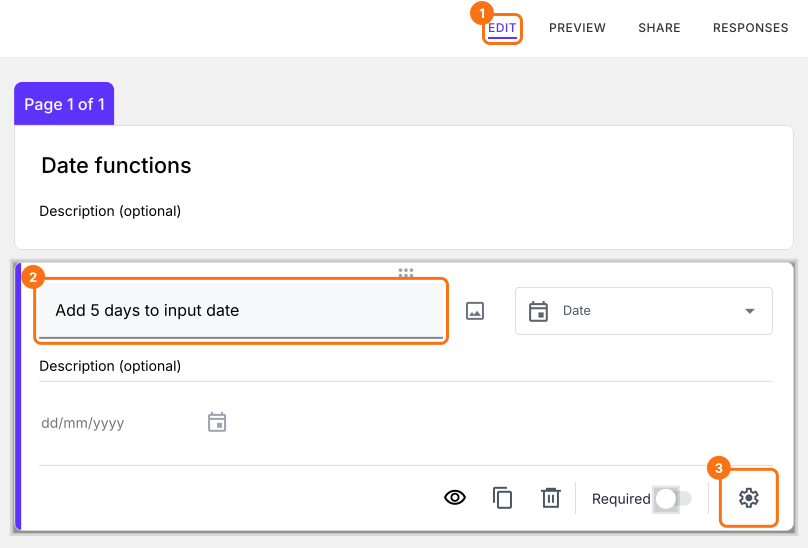
- 「Edit」タブをクリックします。

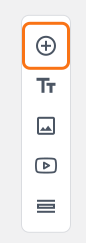
- 右側のツールバーの + アイコン (Add field) をクリックします。
- 質問に「Input date」と入力し、質問の種類のリストで Date を選びます
- もう一度 + アイコンをクリックします
- 質問に「Add 5 days to input date」と入力し、質問の種類のリストで Date を選びます
質問の右下にある ⚙️ アイコンをクリックします。
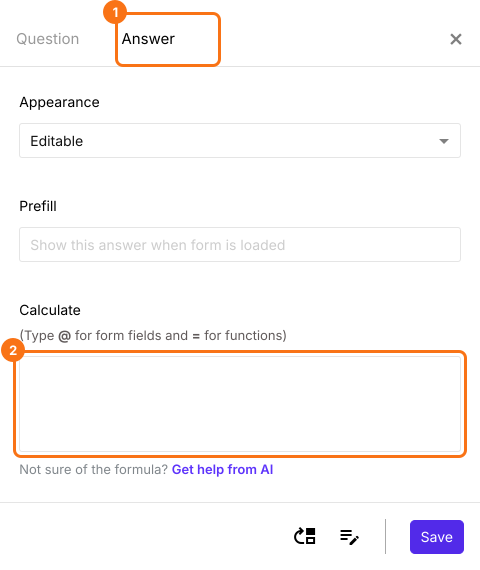
「Answer」タブを選びます。
ADD 関数
ADD 関数で単位に "days" を指定すると、日付に日数を加えられます。
構文:
add(number_of_days, "days")
使用例:
TODAY().add(30,"days")
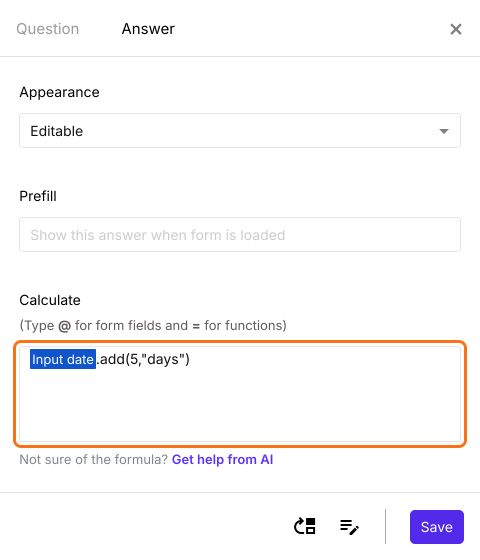
Inputdate.add(5,"days")
注: Inputdate を入力するには、Calculate オプションで @ を入力し、リストから Input date の質問を選びます。
下のように、Calculate オプションに数式を書きます。Save をクリックします。
日付に月数を加える
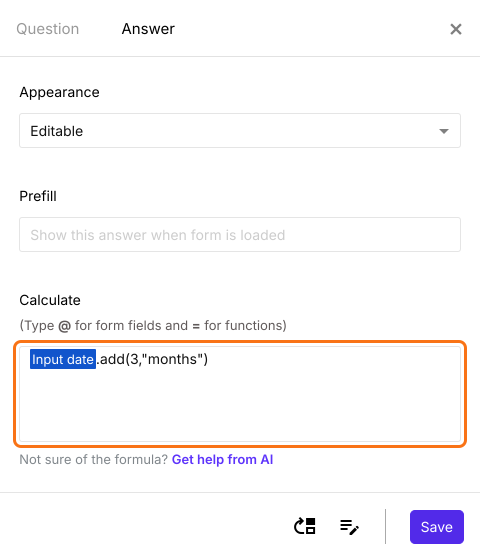
ADD 関数で単位に "months" を指定すると、日付に月数を加えられます。
構文:
add(number_of_months, "months")
使用例:
TODAY().add(6,"months")
Inputdate.add(3,"months")
同じ方法で別の日付の質問を追加し、⚙️ アイコンをクリックして、下のように Calculate オプションに数式を書きます。Save をクリックします。
日付に年数を加える
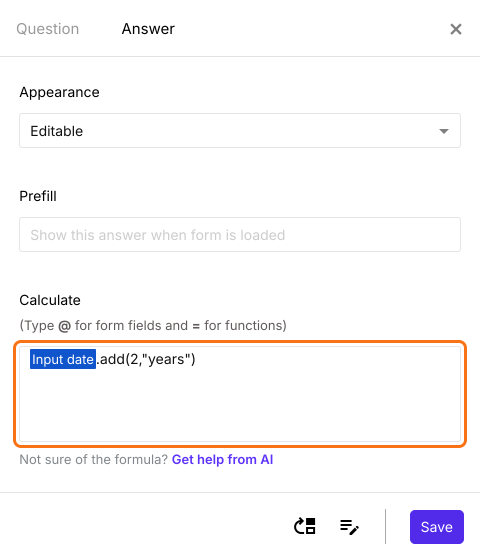
ADD 関数で単位に "years" を指定すると、日付に年数を加えられます。
構文:
add(number_of_years, "years")
使用例:
TODAY().add(1,"years")
Inputdate.add(2,"years")
同じ方法で別の日付の質問を追加し、⚙️ アイコンをクリックして、下のように Calculate オプションに数式を書きます。Save をクリックします。
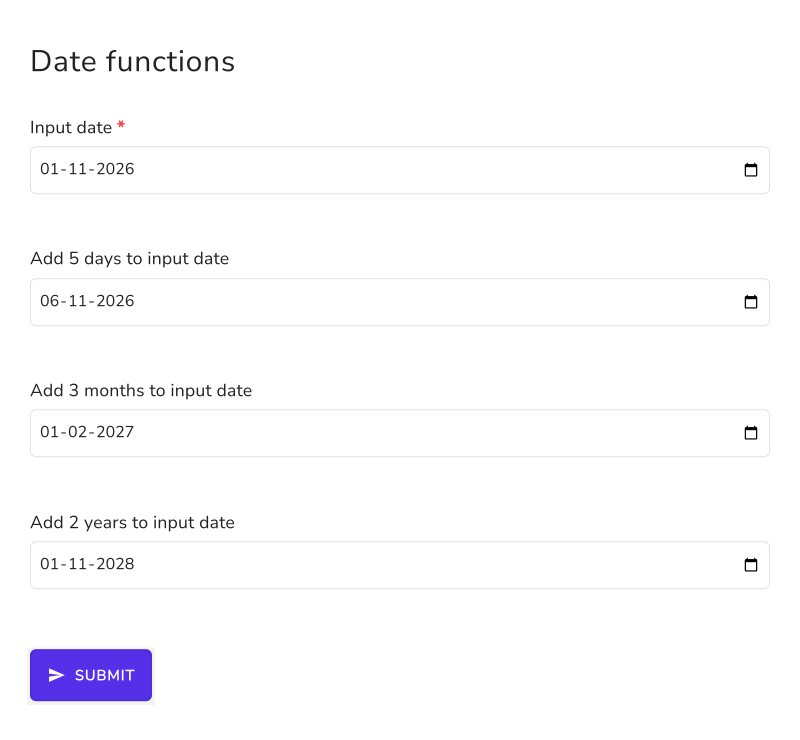
ユーザーが入力日を入力すると、すぐにフォームに新しい日付が表示されます。
まとめ
別の日付の何日後、何か月後、何年後の日付が必要でも、Google Forms では計算できません。Formfacade なら、Calculate オプションで ADD 関数を使うと、ユーザーが最初の日付を入力したとたんに新しい日付が表示されます。フォームを作成して、上のステップを完了してください。ご不明な点があれば、サポートにご連絡ください。
最終更新: