Come verificare che la data inserita dall'utente rientri in un intervallo di date?
"Come rendere non disponibile una delle date di consegna"- Support forum
Se fai consegne, tieni un corso o accetti prenotazioni solo in certe date, una domanda di data che accetta qualsiasi data significa richiamare le persone per farla cambiare. Le domande di data di Google Forms accettano qualsiasi data, senza un'opzione per limitare l'intervallo. Con Formfacade, una domanda di data ha le sue regole di convalida, quindi permetti solo le date tra una prima e un'ultima data e le persone possono scegliere solo un giorno in cui puoi servirle. Le risposte vengono comunque raccolte nel tuo modulo Google Forms, quindi puoi ordinarle per data in Google Sheets.
Crea il tuo modulo e segui i passaggi qui sotto. L'esempio permette ai clienti di scegliere una data di consegna tra il 25 settembre e il 1 ottobre.
Convalida di data: intervallo di date definito
- Nella pagina che si apre, dai un nome al modulo, clicca su Build form e clicca su Proceed.
- Clicca sulla scheda "Edit".

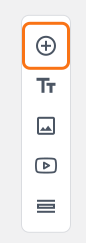
- Clicca sull'icona + (Add field) nella barra degli strumenti a destra.
- Scrivi "Choose your preferred date" come domanda e seleziona Date nell'elenco dei tipi di domanda.
- Clicca sull'icona ⚙️ in basso a destra della domanda.
- Seleziona la scheda "Answer" e clicca su Configure sotto Validation.
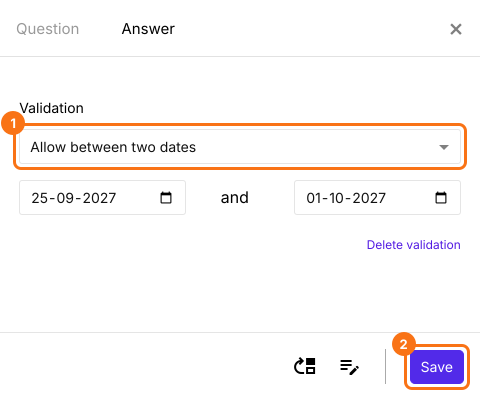
- Seleziona "Allow between two dates" e inserisci la prima e l'ultima data.
- Clicca su Save.
Riepilogo
Ultimo aggiornamento: