電子郵件地址
"Google Form 收集到無效 / 錯誤的電子郵件地址"- Google Docs Editors Community
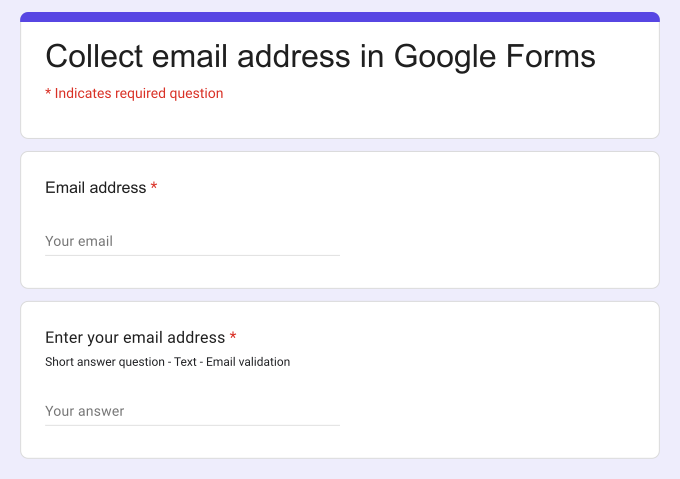
如果您會回覆每位填寫表單的人,只要一個電子郵件地址打錯,訊息就會被退回,您也聯絡不到那個人。Google Forms 有 Collect email addresses 設定,但它一定把 Email 放在第一個、不能設為選填,也不能改名。在 Formfacade 表單中,您可以把電子郵件問題放在任何位置:一個加上 Email 驗證的簡答問題,標籤由您決定,必填或選填都可以。在地址格式正確之前,填寫者都會看到您的錯誤訊息。
以下是在表單中收集電子郵件地址的兩種方法,以及第一種方法的不足之處。
在 Google Forms 中收集電子郵件地址有兩種方法。您可以在 Settings 中啟用「Collect email addresses」選項,或新增一個加上電子郵件地址回應驗證的簡答問題。
- 點選建立您的表單,為表單命名,點選 Build form,再點選 Proceed。
- 點選「Edit」分頁

您的新表單可能已經有一個 Email 問題,或每個區段各有一個。如果不想重複詢問,請點選該問題,再點選垃圾桶圖示。
方法 #1:啟用收集電子郵件地址
您可以在表單設定中啟用「Collect email addresses」選項,在 Google Forms 中加入電子郵件地址欄位。請依照以下說明操作。
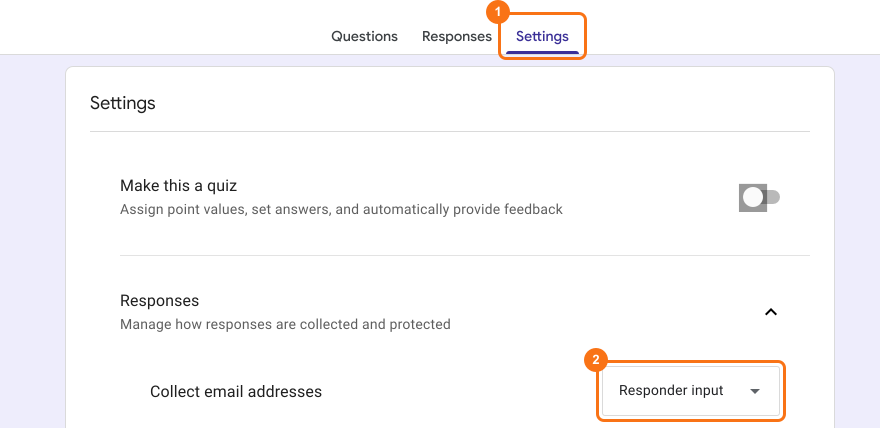
這個選項只在 Google Forms 中提供。點選表單標題,點選 ⚙️ 圖示,選取「Advanced」分頁,然後點選「Edit this form with Google Forms」旁的 Launch。在 Google Forms 中點選 Settings 分頁。如下所示,點選 Responses,並在「Collect email addresses」選項中選取「Responder input」。
如下所示,Google Form 會自動把電子郵件地址加為表單的第一個欄位。
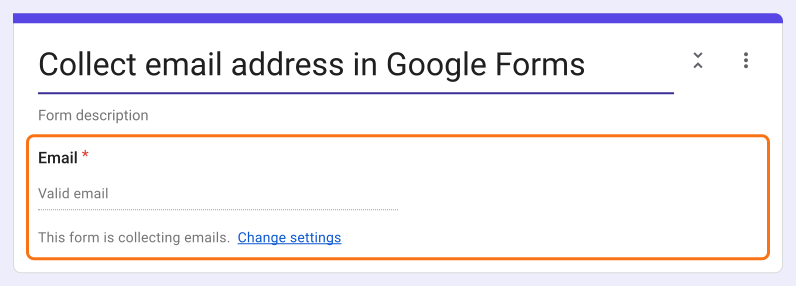
- 在 Formfacade 中重新載入表單的「Edit」分頁,讓表單套用這項變更。它會以 Email Address 顯示在表單最上方。
限制
- Email 一定是表單的第一個欄位。
- 您無法把 Email 設為選填欄位。
- 您無法更改欄位標籤,它一律顯示為 Email address。
重要
- 如果您使用 Google Forms,並想以電子郵件將回應副本寄給填答者,就必須使用啟用「Send responders a copy of their response」的 Collect email addresses 選項。
- 如果您使用 Formfacade 自訂 Google Forms,就不能為了寄送確認郵件而啟用「Send responders a copy of their response」(了解原因)。您可以使用我們的 Formfacade - Email notification 外掛程式寄送確認郵件。
方法 #2:加上回應驗證的簡答問題
您可以新增一個加上電子郵件地址回應驗證的簡答問題,只接受有效的電子郵件地址。這比收集電子郵件地址選項更有彈性。您可以把這個問題放在表單的任何位置,輸入您想要的欄位標籤,並設為選填或必填。請依照以下說明操作。
點選右側工具列中的 + 圖示新增簡答問題,然後輸入您的問題。點選問題右下角的 ⚙️ 圖示,選取「Answer」分頁,然後點選 Validation 下的 Configure。
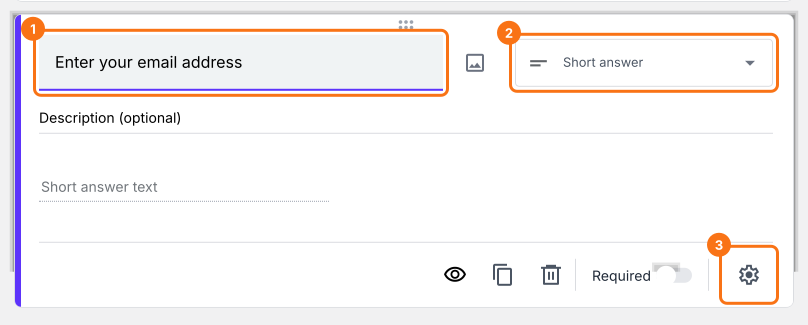
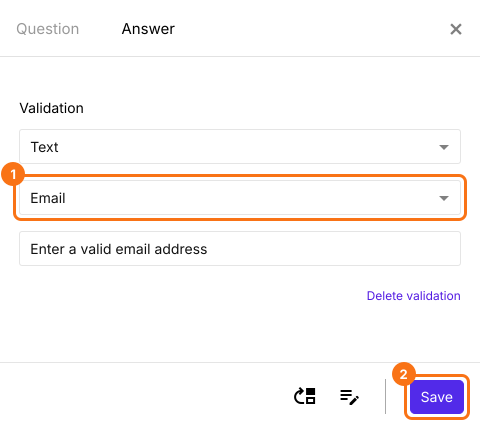
選取 Text 和 Email,加入檢查電子郵件地址格式的驗證。如有需要,可以加入自訂錯誤訊息。若要將這題設為必填,請在 Question 分頁中勾選 Mark this as required field。點選 Save。
摘要
如果您需要使用者提供有效的電子郵件地址,一般問題會接受他們輸入的任何內容。使用 Formfacade,您可以新增一個加上電子郵件回應驗證的簡答問題,或在 Google Forms 中啟用「Collect email addresses」選項。建立您的表單,然後完成上述步驟。
最後更新: