Data
Chiedi una data in una casella a risposta breve e ricevi 5/6, 5 giugno e lunedì prossimo, e devi capire cosa significa ognuna. Una domanda di data ti dà lo stesso formato ogni volta. In Formfacade la aggiungi dalla scheda Edit, spunti Include time quando ti serve anche l'ora, oppure togli l'anno in Google Forms quando ti serve solo un compleanno. Il modulo che compilano i tuoi utenti mantiene il tuo stile, non quello di Google.
Crea il tuo modulo e segui i passi qui sotto.
Come aggiungere una domanda di data?
- Clicca su Crea il tuo modulo, dai un nome al modulo, clicca su Build form e clicca su Proceed.
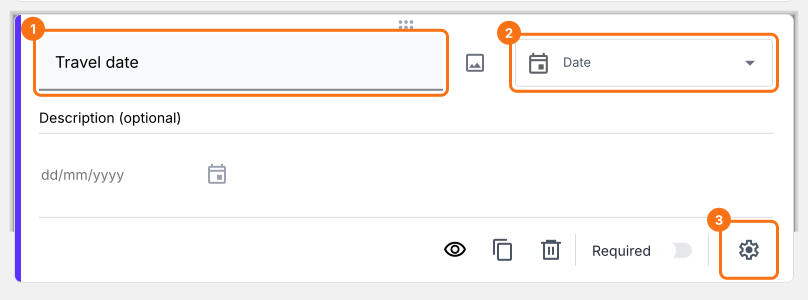
- Clicca sulla scheda "Edit"

Puoi usare la domanda di data per chiedere agli utenti una data precisa. Ad esempio, puoi usare questa domanda per raccogliere le date di arrivo e di partenza, la data di nascita ecc.
- Clicca sull'icona + (Add field) nella barra degli strumenti a destra e scrivi la tua domanda
- Seleziona Date nell'elenco dei tipi di domanda
- Attiva l'interruttore Required per rendere obbligatoria la domanda
Cosa vedono i tuoi utenti
La domanda di data permette agli utenti di inserire qualsiasi data. Puoi personalizzare questa domanda per raccogliere solo il giorno e il mese o per includere, se vuoi, anche l'anno e l'ora.
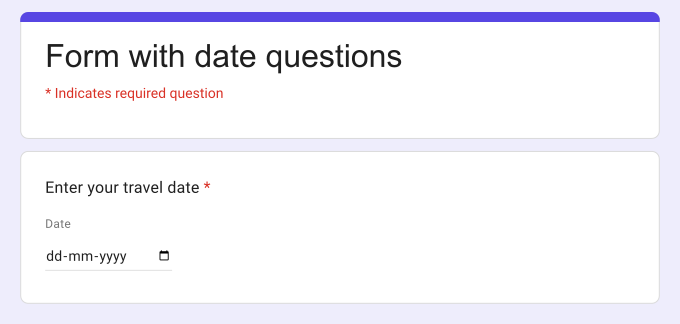
Ad esempio, puoi usare questa domanda di data per chiedere ai tuoi utenti una data precisa come la data del viaggio, la data di nascita ecc.; indicare data e ora per registrare un'attività; programmare un evento come il check-in in hotel, un colloquio, una consulenza ecc.
Come chiedere agli utenti giorno e mese, senza l'anno?
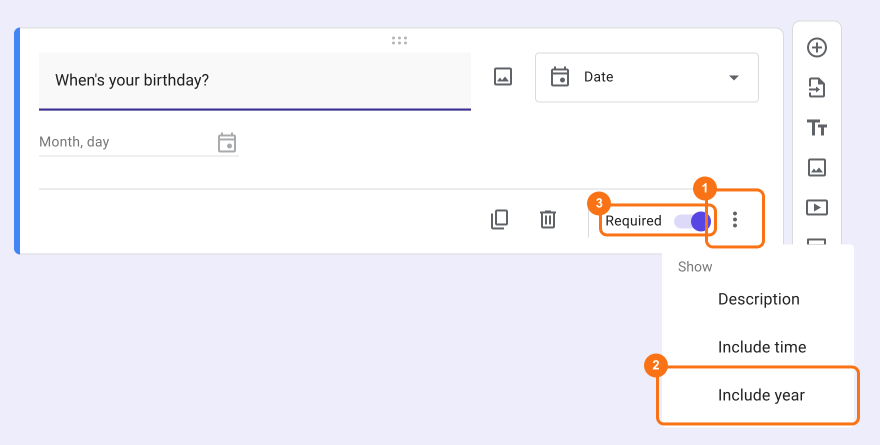
Ci sono casi in cui ti servono solo il giorno e il mese. Ad esempio, per motivi di privacy, vuoi chiedere ai tuoi utenti il giorno del compleanno invece della data di nascita. Puoi escludere l'anno con le opzioni avanzate della domanda di data.
- Clicca sull'icona + (Add field) nella barra degli strumenti a destra
- Seleziona Date nell'elenco dei tipi di domanda
- Questa opzione esiste solo in Google Forms. Clicca sul titolo del modulo, clicca sull'icona ⚙️, seleziona la scheda "Advanced" e clicca su Launch accanto a "Edit this form with Google Forms"
- In Google Forms, clicca sull'icona ⋮ della domanda e deseleziona Include year
- Attiva l'interruttore Required per rendere obbligatoria la domanda
- Ricarica la scheda "Edit" del modulo in Formfacade, così il tuo modulo riceve la modifica.
Come raccogliere data e ora?
Oltre alla data, puoi accettare anche l'ora con l'opzione Include time. È utile per domande come la programmazione di un evento o di un'attività. Ad esempio, puoi usare la domanda di data con l'opzione dell'ora per il check-in in hotel, per fissare un colloquio, per prenotare una consulenza ecc.
- Clicca sull'icona + (Add field) nella barra degli strumenti a destra
- Seleziona Date nell'elenco dei tipi di domanda
- Clicca sull'icona ⚙️ in basso a destra della domanda e spunta Include time nella scheda Question. Clicca su Save.
- Attiva l'interruttore Required per rendere obbligatoria la domanda
Riepilogo
Se ti serve una data dai tuoi utenti, una domanda a risposta breve ti dà risposte in tanti formati. Con la domanda di data in Formfacade, gli utenti inseriscono la data sempre nello stesso modo e puoi raccogliere solo il giorno e il mese oppure includere l'anno e l'ora. Crea il tuo modulo e segui i passaggi sopra.
Ultimo aggiornamento: