Grade de múltipla escolha
"Como ter 'uma' resposta por linha em uma grade de caixas de seleção?"- Google Docs Editors Community
Esta é uma pergunta comum, e 287 pessoas no fórum do Google já a fizeram: como ter uma resposta por linha em uma grade? Uma grade de caixas de seleção permite que as pessoas marquem várias caixas em uma linha. Uma grade de múltipla escolha permite só uma, que é o que a maioria das tabelas de avaliação precisa, com os itens como linhas e as opções de resposta como colunas. Aqui você adiciona uma a um formulário do Formfacade. Outras duas configurações são feitas no Google Forms: Shuffle row order, para que os últimos itens recebam a mesma atenção que os primeiros, e Limit to one response per column, que transforma a grade em uma classificação ou uma votação.
Crie seu formulário e siga os passos abaixo.
Como adicionar uma pergunta de grade de múltipla escolha?
- Clique em Criar seu formulário, dê um nome ao formulário, clique em Build form e clique em Proceed.
- Clique na aba "Edit"

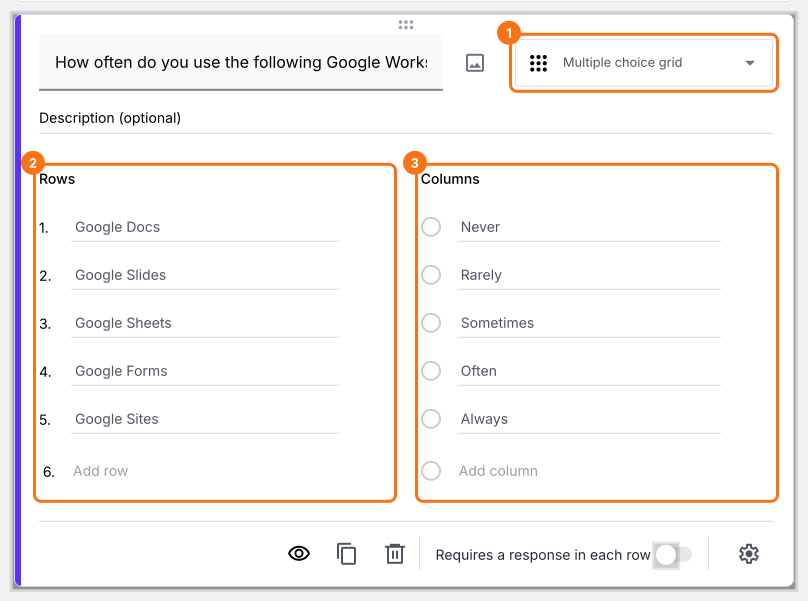
A configuração da pergunta de grade de múltipla escolha é diferente de como ela aparece para os usuários finais. Você adiciona as perguntas como linhas e as opções de resposta como colunas, mas seus usuários a veem como uma grade de múltipla escolha.
- Clique no ícone + (Add field) na barra de ferramentas à direita e digite sua pergunta
- Selecione Multiple choice grid na lista de tipos de pergunta
- Adicione as perguntas em Rows e as opções de resposta em Columns
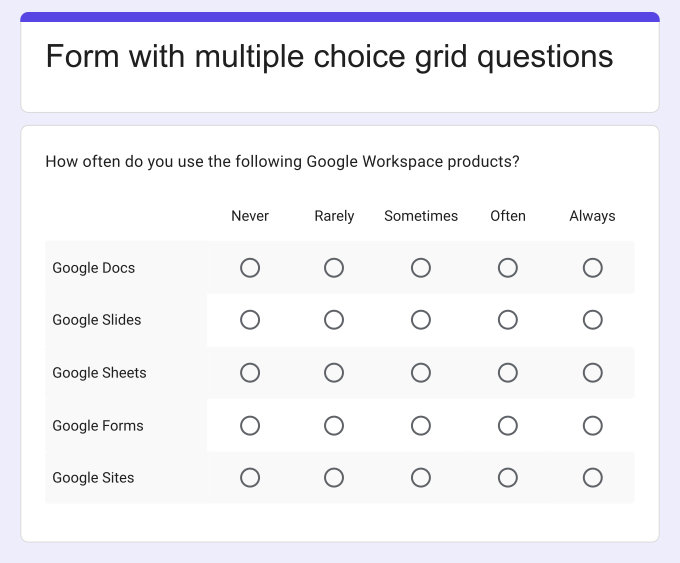
O que seus usuários veem
A pergunta de grade de múltipla escolha permite que os usuários selecionem uma resposta por linha. Você pode personalizar a pergunta para limitar os usuários a uma resposta por coluna. Também pode embaralhar a ordem das linhas para eliminar o viés de ordem e melhorar as respostas do formulário.
Principais recursos:
- Permite só uma resposta por linha
- Pode limitar as respostas a uma por coluna
- Pode embaralhar a ordem das linhas para eliminar o viés de ordem
Para que tipo de pergunta ela serve?
- Perguntas de escala de frequência
- Perguntas de escala de avaliação Likert
- Pergunta de grade de classificação
- Pergunta de votação/enquete
Como embaralhar a ordem das perguntas?
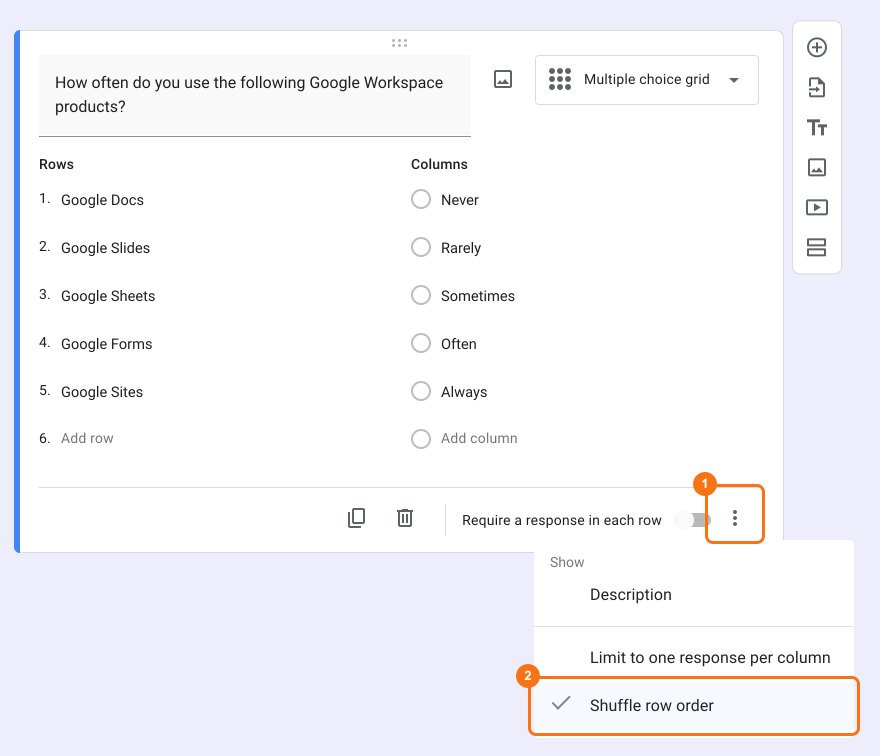
Você pode embaralhar a ordem das perguntas para eliminar o viés de ordem e melhorar as respostas do formulário. Com "Shuffle row order" ativado, a ordem das perguntas será diferente para cada usuário.
- Clique no ícone + (Add field) na barra de ferramentas à direita
- Selecione Multiple choice grid na lista de tipos de pergunta
- Adicione as perguntas em Rows e as opções de resposta em Columns
- Esta opção só existe no Google Forms. Clique no título do formulário, clique no ícone ⚙️, selecione a aba "Advanced" e clique em Launch ao lado de "Edit this form with Google Forms"
- No Google Forms, clique no ícone ⋮ da pergunta e selecione Shuffle row order
- Recarregue a aba "Edit" do formulário no Formfacade, para que seu formulário receba a alteração.
Como fazer os usuários responderem a cada pergunta ou afirmação da grade de múltipla escolha?
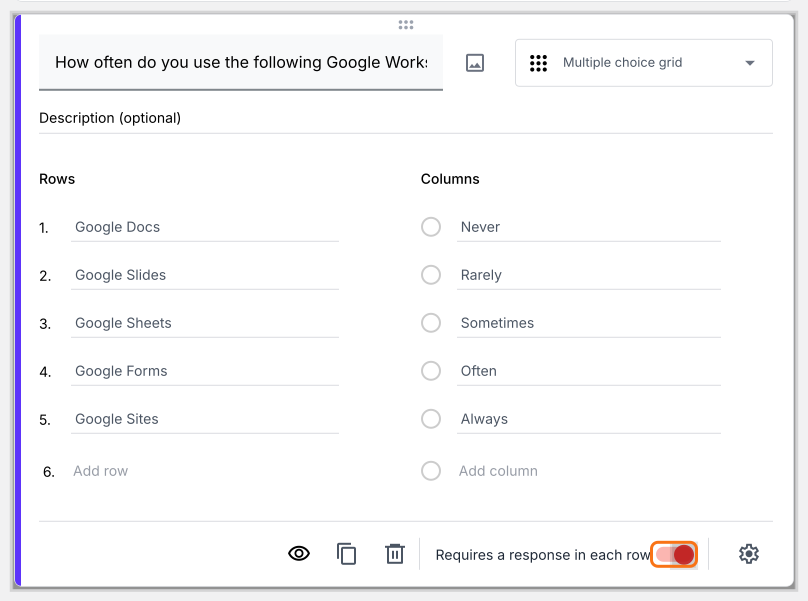
Você pode obrigar os usuários a responder a cada afirmação/pergunta da grade de múltipla escolha ativando a opção Require a response in each row.
- Clique no ícone + (Add field) na barra de ferramentas à direita
- Selecione Multiple choice grid na lista de tipos de pergunta
- Adicione as perguntas em Rows e as opções de resposta em Columns
- Ative o botão Requires a response in each row, como mostrado abaixo
Como limitar as respostas a uma por coluna?
Você pode ativar a opção "Limit to one response per column", disponível nas opções "More", para limitar os usuários a uma opção por coluna. Você pode combinar "Require a response in each row" com "Limit to one response per column" para criar uma pergunta de grade de classificação ou uma pergunta de votação/enquete.
- Clique no ícone + (Add field) na barra de ferramentas à direita
- Selecione Multiple choice grid na lista de tipos de pergunta
- Adicione as perguntas em Rows e as opções de resposta em Columns
- Esta opção só existe no Google Forms. Clique no título do formulário, clique no ícone ⚙️, selecione a aba "Advanced" e clique em Launch ao lado de "Edit this form with Google Forms"
- No Google Forms, clique no ícone ⋮ da pergunta e selecione Limit to one response per column
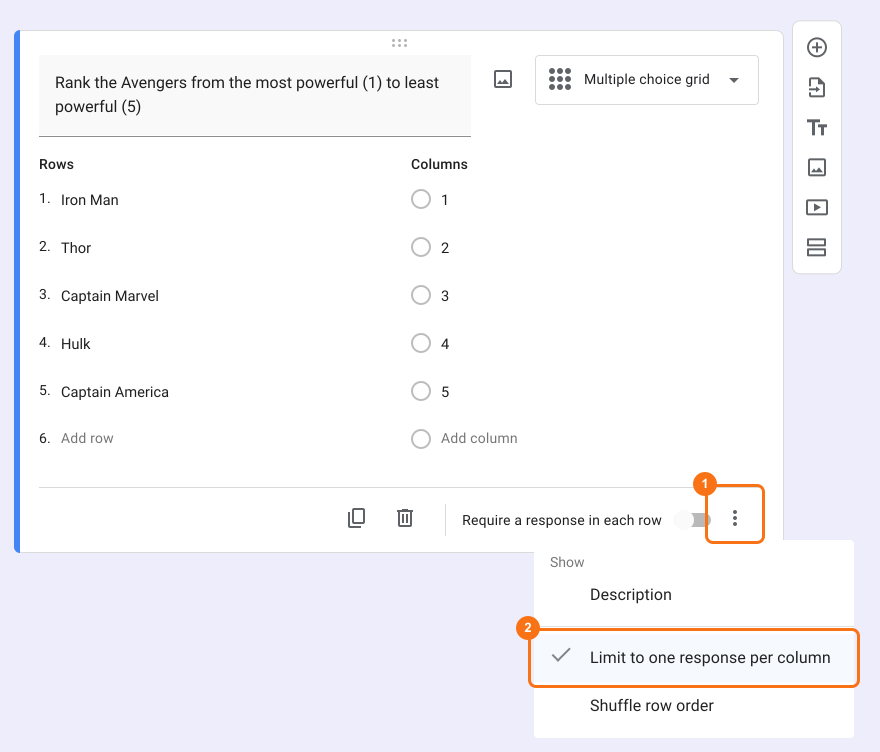
- Recarregue a aba "Edit" do formulário no Formfacade, para que seu formulário receba a alteração.
Resumo
Se você tem muitas perguntas com as mesmas opções de resposta, perguntas separadas deixam seu formulário longo. Com uma grade de múltipla escolha no Formfacade, você adiciona perguntas como linhas e opções de resposta como colunas, e pode embaralhar as linhas, exigir uma resposta em cada linha ou limitar as respostas a uma por coluna. Crie seu formulário e siga os passos acima.
Última atualização: