時間 & 時間長度
"我看得到 AM/PM 選項,但我的一些同事看不到"- Google Docs Editors Community
做睡眠調查或記錄一項工作花了多久時,您需要能互相比較的時間。簡答方塊會收到 10pm、22:00 和「晚上十點」。Google Forms 的時間問題能統一格式,但沒有 24 小時制的設定,Google 論壇上還有人發現 AM/PM 選項自己看得到、同事卻看不到。在 Formfacade 中,您新增時間問題來填寫時刻,切換到 Duration 來填寫時、分、秒,或使用搭配下方規則運算式的簡答,只接受 24 小時制的時間。
建立您的表單,並依照下列步驟操作。
如何新增時間問題?
- 點選建立您的表單,為表單命名,點選 Build form,再點選 Proceed。
- 點選「Edit」分頁

依照下列步驟,您就能用時間問題取得 12 小時制 AM/PM 格式的時間。
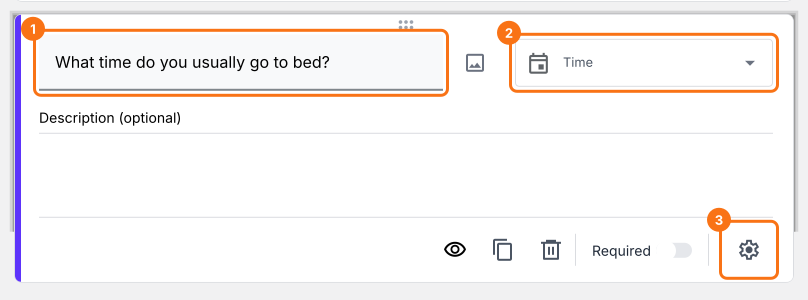
- 點選右側工具列中的 + 圖示(Add field),然後輸入您的問題
- 在問題類型清單中選取 Time
- 開啟 Required 切換按鈕,將這題設為必填問題
使用者看到的畫面
時間問題讓使用者以 12 小時制 am/pm 格式輸入時間。您也可以讓使用者以時、分、秒輸入 [某項活動的] 時間長度。
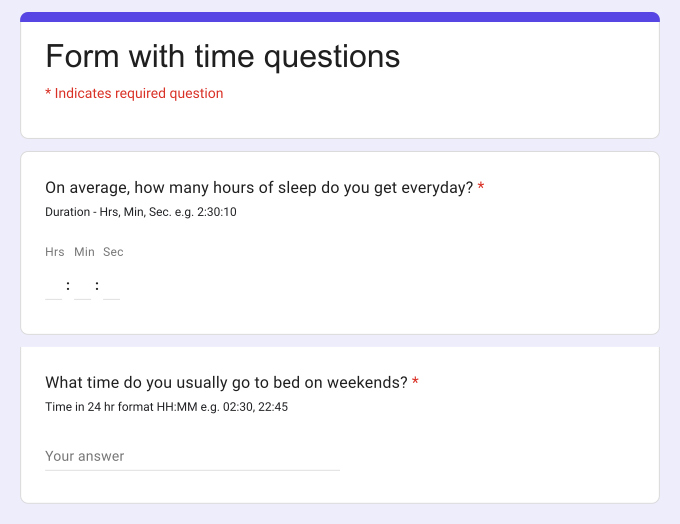
例如,如果您想進行一項調查來了解睡眠習慣,可以用時間問題詢問使用者的作息。他們通常幾點上床?幾點起床?上床後要多久才真正睡著?
如何新增記錄時間長度的時間問題?
依照下列步驟,您就能用時間問題記錄時間長度。
- 點選右側工具列中的 + 圖示(Add field)
- 在問題類型清單中選取 Time
- 這個選項只在 Google Forms 中提供。點選表單標題,點選 ⚙️ 圖示,選取「Advanced」分頁,然後點選「Edit this form with Google Forms」旁邊的 Launch
- 在 Google Forms 中,點選問題上的 ⋮ 圖示,然後選取 Duration
- 開啟 Required 切換按鈕,將這題設為必填問題
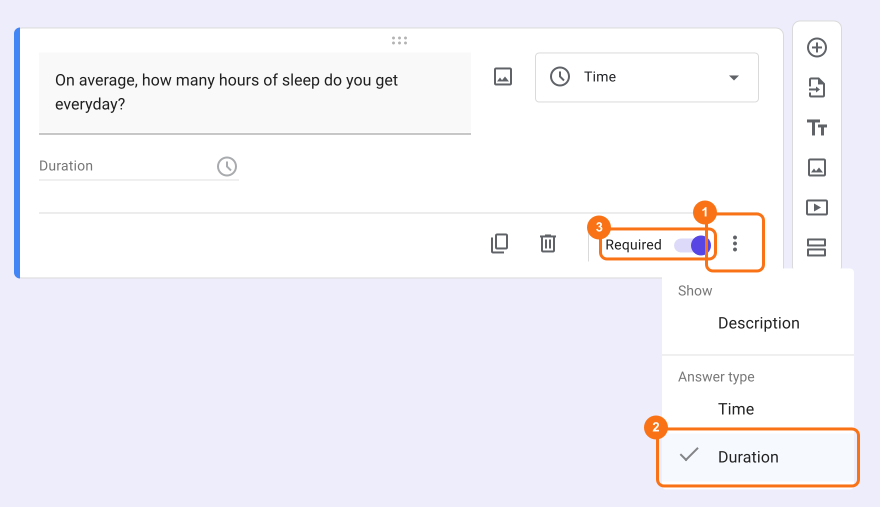
- 在 Formfacade 中重新載入表單的「Edit」分頁,讓表單套用這項變更。
如何將時間格式改為 24 小時制(HH:MM)?
Google Forms 的時間問題可自訂的地方有限。您只能接受 12 小時制 am/pm 格式的時間,或以時、分、秒表示的時間長度。不過,您可以使用搭配規則運算式驗證的簡答問題,接受 24 小時制 HH:MM 格式的時間。
- 點選右側工具列中的 + 圖示(Add field)
- 問題類型保留為 Short answer
- 開啟 Required 切換按鈕,將這題設為必填問題
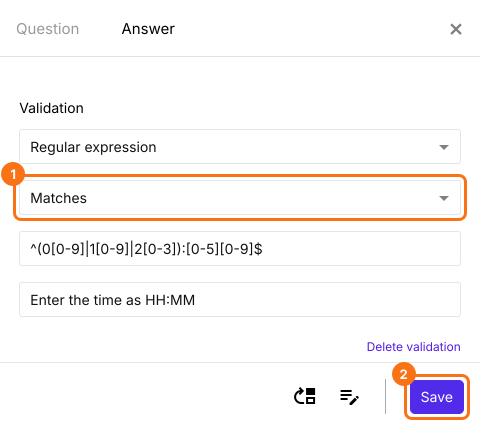
- 點選問題右下角的 ⚙️ 圖示,選取「Answer」分頁,然後點選 Validation 下的 Configure
- 如下圖所示,選取 Regular expression,選取 Matches,然後輸入模式 ^(0[0-9]|1[0-9]|2[0-3]):[0-5][0-9]$
- 點選 Save
摘要
如果您需要使用者提供時間或時間長度,簡答問題會讓您收到各種格式的答案。使用 Formfacade 的時間問題,使用者可以用 12 小時制 am/pm 格式輸入時間,或以時、分、秒輸入時間長度,您也能用規則運算式驗證取得 24 小時制的時間。建立您的表單,然後完成上方的步驟。
最後更新: