Votação / As n opções preferidas
"escolher suas três opções favoritas em cada categoria"- Google Docs Editors Community
Esta é uma dúvida comum: 52 pessoas no fórum do Google perguntaram como fazer uma votação assim, um concurso em que os membros escolhem seus três favoritos em cada categoria. Cada pessoa deve votar uma vez para cada posição ou cargo e nunca escolher o mesmo candidato duas vezes. Perguntas de múltipla escolha separadas não impedem a repetição, então você confere cada resposta antes de contar. Em um formulário do Formfacade você monta a cédula como uma grade de múltipla escolha, com os cargos nas linhas e os candidatos nas colunas, e ativa Limit to one response per column no Google Forms, para que ninguém escolha o mesmo candidato duas vezes.
Crie seu formulário e siga os passos abaixo.
Como criar uma pergunta de votação / opções preferidas?
- Clique em Criar seu formulário, dê um nome ao formulário, clique em Build form e clique em Proceed.
- Clique na aba "Edit"

Se você quer que as pessoas classifiquem as três opções preferidas de uma lista ou votem para eleger diferentes cargos entre uma lista de candidatos, pode usar o tipo de pergunta grade de múltipla escolha para criar uma pergunta de votação ou de opções preferidas.
Para a pergunta de votação, adicione a lista de candidatos nas colunas & os cargos a serem votados nas linhas (exemplo abaixo). Para a pergunta de opções preferidas, adicione a lista de opções disponíveis nas colunas e as preferências (1ª, 2ª, 3ª) nas linhas. É uma variação da pergunta de classificação (classificar só as 3 ou 5 primeiras de 10).
- Clique no ícone + (Add field) na barra de ferramentas à direita e digite sua pergunta
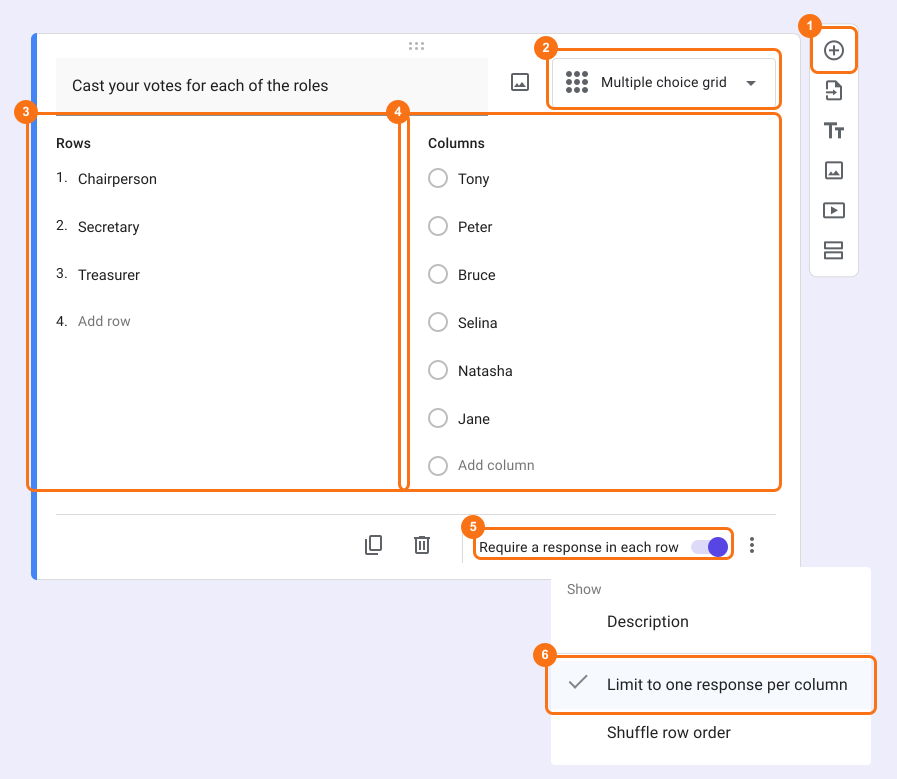
- Selecione Multiple choice grid na lista de tipos de pergunta
- Adicione os itens da votação (perfis) em Rows
- Adicione as opções entre as quais as pessoas devem escolher em Columns
- Ative o botão Requires a response in each row
- Esta opção existe só no Google Forms. Clique no título do formulário, clique no ícone ⚙️, selecione a aba "Advanced" e clique em Launch ao lado de "Edit this form with Google Forms"
- No Google Forms, clique no ícone ⋮ da pergunta e selecione Limit to one response per column
- Recarregue a aba "Edit" do formulário no Formfacade, para que seu formulário receba a alteração.
O que seus usuários veem
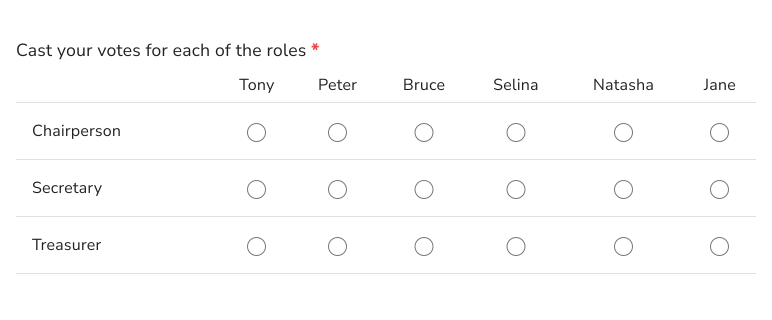
A pergunta de votação permite que as pessoas classifiquem ou votem nas opções preferidas de uma lista. Você pode adicionar uma pergunta grade de múltipla escolha e ativar as opções Require a response in each row & Limit to one response per column para criar uma pergunta de votação. Veja um exemplo abaixo.
Resumo
Se você faz uma votação em um formulário, perguntas separadas deixam as pessoas escolherem o mesmo candidato para todos os cargos. Com uma grade de múltipla escolha no Formfacade, você adiciona os cargos nas linhas e os candidatos nas colunas, ativa Requires a response in each row e depois Limit to one response per column no Google Forms. Crie seu formulário e siga os passos acima.
Última atualização: