Wie werde ich über mein WhatsApp-Bestellformular bezahlt?

"UPI für E-Commerce-Website nutzen, um Gebühren für das Zahlungs-Gateway zu sparen"- Quora

Ein Zahlungs-Gateway nimmt bei jedem Verkauf einen Anteil und Ihre Kunden zahlen sowieso lieber per UPI. Wenn Sie Bestellungen über WhatsApp annehmen, ist der Betrag das Schwierige: Ein einfaches Google-Formular kann eine Bestellung weder summieren noch an Ihren Chat senden, also rechnen Sie jede Summe aus, bevor Sie nach dem Geld fragen können. Mit Neartail erreicht jede Bestellung Ihr WhatsApp mit ihrem Order Amount. Sie antworten mit Ihrer UPI-ID, der Kunde zahlt aus seiner UPI-App und sagt es Ihnen im selben Chat, und kein Gateway nimmt eine Gebühr. Auf dem Kanban board in ORDERS verschieben Sie jede Bestellung nach Paid, sobald das Geld da ist.

Los geht's. Erstellen Sie Ihr Bestellformular und folgen Sie den Schritten unten.

1. Erstellen Sie Ihr Bestellformular
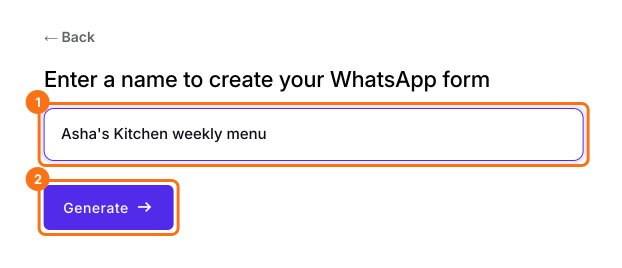
Klicken Sie auf der Seite, die sich öffnet, auf Enter your form name, geben Sie den Namen ein und klicken Sie auf Generate. Prüfen Sie die vorgeschlagene Gliederung und klicken Sie auf Proceed. Wenn gefragt wird "Do you want to preview this form?", klicken Sie auf No. Klicken Sie auf jedes Produkt und geben Sie seinen Preis ein. Wenn Sie ein Google-Formular haben, klicken Sie stattdessen auf Import your Google Forms, fügen Sie seinen Link ein und klicken Sie auf Add to WhatsApp. Wählen Sie Ihre Währung und klicken Sie auf Continue. Wenn "Your order form is ready" erscheint, klicken Sie auf Preview your form und dann auf Edit form.
Der Neartail-Bildschirm, um Ihr WhatsApp form zu benennen, mit eingegebenem Asha's Kitchen weekly menu und der Schaltfläche Generate markiert

2. Bestellungen an Ihr WhatsApp senden
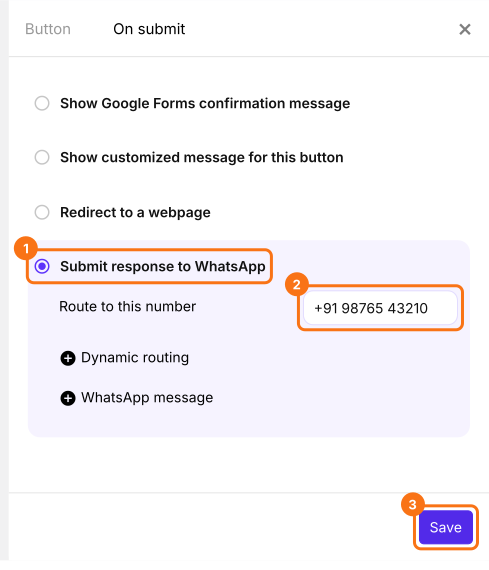
Ihr Formular sendet keine Bestellungen an WhatsApp, bis Sie das tun. Klicken Sie am Ende des Tabs EDIT auf das Zahnrad in der letzten Zeile After, über Submit. Öffnen Sie On submit, wählen Sie Submit response to WhatsApp, geben Sie Ihre Nummer unter Route to this number ein und klicken Sie auf Save.
Die Einstellungen unter On submit mit ausgewählter Option Submit response to WhatsApp, +91 98765 43210 unter Route to this number und markierter Schaltfläche Save

3. Die Bestellung kommt in Ihren Chat
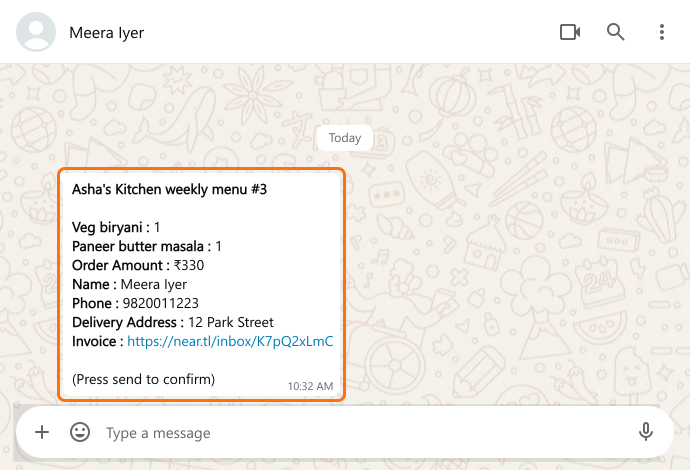
Wenn ein Kunde Ihr Formular auf einem Computer absendet, scannt er einen QR-Code oder klickt auf den Link darunter. WhatsApp öffnet sich mit der ausformulierten Bestellung. Er tippt auf Senden und sie erreicht Ihren Chat mit der Summe.
Ein WhatsApp-Chat mit Meera Iyer, deren Bestellung Veg biryani, Paneer butter masala und einen Order Amount von ₹330 enthält

4. Mit Ihrer UPI-ID antworten

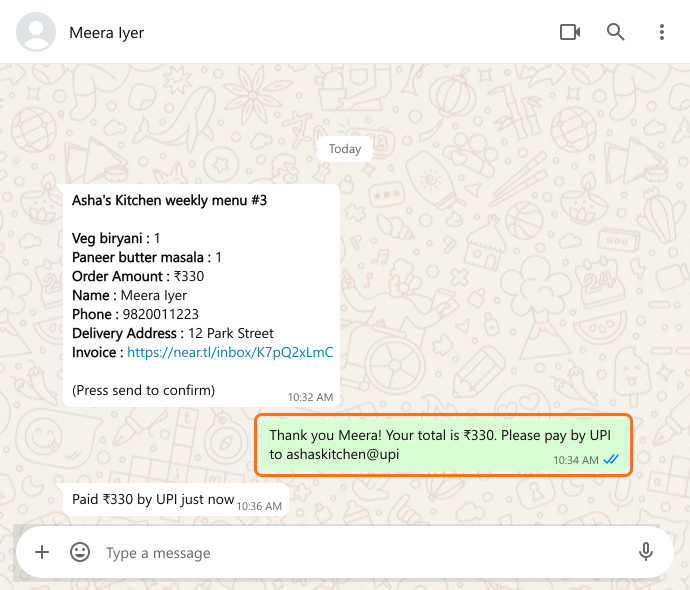
Antworten Sie mit Ihrer UPI-ID und dem Betrag. Der Kunde zahlt aus seiner UPI-App und sagt es Ihnen im selben Chat.
Derselbe Chat, mit Ihrer markierten Antwort, die ₹330 per UPI anfordert, und Meeras Nachricht, dass sie bezahlt hat

5. Behalten Sie im Blick, wer bezahlt hat
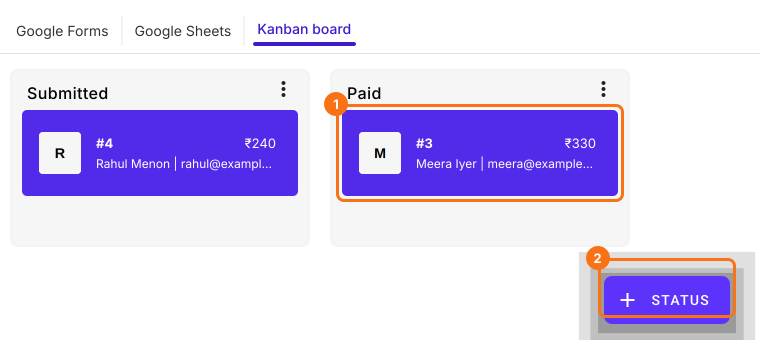
Klicken Sie auf dem Kanban board in Ihrem Tab ORDERS auf + STATUS und fügen Sie Paid hinzu. Prüfen Sie den Zahlungseingang in Ihrer UPI-App und ziehen Sie die Bestellung dann nach Paid.
Das Kanban board mit Meera Iyers Bestellung über ₹330 in der markierten Spalte Paid und markierter Schaltfläche Status

Zusammenfassung

Ein Zahlungs-Gateway kassiert bei jedem Verkauf und ein einfaches Google-Formular kann eine Bestellung nicht summieren, damit Sie wissen, welchen Betrag Sie verlangen müssen. Mit Neartail kommt jede Bestellung mit ihrer Summe in Ihrem WhatsApp an, Sie antworten mit Ihrer UPI-ID und markieren die Bestellung auf Ihrem Kanban board als bezahlt. Erstellen Sie Ihr Formular und führen Sie die Schritte oben aus. Wenn Sie Fragen haben, schreiben Sie an den Support.

Zuletzt aktualisiert: