2人が1台の端末で署名するには?
"免責同意書には保護者と選手の署名が必要です"- Google Docs Editors Community
Google Forms で免責同意書を集めるスポーツクラブでは、1通ごとに選手と保護者の2つの署名が必要です。Google Forms には署名の質問がなく、チェックボックスは署名ではありません。印刷して署名し、スキャンするとなれば、家庭ごとに紙を追いかけることになります。これはよくある質問で、Google のフォーラムでは608人が Google Forms に署名を追加する方法を尋ねています。Formesign なら、1人ずつ署名欄を追加し、同じスマートフォンやタブレットで順番に署名してもらえば、署名済みPDFに両方の署名が表示されます。
さっそく始めましょう。Google Forms でフォームを作成し、インポートして、以下の手順に沿って進めてください。
1. 免責同意書をインポート
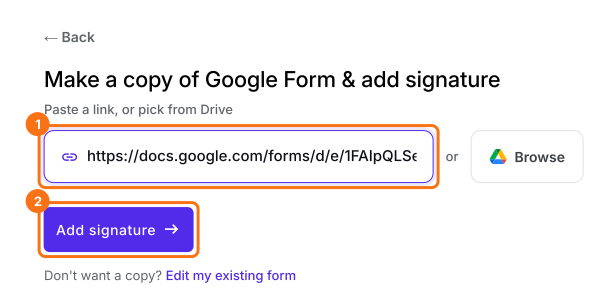
まず Google Forms のフォームを公開するか、form.new で Athlete name の質問があるフォームを作成して Publish をクリックします。インポートページがまだ開いていなければ、Import Google Form をクリックします。フォームのリンク(ブラウザに表示されているフォームのアドレスでも可)を貼り付けて Add signature をクリックします。2人ともすぐに手書きで署名できるよう Simple signature のままにして Next をクリックします。署名欄を入れる位置の前の質問を選び、Next をクリックします。Your signing link is ready で Edit form をクリックします。
2. 2つ目の署名欄を追加
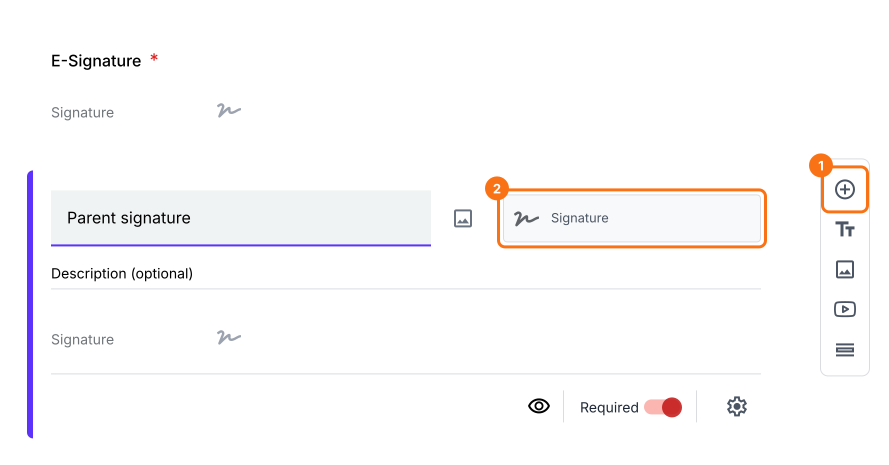
E-Signature の項目をクリックし、ツールバーの + ボタンをクリックします。新しい質問に Parent signature と名前を付け、回答タイプを Signature に変更して Required をオンにします。
3. 一緒に署名
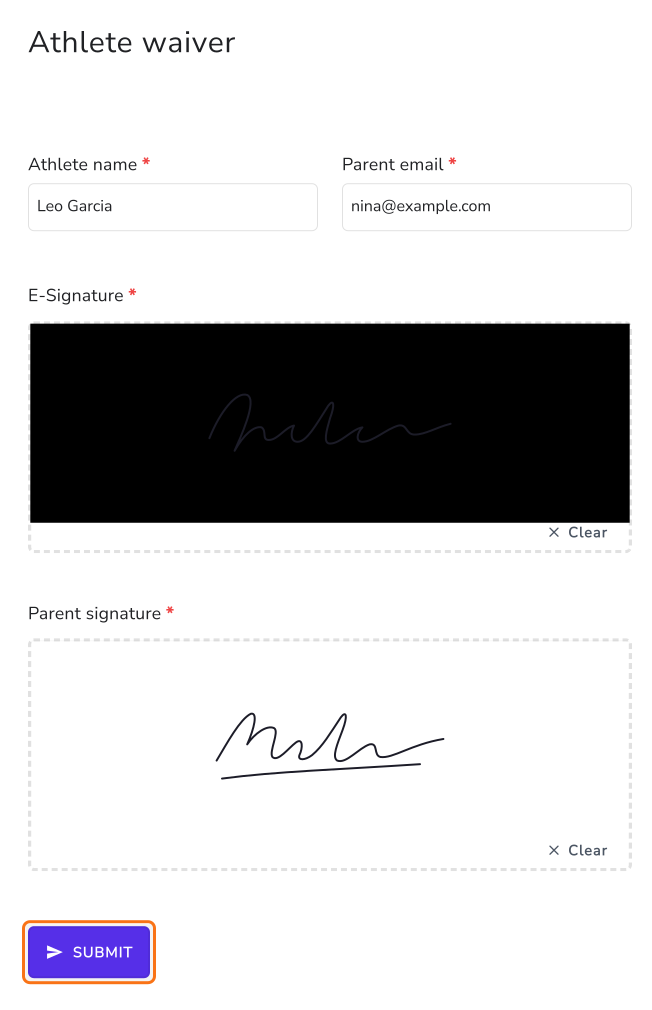
SHARE をクリックしてリンクをコピーし、1台のスマートフォンかタブレットでフォームを開きます。選手が自分の欄に署名して手渡し、保護者が自分の欄に署名して、どちらかが SUBMIT をクリックします。
4. 両方の署名が署名済みPDFに入る
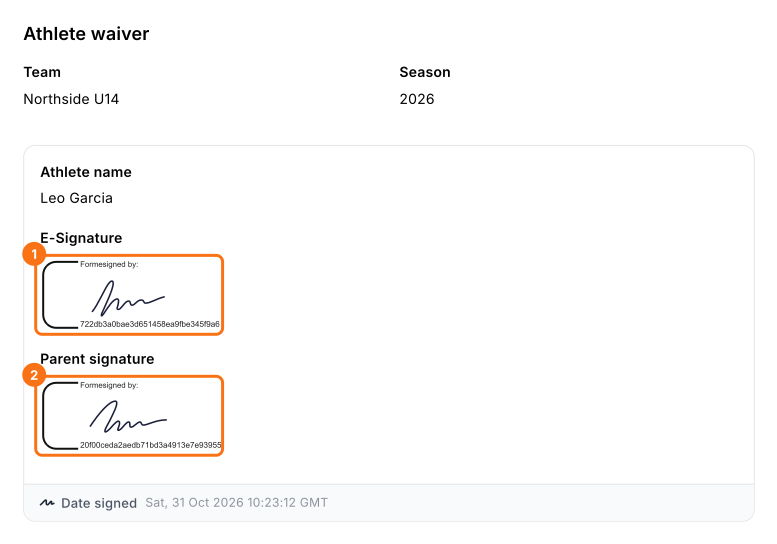
SIGNED PDF を開いてカードをクリックします。PDF には両方の署名が表示されます。
まとめ
2人の署名が必要なフォームで、2人が同じ場所にいるとき、チェックボックスでは済まず、紙ではすべての控えを追いかけることになります。Formesign なら、1人ずつ署名欄を追加すれば、1台の端末で署名でき、両方の署名が入った署名済みPDFが1つ手に入ります。Google Forms でフォームを作成し、インポートして、上の手順を進めてください。
最終更新: