Como duas pessoas podem assinar no mesmo dispositivo?
"A assinatura dos nossos pais e atletas é obrigatória nos termos de responsabilidade"- Google Docs Editors Community
Clubes esportivos que fazem termos de responsabilidade no Google Forms precisam de duas assinaturas em cada um: a do atleta e a de um dos pais. O Google Forms não tem pergunta de assinatura, uma caixa de seleção não é uma assinatura e imprimir, assinar e escanear significa correr atrás de papel de cada família. É uma dúvida comum: 608 pessoas no fórum do Google perguntaram como adicionar uma assinatura a um formulário do Google Forms. Com o Formesign, você adiciona um campo de assinatura para cada pessoa, elas assinam uma depois da outra no mesmo celular ou tablet e o PDF assinado mostra as duas assinaturas.
Vamos começar. Crie seu formulário no Google Forms, depois importe-o e siga os passos abaixo.
1. Importe seu termo de responsabilidade
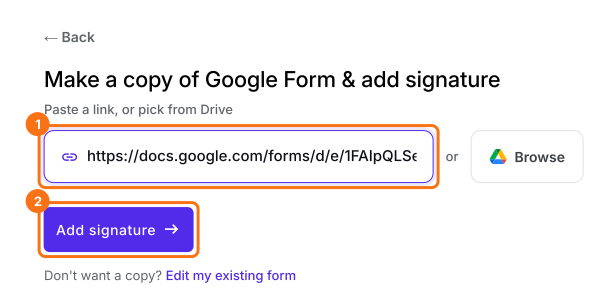
Publique primeiro seu formulário do Google Forms ou crie um em form.new com uma pergunta Athlete name e clique em Publish. Se a página de importação ainda não estiver aberta, clique em Import Google Form. Cole o link dele (o endereço do formulário no seu navegador funciona) e clique em Add signature. Mantenha Simple signature, para que as duas pessoas desenhem na hora e clique em Next. Escolha a pergunta depois da qual ela fica e clique em Next. Em Your signing link is ready, clique em Edit form.
2. Adicione um segundo campo de assinatura
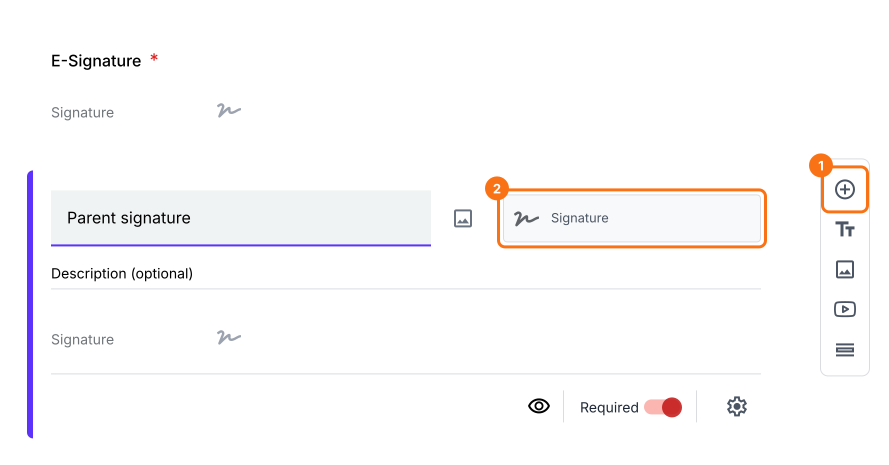
Clique no campo E-Signature e depois no botão + da barra de ferramentas. Chame a nova pergunta de Parent signature, mude o tipo de resposta para Signature e ative Required.
3. Assinem juntos
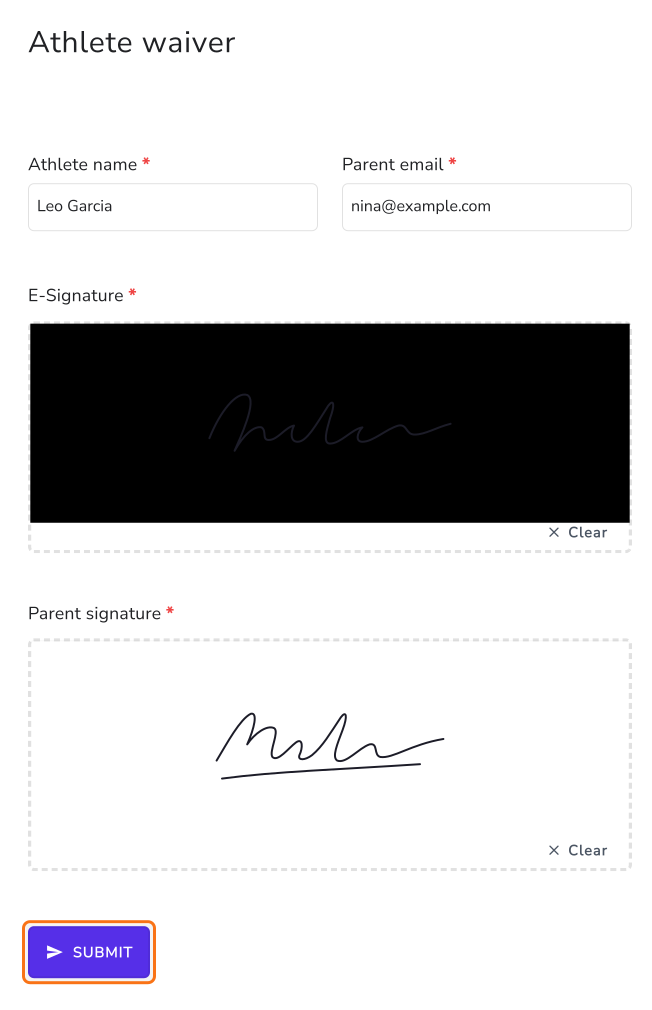
Clique em SHARE, copie o link e abra o formulário em um celular ou tablet. O atleta desenha na caixa dele e passa o aparelho o pai ou a mãe desenha na sua e um dos dois clica em SUBMIT.
4. As duas assinaturas estão no PDF assinado
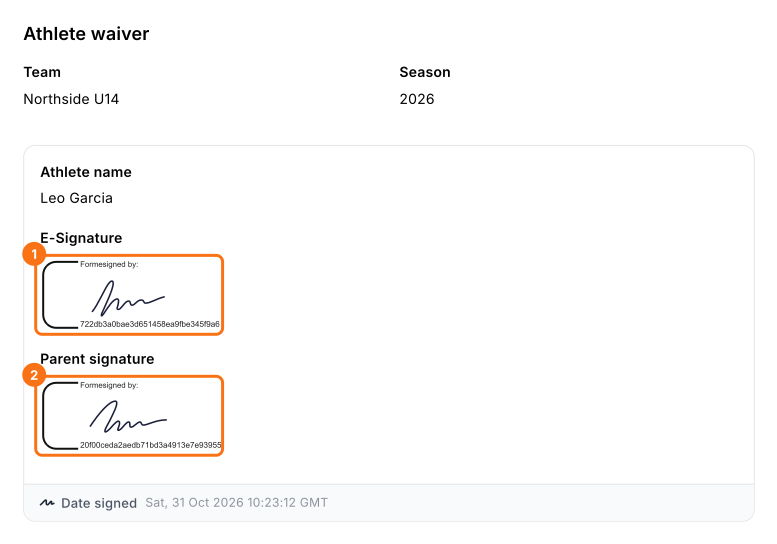
Abra SIGNED PDF e clique no card. O PDF mostra as duas assinaturas.
Resumo
Quando um formulário precisa da assinatura de duas pessoas e as duas estão no mesmo lugar, uma caixa de seleção não basta e papel significa correr atrás de cada cópia. Com o Formesign, você adiciona um campo de assinatura para cada pessoa, elas assinam em um só aparelho e você recebe um único PDF assinado com as duas. Crie seu formulário no Google Forms, depois importe-o e siga os passos acima.
Última atualização: