Wie füge ich eine verbale Bewertung auf Basis der berechneten Punktzahl hinzu?
"eine Möglichkeit, die Meldung, die der Nutzer sieht, je nach Gesamtpunktzahl zu ändern"- Google Docs Editors Community
Eine Punktzahl allein sagt niemandem viel. Wenn Ihr Formular in Google Forms ein Stresstest oder ein Glücksfragebogen ist, braucht jede Person ein paar Worte dazu, was ihre Zahl bedeutet und was sie als Nächstes tun kann. Google Forms hat eine einzige Bestätigungsmeldung, also lesen alle dieselben Worte und 12 Personen haben im Google-Forum gefragt, wie man diese Meldung je nach Punktzahl ändert. Eine Tabelle in Google Sheets oder ein Skript kann ein Ergebnis ausrechnen, aber erst wenn die Antwort da ist, und die Person, die das Formular ausgefüllt hat, sieht es nie. In Formfacade steht in der Meldung nach dem Absenden "Your total score is" mit der Punktzahl und Sie können sie für jeden Punktebereich durch eine andere Meldung ersetzen. Jede Person liest direkt nach dem Absenden die Meldung für ihre Punktzahl oder landet auf einer anderen Seite, wenn Ihnen das lieber ist.
Los geht's. Erstellen Sie Ihr Formular und folgen Sie den Schritten unten.
Wie vergebe ich Punkte?
- Nachdem Sie auf "Create your form" geklickt haben, benennen Sie Ihr Formular, klicken auf Create form und auf der Seite, die sich öffnet, auf Proceed.

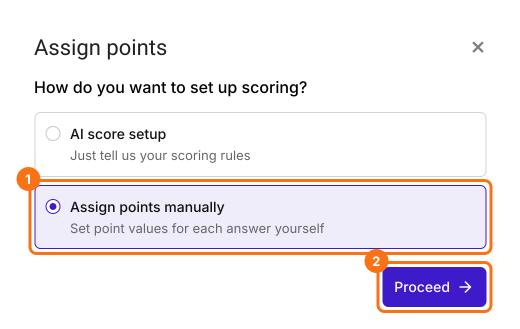
- Wählen Sie im Dialog Assign points unter "How do you want to set up scoring?" die Option "Assign points manually" und klicken Sie auf Proceed.
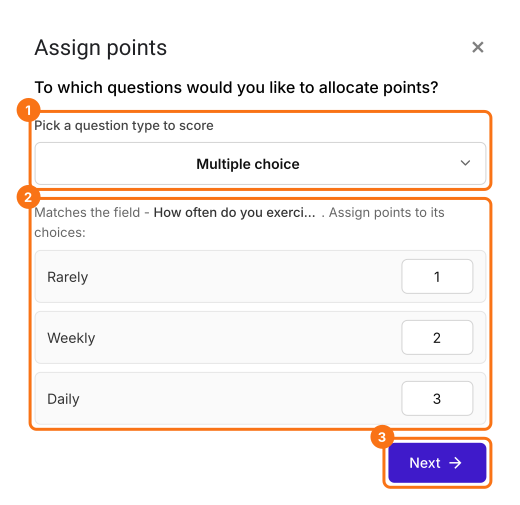
- Wählen Sie Multiple choice als zu bewertenden Fragetyp, vergeben Sie Punkte für die Antwortmöglichkeiten und klicken Sie auf Next. Dieselben Punkte gelten für jede Multiple-Choice-Frage in Ihrem Formular.
- Lassen Sie unter "How do you want to show the score?" beide Optionen angehakt und klicken Sie auf Next.
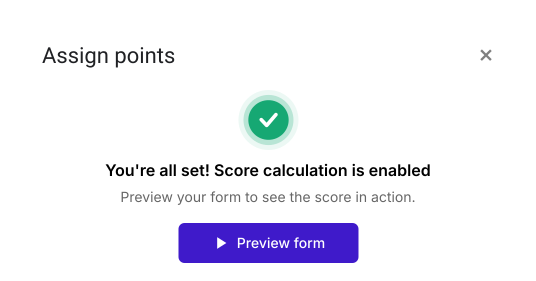
- Klicken Sie bei "You're all set" auf das ×, um zum Tab "Edit" zurückzukehren.
- Klicken Sie auf die Frage und dann auf das Zahnradsymbol
- Klicken Sie auf Answer. Vergeben Sie Punkte für die verschiedenen Antwortmöglichkeiten und klicken Sie auf Save.
- Wiederholen Sie das für alle Fragen in Ihrem Formular
Wie zeige ich je nach Punktzahl eine bedingte Meldung an?
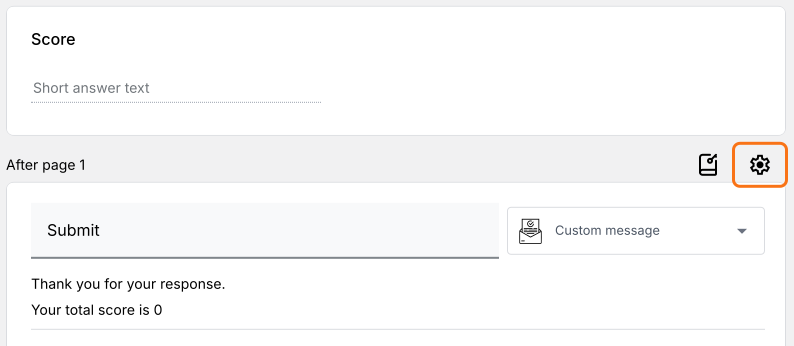
- Scrollen Sie auf der Seite Edit bis zum Ende des Formulars und klicken Sie auf das Zahnradsymbol in der letzten Zeile "After page" über der Schaltfläche Submit. Bei einem Formular mit einer Seite steht dort "After page 1".
- Klicken Sie auf On submit.
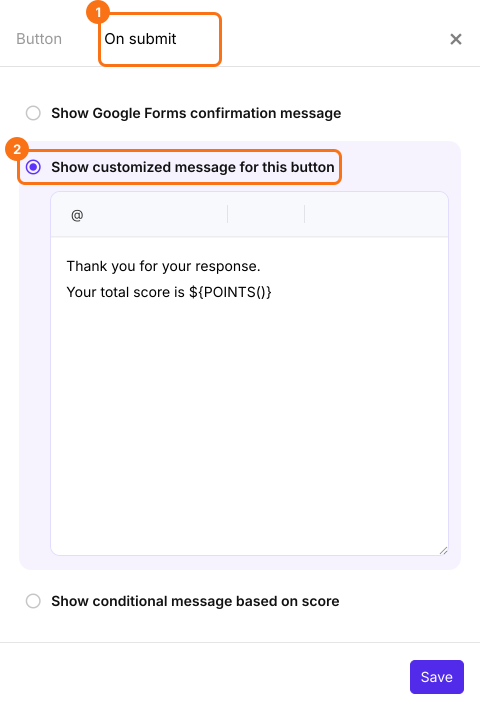
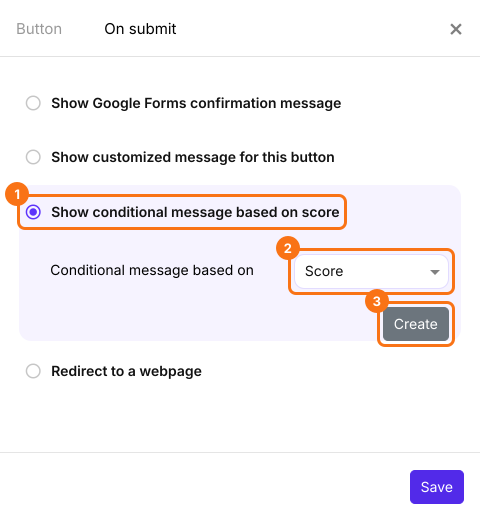
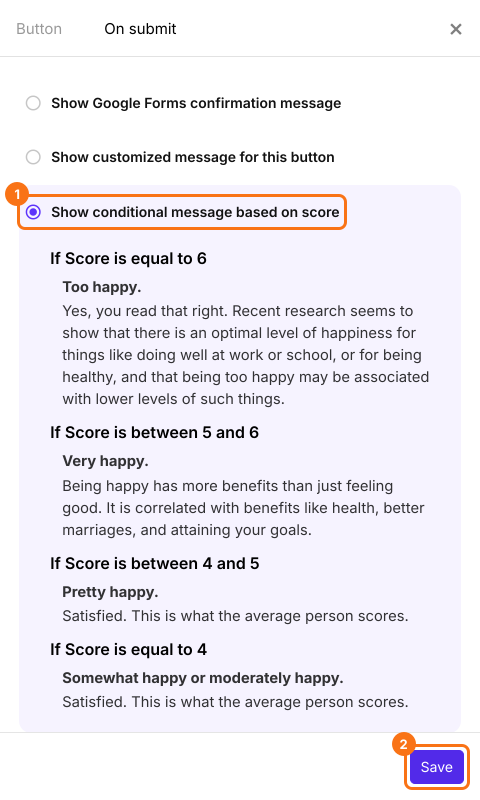
- Wählen Sie Show conditional message based on score. Wählen Sie das Punktzahl-Feld. Klicken Sie auf Create.
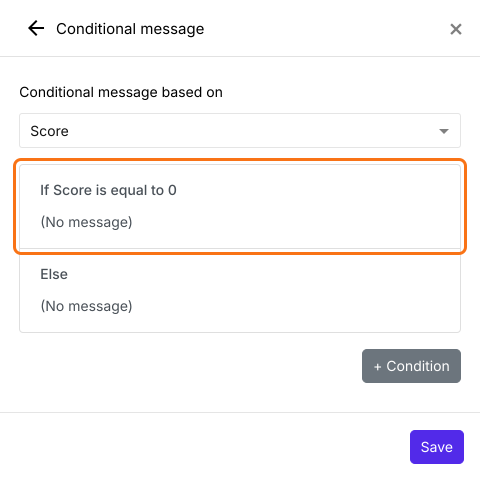
- Klicken Sie auf die erste Bedingung, um sie zu bearbeiten und die Meldung anzupassen.
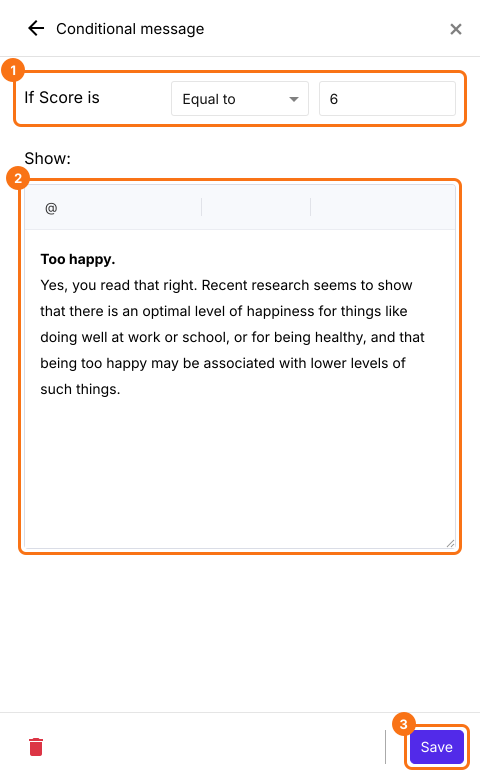
- Passen Sie die Bedingung an, geben Sie eine eigene Meldung ein und klicken Sie auf Save.
- Klicken Sie auf die Schaltfläche + condition, um eine weitere bedingte Meldung hinzuzufügen.
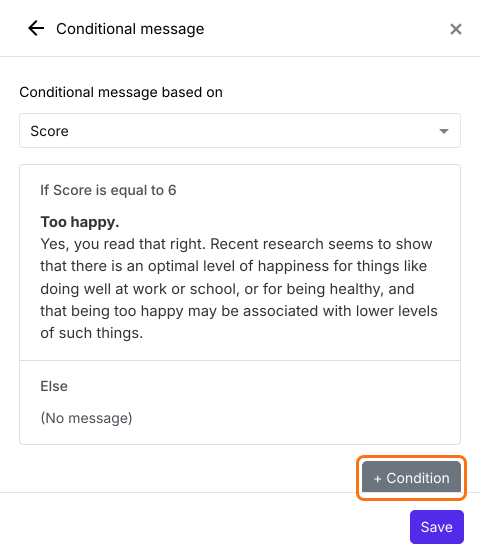
- Passen Sie die Bedingung an, geben Sie eine eigene Meldung ein und klicken Sie auf Save.
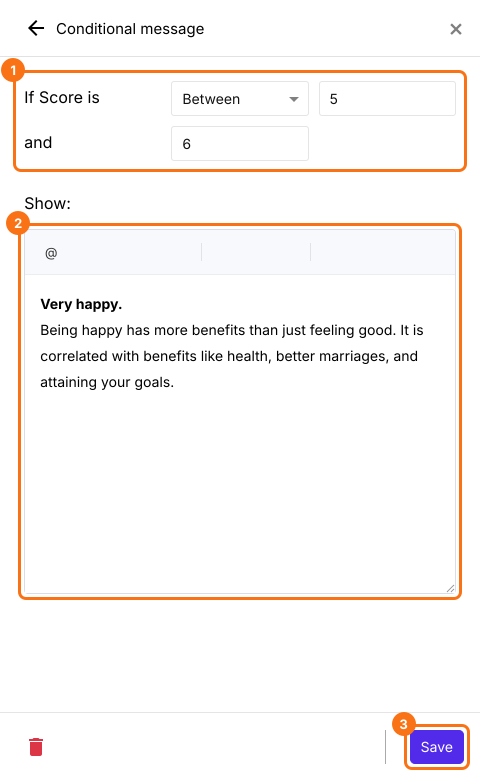
- Wenn Sie alle bedingten Meldungen hinzugefügt haben, klicken Sie auf Save.
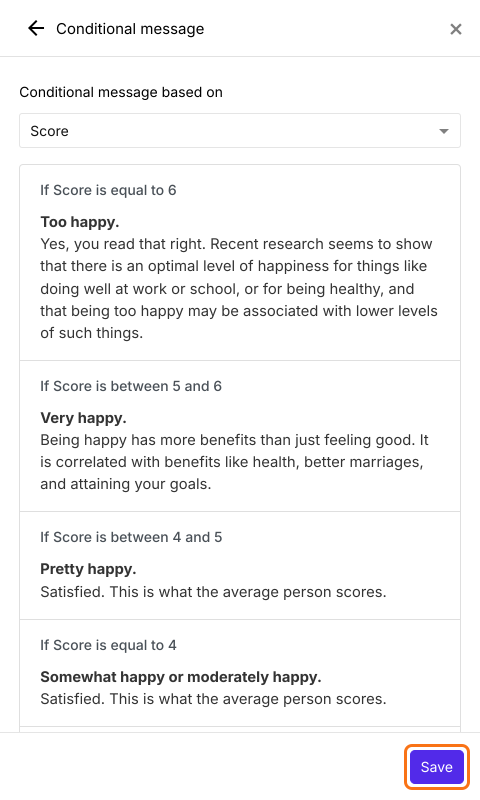
- Prüfen Sie die Übersicht Ihrer Bedingungen und Meldungen und klicken Sie auf Save.

Wie leite ich Nutzer je nach Punktzahl auf eine andere Seite weiter?
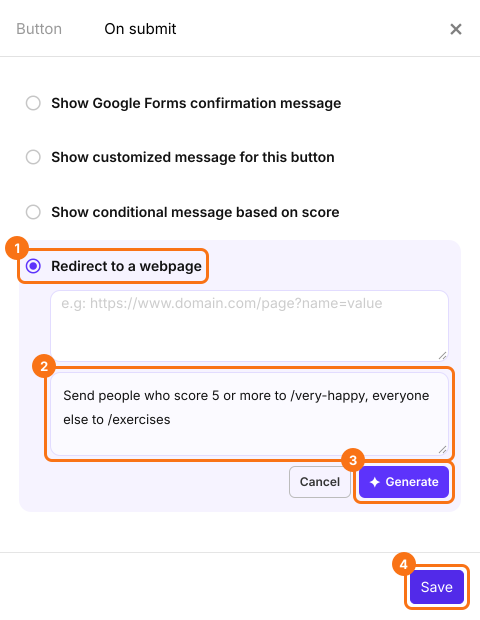
Beispiel: Oxford Happiness Questionnaire
Die Punktzahl deuten, von Stephen Wright
Zusammenfassung
Zuletzt aktualisiert: