Wie vergebe ich unterschiedliche Punkte für bestimmte Aussagen in einer Rasterfrage?
"Wie verwende ich umgekehrt bewertete Aussagen?"- Google Docs Editors Community
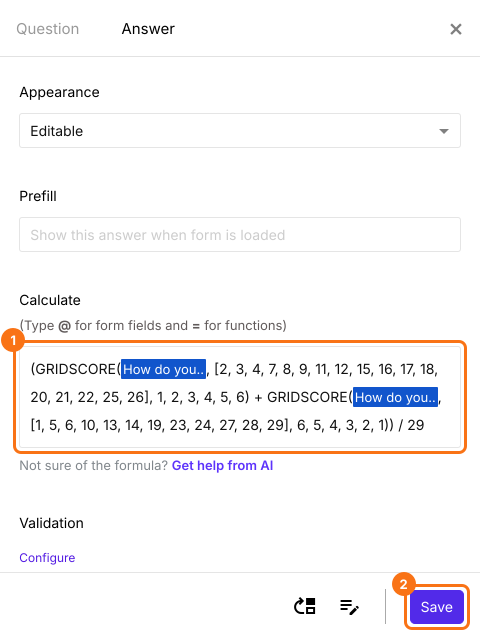
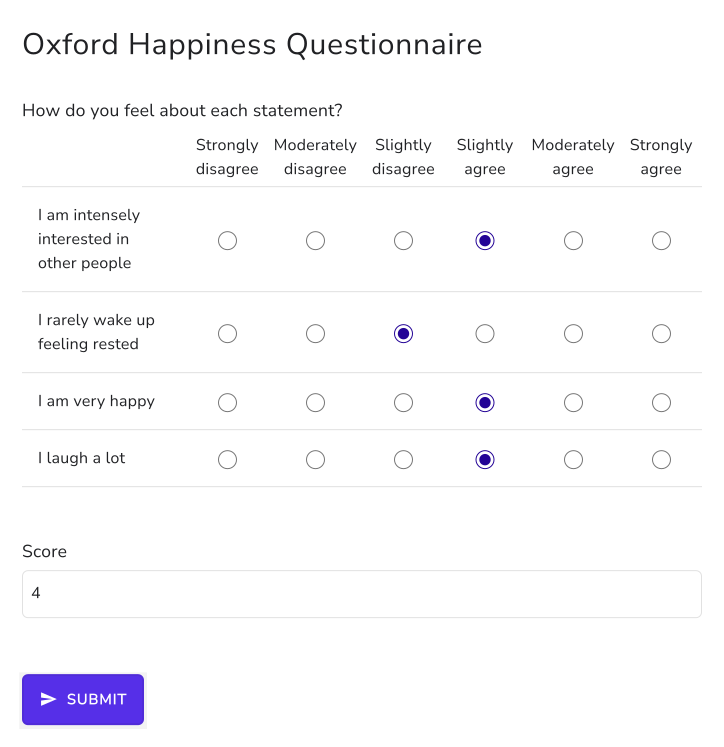
Validierte Fragebögen bewerten manche Aussagen umgekehrt, damit die Befragten jede Aussage lesen, bevor sie antworten. Im Oxford Happiness Questionnaire werden 12 der 29 Aussagen rückwärts bewertet: strongly agree bringt in den meisten Zeilen 6 und in diesen 1. 22 Personen haben im Google-Forum gefragt, wie man umgekehrt bewertete Aussagen in Google Forms verwendet. Eine Rasterfrage behandelt jede Zeile gleich und ein Google Forms-Quiz kann ihren Spalten keine Punkte geben, also wandert die Auswertung in eine Tabelle. Mit Formfacade nimmt die Funktion GRIDSCORE eine Liste von Zeilen und die Punkte für jede Spalte, also schreiben Sie ein GRIDSCORE für die normalen Zeilen und eines für die umgekehrten. Die Punktzahl wird im Formular berechnet und in einer eigenen Spalte mit Google Sheets synchronisiert.
Los geht's. Erstellen Sie Ihr Formular und folgen Sie den Schritten unten.
Wie vergebe ich Punkte mit der Funktion GRIDSCORE?
- Benennen Sie auf der Seite, die sich öffnet, Ihr Formular, klicken Sie auf Create form und dann auf Proceed.

- Im Dialog Assign points ist unter "How do you want to set up scoring?" AI score setup ausgewählt. Klicken Sie auf Proceed.
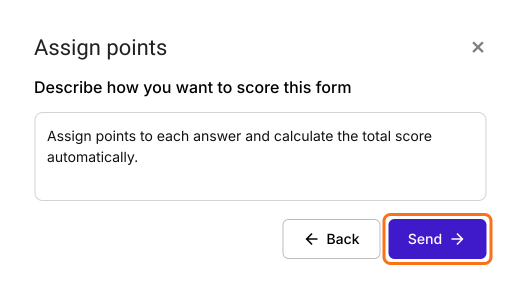
- "Describe how you want to score this form" ist ausgefüllt. Klicken Sie auf Send und dann auf Next.
- Klicken Sie auf das × bei "You're all set", um zum Tab "Edit" zurückzukehren.
- Klicken Sie auf eine Frage und ändern Sie sie in der Liste der Fragetypen in Multiple choice grid. Geben Sie die Aussagen unter Rows und die Antwortoptionen unter Columns ein. Löschen Sie die Fragen, die Sie nicht brauchen.
- Ihr Formular hat schon eine Frage Score, die vielleicht Total Score heißt. Klicken Sie auf die Punktzahl-Frage und dann auf das ⚙️-Symbol.
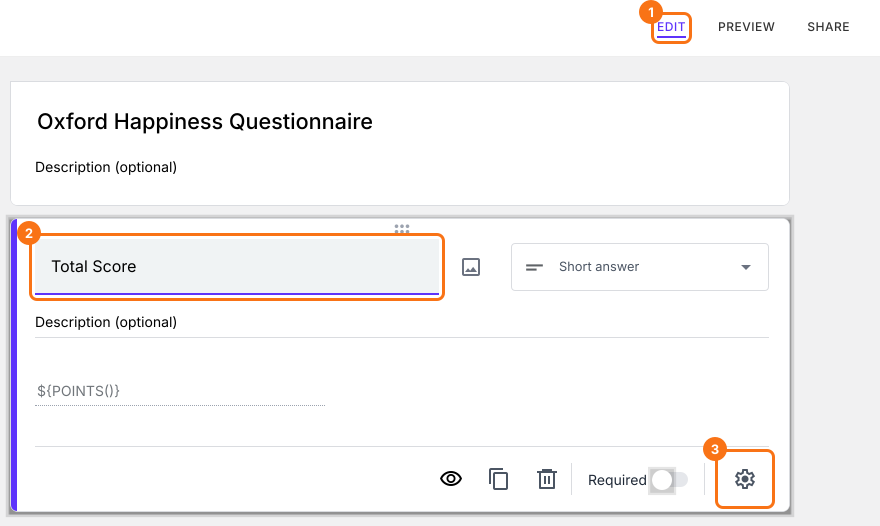
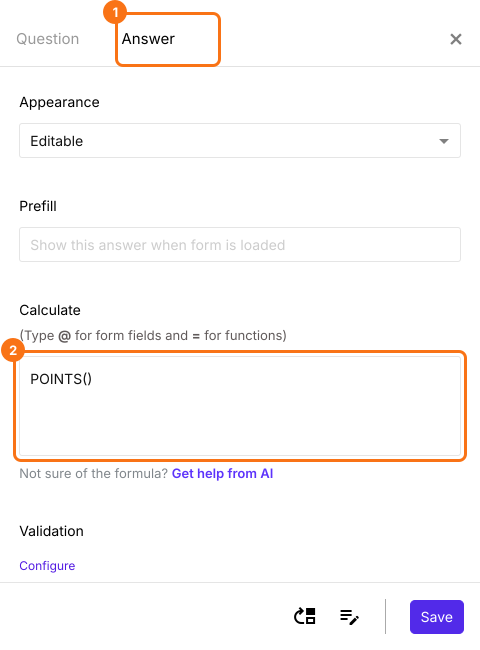
- Wählen Sie den Tab "Answer" und schreiben Sie die Formel, die Punkte vergibt und die Punktzahl berechnet.
Funktion GRIDSCORE
- strongly disagree = 1
- moderately disagree = 2
- slightly disagree = 3
- slightly agree = 4
- moderately agree = 5
- strongly agree = 6
- strongly disagree = 6
- moderately disagree = 5
- slightly disagree = 4
- slightly agree = 3
- moderately agree = 2
- strongly agree = 1
- Bei der Option Calculate steht schon POINTS(). Löschen Sie es, schreiben Sie die Funktion GRIDSCORE wie unten gezeigt in die Option Calculate und klicken Sie auf Save. Die niedrigste Glückspunktzahl ist 1 und die glücklichste 6. Der Durchschnitt liegt etwas über 4.
Zusammenfassung
Zuletzt aktualisiert: