¿Cómo asignar distintos puntos a afirmaciones específicas de una pregunta de cuadrícula?

"¿Cómo puedo usar elementos con puntaje inverso?"- Google Docs Editors Community

Los cuestionarios validados califican algunas afirmaciones al revés para que las personas lean cada una antes de responder. En el Oxford Happiness Questionnaire, 12 de las 29 afirmaciones se califican al revés: totalmente de acuerdo vale 6 en la mayoría de las filas y 1 en esas. 22 personas en el foro de Google han preguntado cómo usar elementos con puntaje inverso en Google Forms. Una pregunta de cuadrícula trata todas las filas igual y un cuestionario de Google Forms no puede poner puntos en sus columnas, así que la calificación se va a una hoja de cálculo. Con Formfacade, la función GRIDSCORE recibe una lista de filas y los puntos de cada columna, así que escribes un GRIDSCORE para las filas normales y otro para las filas invertidas. El puntaje se calcula en el formulario y se sincroniza con Google Sheets en su propia columna.

Empecemos. Crea tu formulario y sigue los pasos de abajo.

¿Cómo asignar puntos con la función GRIDSCORE?

  • En la página que se abre, ponle nombre a tu formulario, haz clic en Create form y haz clic en Proceed.

Las pestañas Edit, Preview, Share y Responses, con Edit marcado
  • En el cuadro de diálogo Assign points, AI score setup ya está elegido en "How do you want to set up scoring?". Haz clic en Proceed.
  • "Describe how you want to score this form" ya está lleno. Haz clic en Send y luego en Next.
  • Haz clic en la × de "You're all set" para volver a la pestaña "Edit".
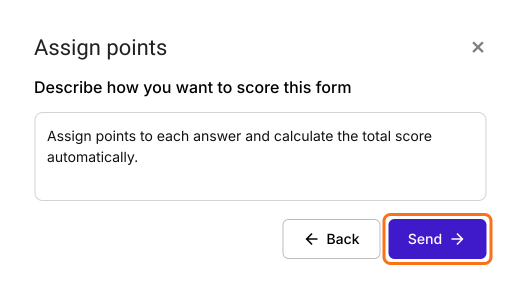
El cuadro de diálogo Assign points que pregunta Describe how you want to score this form, con la casilla llena y Send marcado
Vamos a convertir este formulario en el Oxford Happiness Questionnaire para medir el nivel actual de felicidad. Este cuestionario de felicidad tiene 29 afirmaciones. Los elementos combinan afirmaciones redactadas en positivo y en negativo y tratan distintas áreas del bienestar. Así la persona que responde se toma el tiempo de leer con cuidado cada elemento antes de responder. La encuesta te pide evaluar cada afirmación y calificarla según qué tan en desacuerdo o de acuerdo estás con ella. Usa una escala de Likert de 6 puntos, donde 6 es el más alto, "totalmente de acuerdo".
Usaremos una pregunta de cuadrícula de opción múltiple con 29 afirmaciones sobre distintas áreas del bienestar. Las opciones de respuesta de esta cuadrícula de opción múltiple son: totalmente en desacuerdo, moderadamente en desacuerdo, ligeramente en desacuerdo, ligeramente de acuerdo, moderadamente de acuerdo, totalmente de acuerdo. Sigue las instrucciones de abajo para asignar puntos y calcular el puntaje.
  • Haz clic en una pregunta y cámbiala a Multiple choice grid en la lista de tipos de pregunta. Ingresa las afirmaciones en Rows y las opciones de respuesta en Columns. Borra las preguntas que no necesitas.
  • Tu formulario ya tiene una pregunta Score, que puede llamarse Total Score. Haz clic en la pregunta del puntaje y luego en el ícono ⚙️.
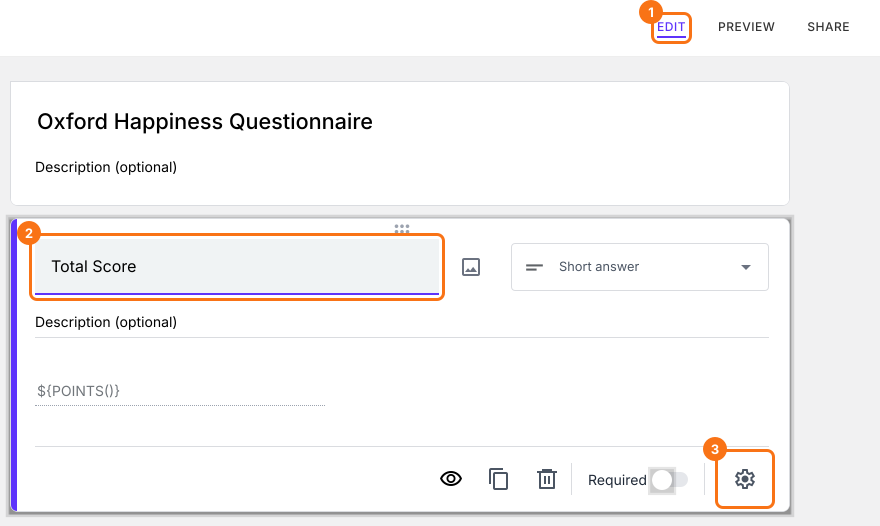
El Oxford Happiness Questionnaire en la pestaña EDIT con la pregunta Total Score seleccionada y EDIT, la pregunta y el engranaje al pie de su tarjeta marcados
  • Elige la pestaña "Answer" y escribe la fórmula para asignar puntos y calcular el puntaje.
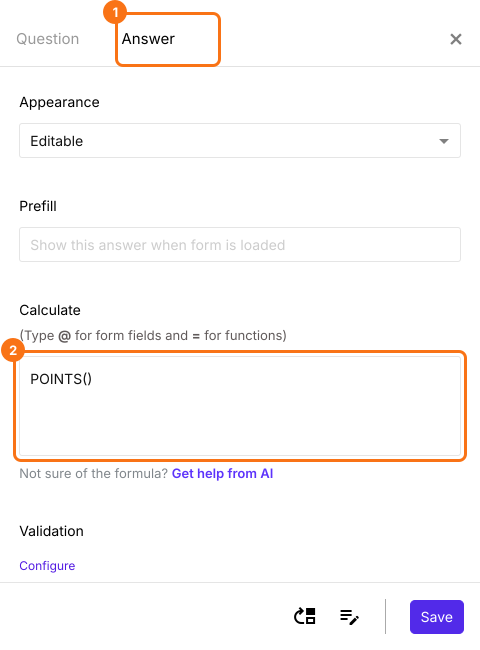
La pestaña Answer de la pregunta Score con Answer y la casilla Calculate con POINTS() marcados

Función GRIDSCORE

Puedes usar la función GRIDSCORE para asignar puntos a las columnas (opciones de respuesta) de filas específicas (afirmaciones) de una pregunta de cuadrícula y calcular el puntaje.
El cuestionario de felicidad tiene 29 afirmaciones en una pregunta de cuadrícula de opción múltiple con una escala de Likert de 6 puntos. Doce de los 29 elementos se califican al revés. Las opciones de respuesta de las afirmaciones 2, 3, 4, 7, 8, 9, 11, 12, 15, 16, 17, 18, 20, 21, 22, 25, 26 recibirán los puntos que se muestran abajo.
  • totalmente en desacuerdo = 1
  • moderadamente en desacuerdo = 2
  • ligeramente en desacuerdo = 3
  • ligeramente de acuerdo = 4
  • moderadamente de acuerdo = 5
  • totalmente de acuerdo = 6
GRIDSCORE(entry#id, [2, 3, 4, 7, 8, 9, 11, 12, 15, 16, 17, 18, 20, 21, 22, 25, 26], 1, 2, 3, 4, 5, 6)
Las opciones de respuesta de las afirmaciones 1, 5, 6, 10, 13, 14, 19, 23, 24, 27, 28, 29 recibirán los puntos que se muestran abajo.
  • totalmente en desacuerdo = 6
  • moderadamente en desacuerdo = 5
  • ligeramente en desacuerdo = 4
  • ligeramente de acuerdo = 3
  • moderadamente de acuerdo = 2
  • totalmente de acuerdo = 1
GRIDSCORE(entry#id, [1, 5, 6, 10, 13, 14, 19, 23, 24, 27, 28, 29], 6, 5, 4, 3, 2, 1)
El puntaje de felicidad es el promedio de todas las afirmaciones. La fórmula para calcular el puntaje de felicidad es:
(GRIDSCORE(entry#id, [2, 3, 4, 7, 8, 9, 11, 12, 15, 16, 17, 18, 20, 21, 22, 25, 26], 1, 2, 3, 4, 5, 6) + GRIDSCORE(entry#id, [1, 5, 6, 10, 13, 14, 19, 23, 24, 27, 28, 29], 6, 5, 4, 3, 2, 1)) / 29
Nota: escribe @ y elige de la lista la pregunta de cuadrícula de opción múltiple que necesitas para agregar su entry #id en la fórmula de arriba.
  • La opción Calculate ya tiene POINTS(). Bórralo, escribe la función GRIDSCORE en la opción Calculate como se muestra abajo y haz clic en Save. El puntaje de felicidad más bajo es 1 y el más feliz es 6. El puntaje promedio está un poco por encima de 4.
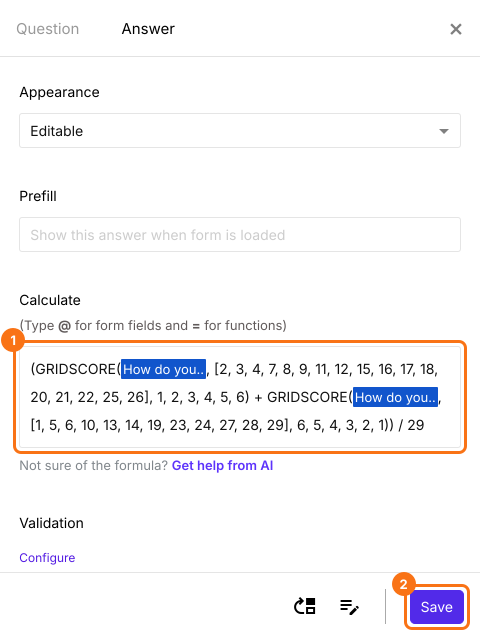
La casilla Calculate con las dos funciones GRIDSCORE sumadas y divididas entre 29 y el botón Save marcados
El puntaje se calcula mientras las personas responden la pregunta.
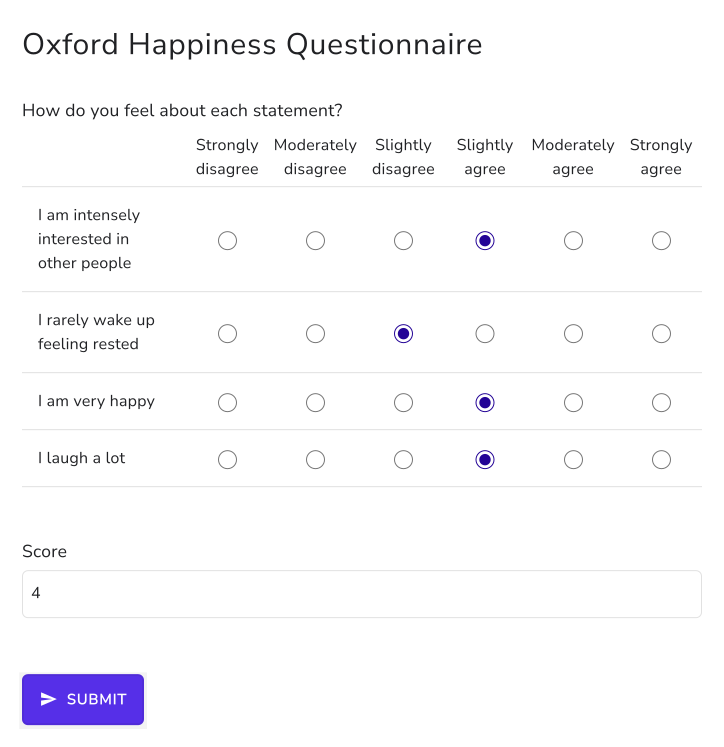
El Oxford Happiness Questionnaire como cuadrícula de opción múltiple en una escala de 6 puntos, respondido, con un Score de 4

Resumen

Google Forms califica todas las filas de una cuadrícula igual, así que un cuestionario con afirmaciones de puntaje inverso se tiene que calificar a mano. Con Formfacade, escribes un GRIDSCORE para cada grupo de filas con sus propios puntos y los sumas en la pregunta Score. Crea tu formulario y sigue los pasos de arriba. Si tienes preguntas, escribe a soporte.

Última actualización: