Wie vergebe ich Punkte für eine Rasterfrage?

Standardfragebögen kommen oft als Raster. Der Dutch Handedness Questionnaire fragt nach zehn Tätigkeiten, jeweils mit Left, Right oder Both beantwortet und mit -1, +1 und 0 bewertet. Ein Google Forms-Quiz kann den Spalten eines Multiple-Choice-Rasters keine Punkte geben, also wird die Punktzahl von Hand gezählt. Mit Formfacade listet eine einzige SCORE-Funktion in der Frage Score, SCORE(entry#id, -1, 1, 0), die Punkte für jede Spalte auf und wendet sie auf jede Zeile des Rasters an. Jede Person bekommt ihre Punktzahl im Formular, von -10 für völlig linkshändig bis +10 für völlig rechtshändig. Wenn einige Zeilen anders bewertet werden als andere, verwenden Sie stattdessen GRIDSCORE.

Los geht's. Erstellen Sie Ihr Formular und folgen Sie den Schritten unten.

Wie vergebe ich Punkte mit der Funktion SCORE?

  • Benennen Sie auf der Seite, die sich öffnet, Ihr Formular, klicken Sie auf Create form und dann auf Proceed.

Die Tabs Edit, Preview, Share und Responses, mit markiertem Edit
  • Im Dialog Assign points ist unter "How do you want to set up scoring?" AI score setup ausgewählt. Klicken Sie auf Proceed.
  • "Describe how you want to score this form" ist ausgefüllt. Klicken Sie auf Send und dann auf Next.
  • Klicken Sie auf das × bei "You're all set", um zum Tab "Edit" zurückzukehren.
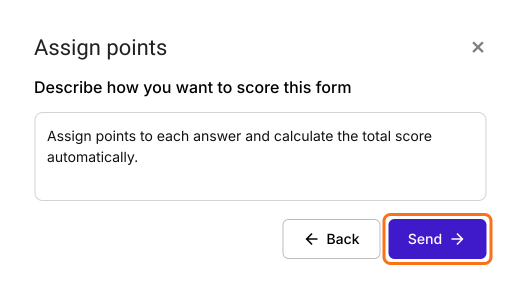
Der Dialog Assign points mit der Frage Describe how you want to score this form, mit ausgefülltem Feld und Send markiert
Machen wir aus diesem Formular den Dutch Handedness Questionnaire, der misst, wie stark jemand links- oder rechtshändig ist. Dieser Fragebogen enthält eine Frage zur Hand, mit der Sie bevorzugt schreiben, und zehn Fragen dazu, welche Hand Sie bei anderen Tätigkeiten bevorzugen.
Wir verwenden die Multiple-Choice-Frage, für die bevorzugte Hand beim Schreiben und eine Multiple-Choice-Raster-Frage mit zehn Aussagen über die bevorzugte Hand bei anderen Tätigkeiten. Folgen Sie der Anleitung unten, um Punkte zu vergeben und die Punktzahl zu berechnen.
  • Klicken Sie auf eine Frage und ändern Sie sie in der Liste der Fragetypen in Multiple choice grid. Geben Sie die Aussagen unter Rows und Left, Right und Both unter Columns ein. Löschen Sie die Fragen, die Sie nicht brauchen.
  • Ihr Formular hat schon eine Frage Score, die vielleicht Total Score heißt. Klicken Sie auf die Punktzahl-Frage und dann auf das ⚙️-Symbol.
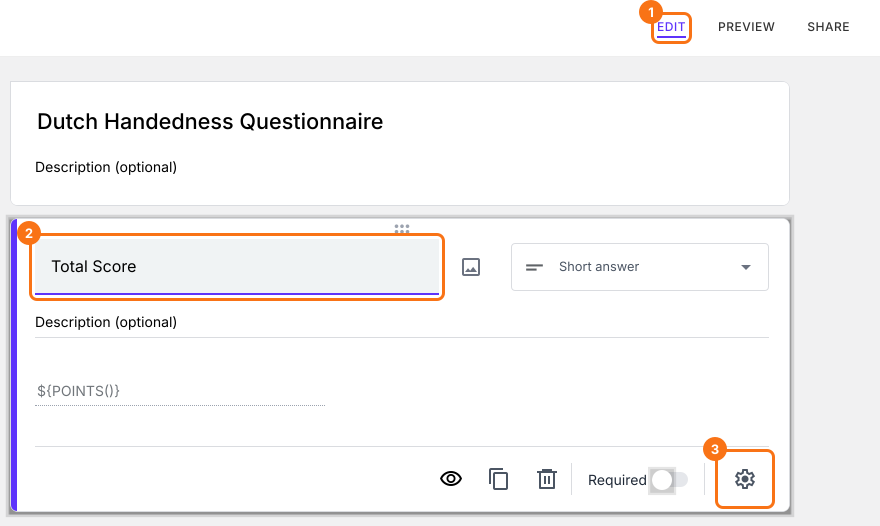
Dutch Handedness Questionnaire im Tab EDIT mit ausgewählter Frage Total Score, markiert sind EDIT, die Frage und das Zahnrad unten auf ihrer Karte
  • Wählen Sie den Tab "Answer" und schreiben Sie die Formel, die Punkte vergibt und die Punktzahl berechnet.
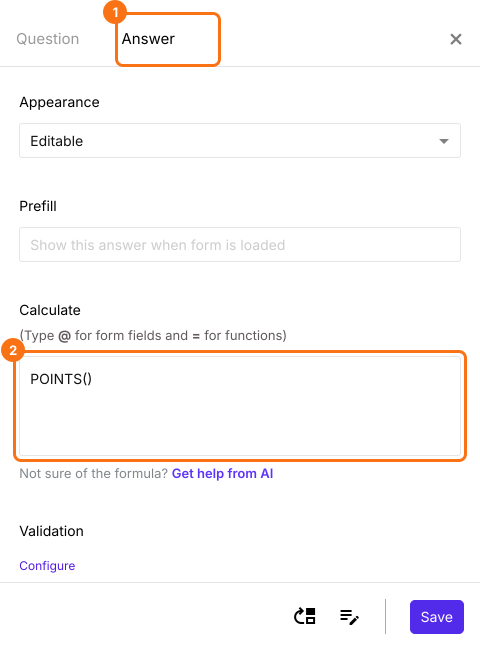
Der Tab Answer der Frage Score, markiert sind Answer und das Feld Calculate mit POINTS()

Funktion SCORE

Left, Right und Both sind die drei Antwortoptionen für die Aussagen in der Multiple-Choice-Raster-Frage. Die Punkte werden so vergeben: Left = -1, Right = +1, Both = 0. Mit der Funktion SCORE können Sie den Antwortoptionen einer Multiple-Choice-Raster-Frage Punkte geben.
SCORE(entry#id, -1, 1, 0)
Hinweis: Tippen Sie @ und wählen Sie die passende Multiple-Choice-Raster-Frage aus der Liste, um ihre entry #id in die Formel oben einzufügen.
  • Bei der Option Calculate steht schon POINTS(). Löschen Sie es, schreiben Sie die Funktion SCORE wie unten gezeigt in die Option Calculate und klicken Sie auf Save. Die Punktzahl reicht von -10 für ausgeprägte Linkshändigkeit bis + 10 für ausgeprägte Rechtshändigkeit.
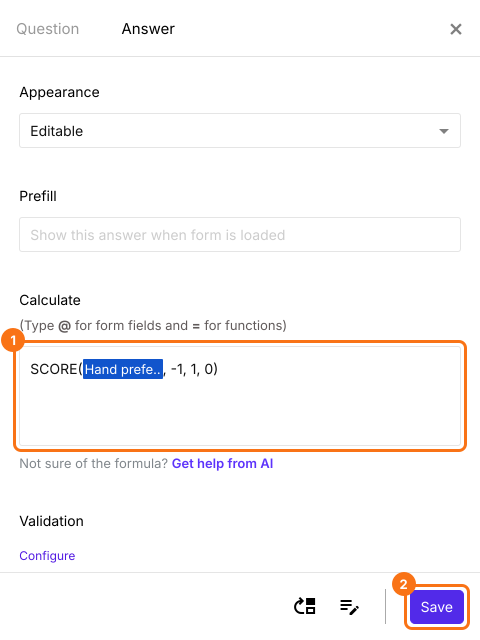
Das Feld Calculate mit der Funktion SCORE für die Rasterfrage und markierter Schaltfläche Save
Die Punktzahl wird berechnet, während die Befragten die Frage beantworten.
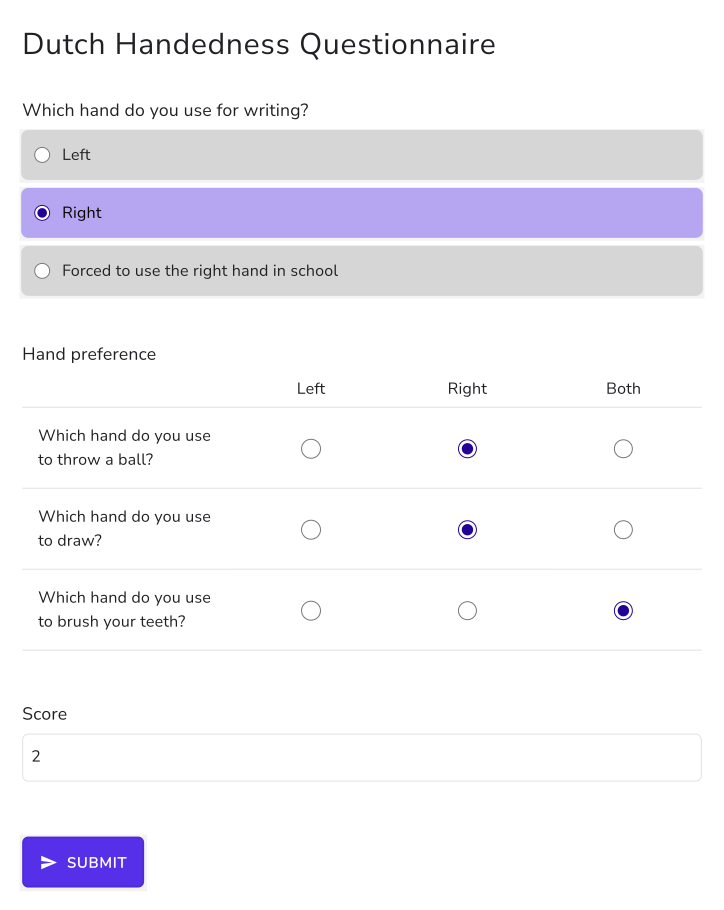
Der Dutch Handedness Questionnaire mit einer Multiple-Choice-Frage, einem Raster mit beantworteten Left, Right und Both und einer Score von 2

Zusammenfassung

Google Forms kann den Spalten einer Rasterfrage keine Punkte geben, also muss ein Raster-Fragebogen von Hand ausgewertet werden. Mit Formfacade schreiben Sie die Funktion SCORE mit einem Wert für jede Spalte und jede Zeile des Rasters wird damit bewertet. Erstellen Sie Ihr Formular und führen Sie die Schritte oben aus. Bei Fragen schreiben Sie an den Support.

Zuletzt aktualisiert: