Hoe ken je punten toe aan een rastervraag?
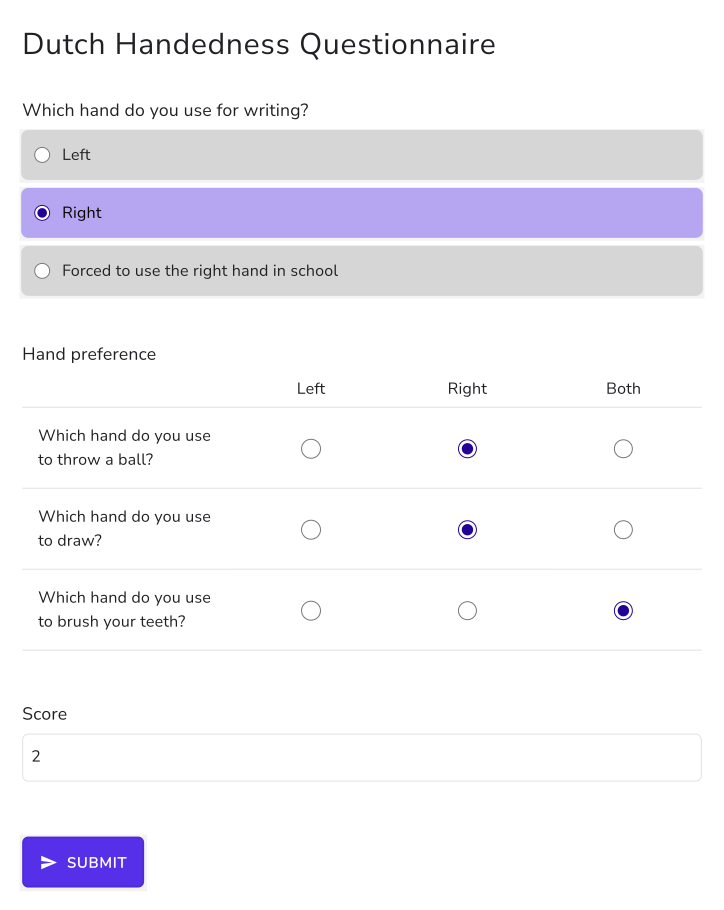
Standaardvragenlijsten komen vaak als raster. De Dutch Handedness Questionnaire vraagt naar tien activiteiten, elk beantwoord met Left, Right of Both en gescoord met -1, +1 en 0. Een Google Forms-quiz kan de kolommen van een meerkeuzeraster geen punten geven, dus wordt de score met de hand geteld. Met Formfacade geeft één SCORE-functie in de vraag Score, SCORE(entry#id, -1, 1, 0), de punten voor elke kolom en past die toe op elke rij van het raster. Iedereen krijgt zijn score in het formulier, van -10 voor volledig linkshandig tot +10 voor volledig rechtshandig. Scoren sommige rijen anders dan andere, gebruik dan GRIDSCORE.
Aan de slag. Maak je formulier en volg de stappen hieronder.
Hoe ken je punten toe met de functie SCORE?
- Geef op de pagina die opent je formulier een naam, klik op Create form en klik op Proceed.

- In het venster Assign points is AI score setup gekozen onder "How do you want to set up scoring?". Klik op Proceed.
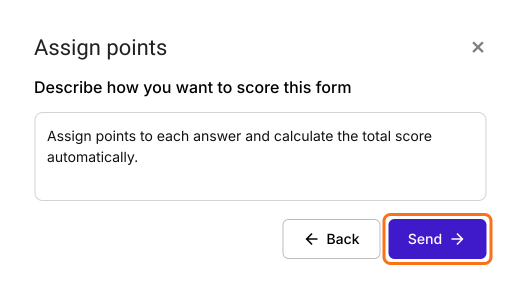
- "Describe how you want to score this form" is ingevuld. Klik op Send en klik op Next.
- Klik op het × bij "You're all set" om terug te gaan naar het tabblad "Edit".
Laten we dit formulier veranderen in de Dutch Handedness Questionnaire om te meten hoe sterk iemand links- of rechtshandig is. Deze vragenlijst bevat één vraag over de hand waarmee je bij voorkeur schrijft en tien vragen over je handvoorkeur bij andere activiteiten.
We gebruiken de meerkeuzevraag om de voorkeurshand bij het schrijven vast te leggen en een meerkeuzerastervraag met tien stellingen over de voorkeurshand bij andere activiteiten. Volg de instructies hieronder om punten toe te kennen en de score te berekenen.
- Klik op een vraag en verander hem in de lijst met vraagtypes in Multiple choice grid. Vul de stellingen in onder Rows en Left, Right en Both onder Columns. Verwijder de vragen die je niet nodig hebt.
- Je formulier heeft al een vraag Score, die misschien Total Score heet. Klik op de scorevraag en klik daarna op het ⚙️-pictogram.
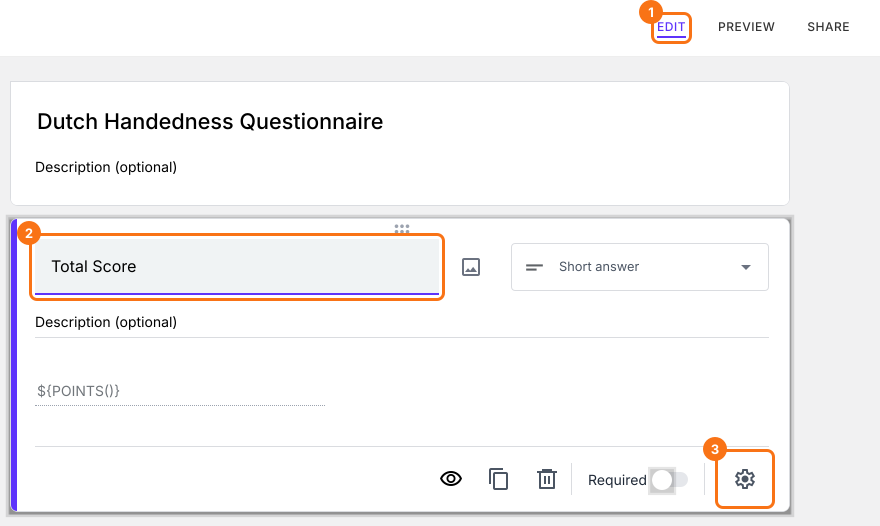
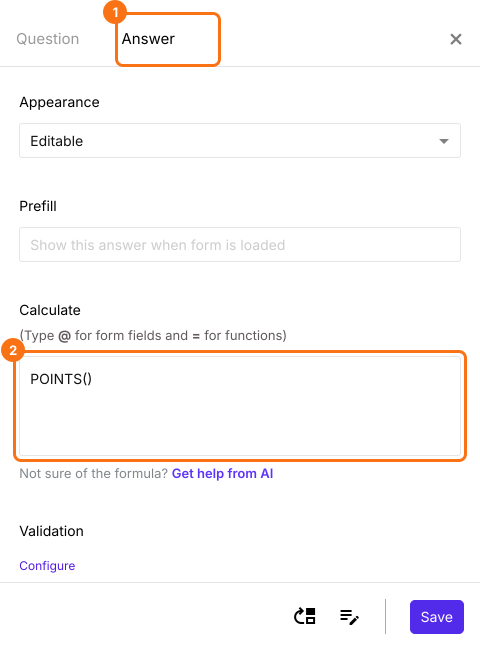
- Kies het tabblad "Answer" en schrijf de formule die punten toekent en de score berekent.
Functie SCORE
Left, Right en Both zijn de drie antwoordopties voor de stellingen in de meerkeuzerastervraag. De punten worden zo toegekend: Left = -1, Right = +1, Both = 0. Met de functie SCORE ken je punten toe aan de antwoordopties van een meerkeuzerastervraag.
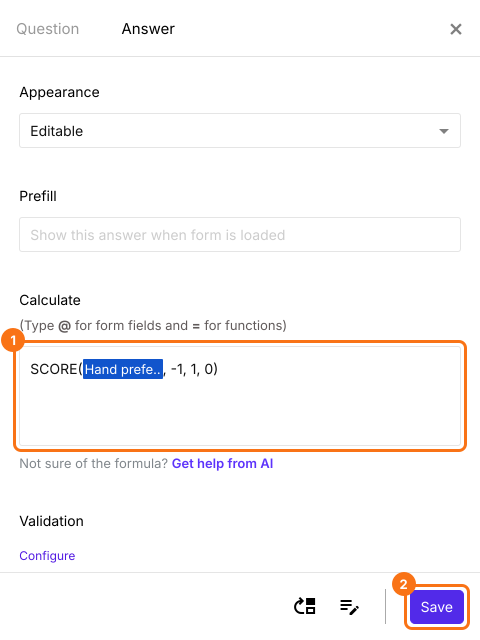
SCORE(entry#id, -1, 1, 0)
Let op: typ @ en kies de juiste meerkeuzerastervraag uit de lijst om de entry #id ervan in de formule hierboven te zetten.
- Bij de optie Calculate staat al POINTS(). Verwijder dat, schrijf de functie SCORE in de optie Calculate zoals hieronder en klik op Save. De score loopt van -10 voor uitgesproken linkshandigheid tot + 10 voor uitgesproken rechtshandigheid.
De score wordt berekend terwijl mensen de vraag beantwoorden.
Samenvatting
Google Forms kan de kolommen van een rastervraag geen punten geven, dus moet een vragenlijst met een raster met de hand gescoord worden. Met Formfacade schrijf je de functie SCORE met een waarde voor elke kolom en wordt elke rij van het raster daarmee gescoord. Maak je formulier en volg de stappen hierboven. Als je vragen hebt, schrijf dan naar support.
Laatst bijgewerkt: