Google Formsで異なる質問を足して複数のスコアを計算するには?
"質問が40問あり、10問ずつ4つのカテゴリに分かれています。"- Google Docs Editors Community
これはよくある質問です。Google のフォーラムでは77人が、1つの質問票を複数のカテゴリで採点する方法を尋ねています。Google Forms のテストではフォーム全体で1つの合計しか出ないので、カテゴリ別のスコアは Google Sheets に回り、カテゴリごとに FILTER や SUM を使って、回答が届いた後に計算することになります。回答した本人はそのどれも目にしません。Formfacade なら、カテゴリごとに Short answer の質問を追加し、そのカテゴリの質問を POINTS の数式で合計します。各自はフォーム上ですべてのカテゴリのスコアを確認でき、回答を Google Sheets に同期すると各スコアに専用の列ができるので、カテゴリごとに人を比較できます。
さっそく始めましょう。フォームを作成して、以下の手順に沿って進めてください。
ポイントを割り当てて複数のスコアを計算するには?
- 開いたページでフォームに名前を付け、Create form をクリックし、Proceed をクリックします。

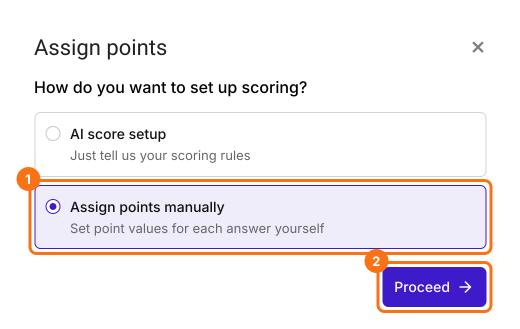
- Assign pointsダイアログの「How do you want to set up scoring?」で「Assign points manually」を選び、Proceedをクリックします。
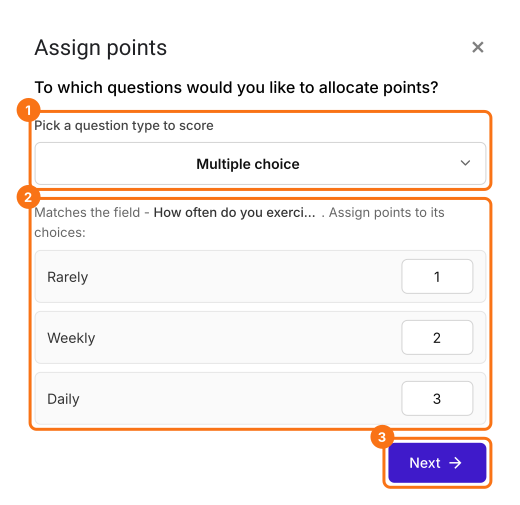
- 採点する質問タイプとして Multiple choice を選び、選択肢にポイントを割り当てて Next をクリックします。フォーム内のすべての選択式の質問に同じポイントが付きます。
- 「How do you want to show the score?」の下では両方のオプションにチェックを入れたまま、Next をクリックします。
- 「You're all set」の × をクリックして「Edit」タブに戻ります。
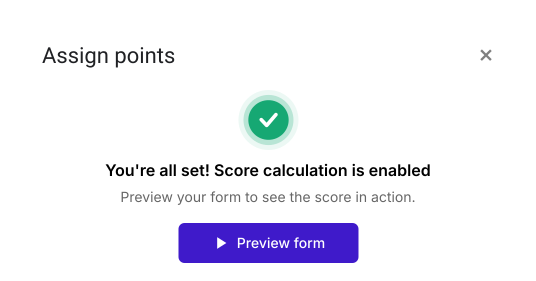
これでフォームには Score の質問ができ、すべての選択式の質問に同じポイントが付きました。以下の手順で、質問ごとに個別のポイントを付けます。
- Edit ページで質問をクリックし、歯車アイコンをクリックします。
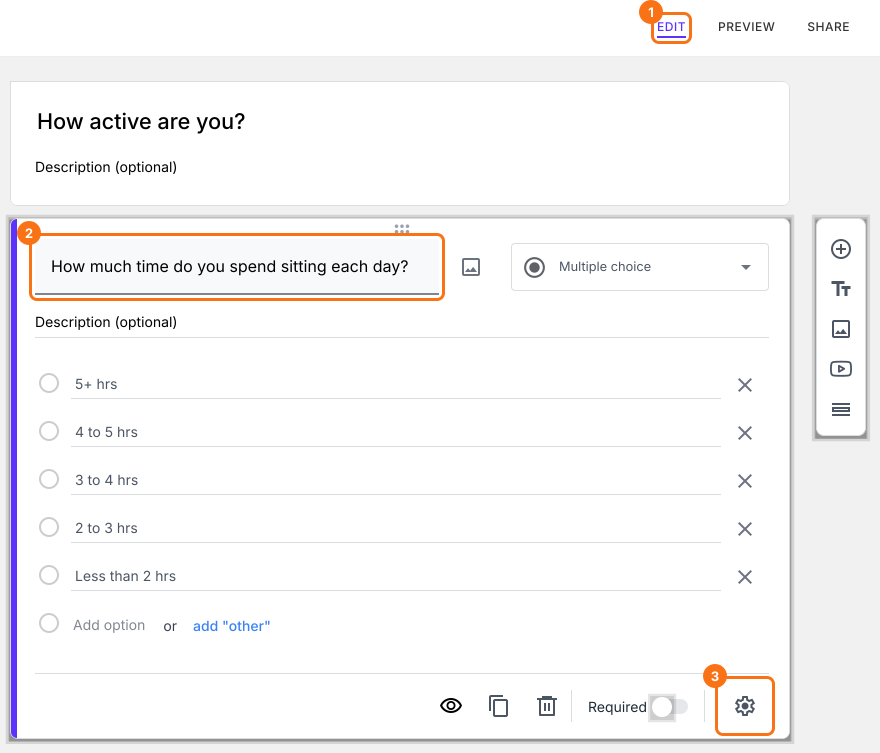
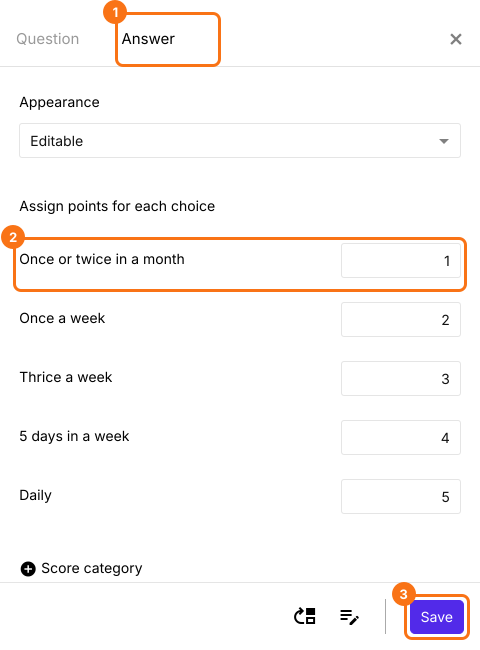
- Answerをクリックします。選択肢ごとにポイントを割り当て、Saveをクリックします。
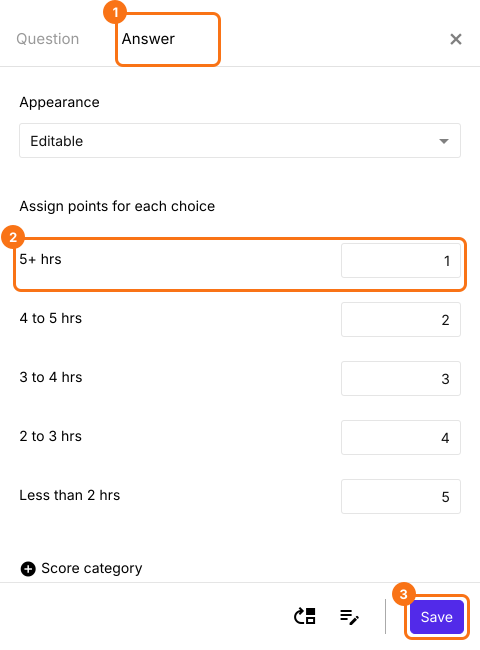
フォーム内のほかの質問にも、同じ手順でポイントを割り当てます。
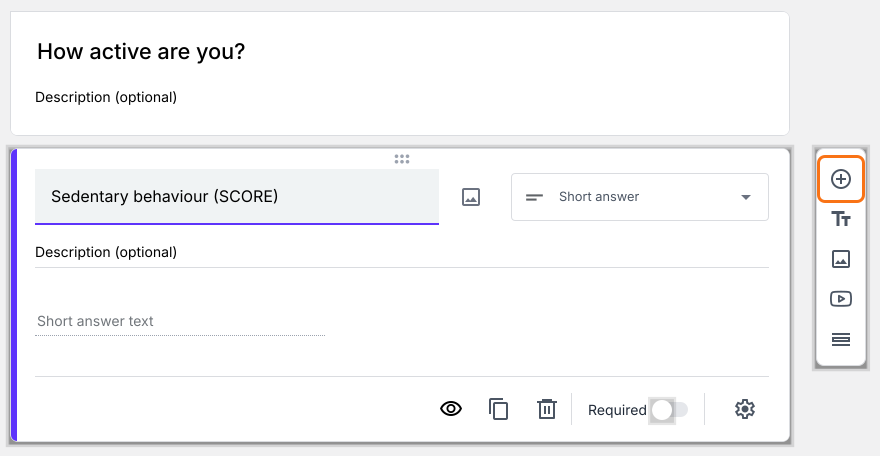
- フォームには Score の質問が1つあります。計算したいほかのカテゴリのスコアごとに、右側の Add field アイコンをクリックします。Short answer の質問が追加されます。そのタイトルにカテゴリ名を入力します。
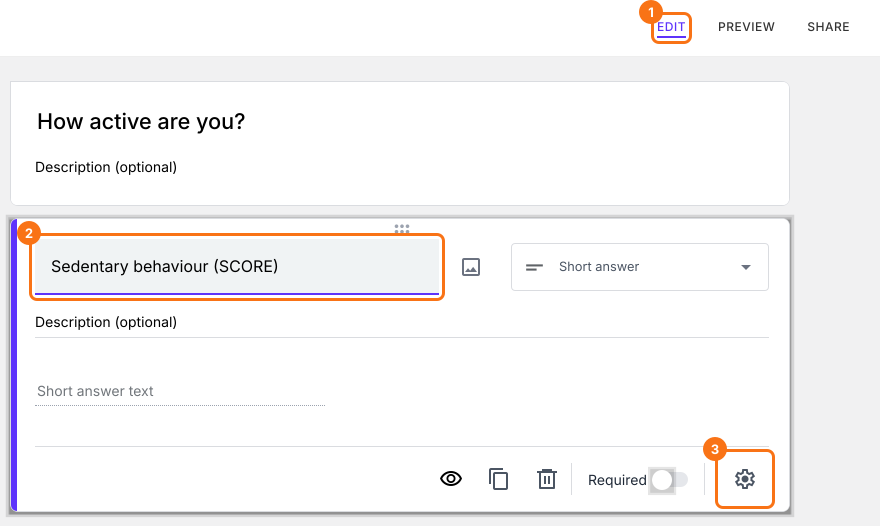
- スコアの質問をクリックし、歯車アイコンをクリックします。
- Answer をクリックします。Calculate オプションにすでに POINTS() が入っていれば削除します。Calculate オプションに POINTS( と入力し、続けて @ を入力してこのカテゴリの質問を選びます。) を入力して Save をクリックします。質問を追加するには、+ を入力し、質問ごとに POINTS をもう1つ追加します。
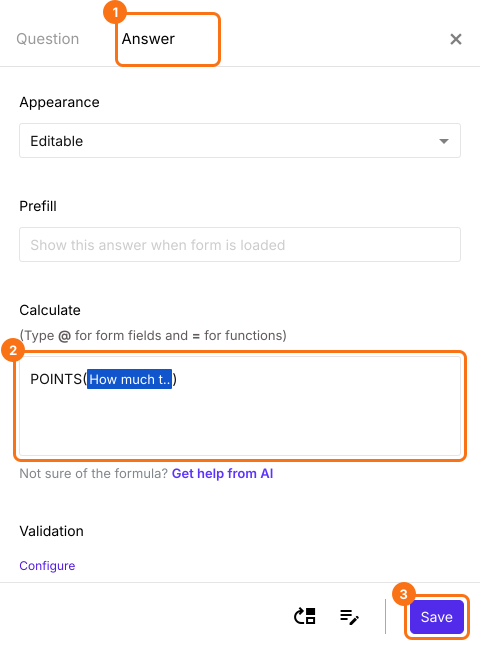
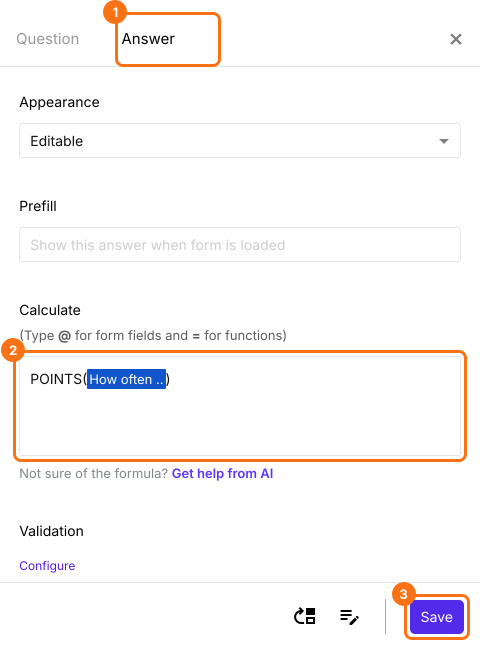
- 同様に、2つ目のスコアの質問をクリックし、歯車アイコンをクリックします。Answer をクリックし、Calculate オプションにこのカテゴリの質問の POINTS の数式を追加して Save をクリックします。
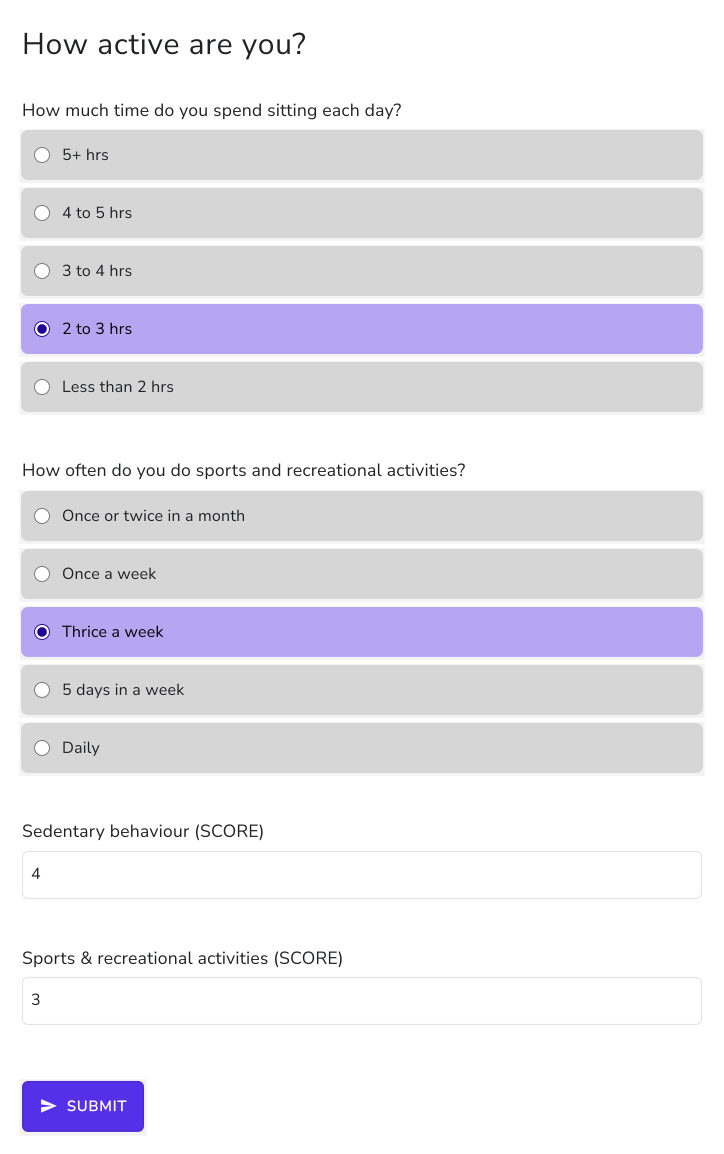
各カテゴリのスコアは、ユーザーが質問に答えるにつれて計算されます。
まとめ
1つのフォームで複数のことを測るとき、合計が1つだけでは違いが見えなくなりますが、Google Forms のテストではその合計しか出ません。Formfacade なら、カテゴリごとにスコアの質問を追加し、その質問を POINTS で合計するので、カテゴリごとに独自のスコアが出ます。フォームを作成して、上の手順を進めてください。ご不明な点があれば、サポートまでご連絡ください。
最終更新: