¿Cómo calcular varias puntuaciones sumando distintas preguntas en Google Forms?
"Tengo 40 preguntas, 4 categorías de 10 preguntas."- Google Docs Editors Community
Es una pregunta común: 77 personas en el foro de Google han preguntado cómo calificar un cuestionario en varias categorías. Un cuestionario de Google Forms da un solo total para todo el formulario, así que los puntajes por categoría terminan en una hoja de Google Sheets, con un FILTER o un SUM por categoría, calculados después de que llega la respuesta. La persona que respondió no ve nada de eso. Con Formfacade, agregas una pregunta Short answer para cada categoría y sumas las preguntas de esa categoría con la fórmula POINTS. Cada persona ve un puntaje para cada categoría en el formulario y cada puntaje tiene su propia columna cuando sincronizas las respuestas con Google Sheets, así puedes comparar a las personas una categoría a la vez.
Empecemos. Crea tu formulario y sigue los pasos de abajo.
¿Cómo asignar puntos y calcular varios puntajes?
- En la página que se abre, ponle nombre a tu formulario, haz clic en Create form y haz clic en Proceed.

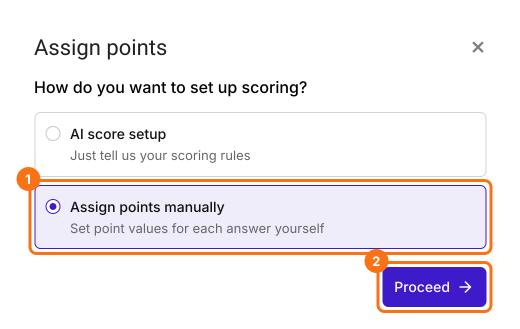
- En el cuadro Assign points, en "How do you want to set up scoring?", selecciona "Assign points manually" y haz clic en Proceed.
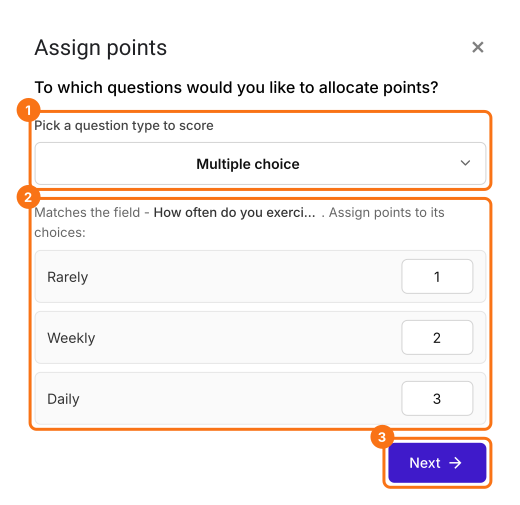
- Elige Multiple choice como el tipo de pregunta a calificar, asigna puntos a sus opciones y haz clic en Next. Los mismos puntos se aplican a todas las preguntas de opción múltiple de tu formulario.
- En "How do you want to show the score?", deja marcadas las dos opciones y haz clic en Next.
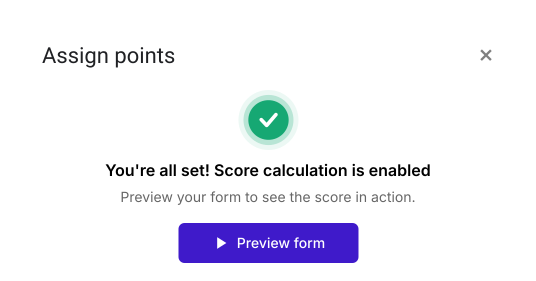
- Haz clic en la × de "You're all set" para volver a la pestaña "Edit".
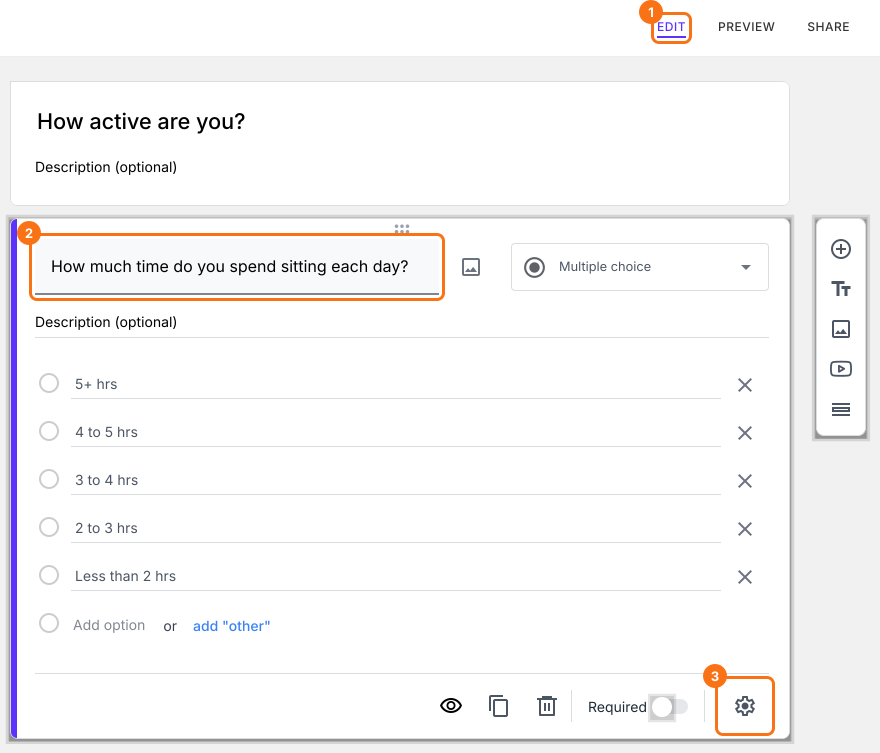
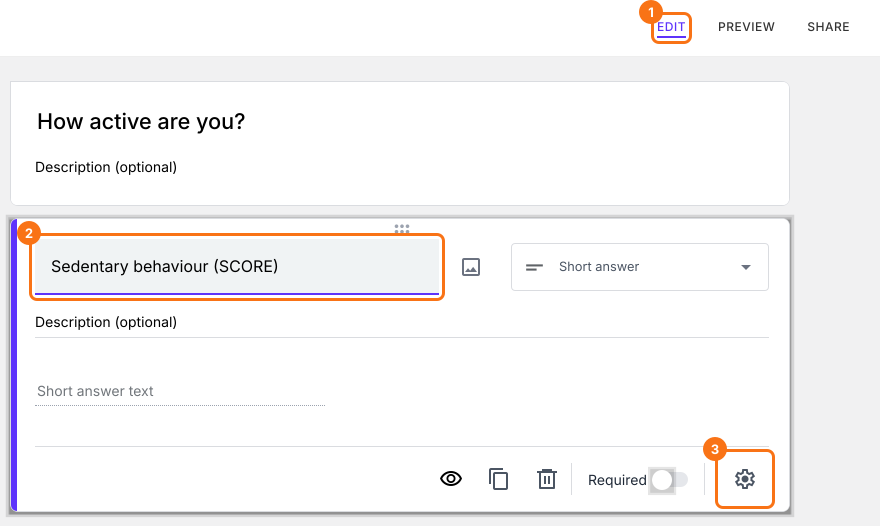
- En la página Edit, haz clic en la pregunta y luego en el ícono de engranaje.
- Haz clic en Answer. Asigna puntos a las distintas opciones de respuesta y haz clic en Save.
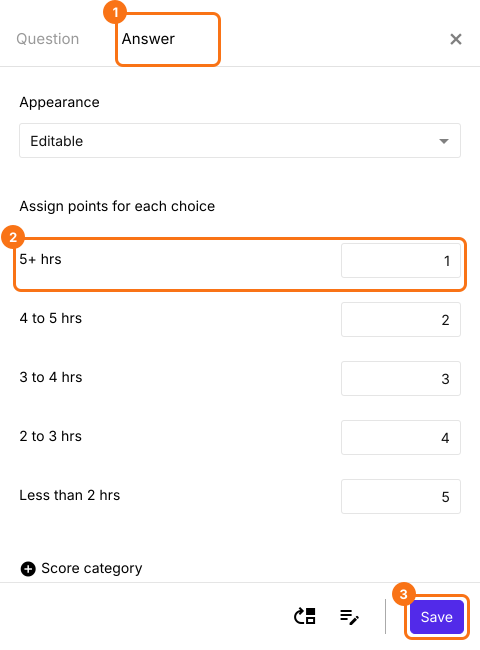
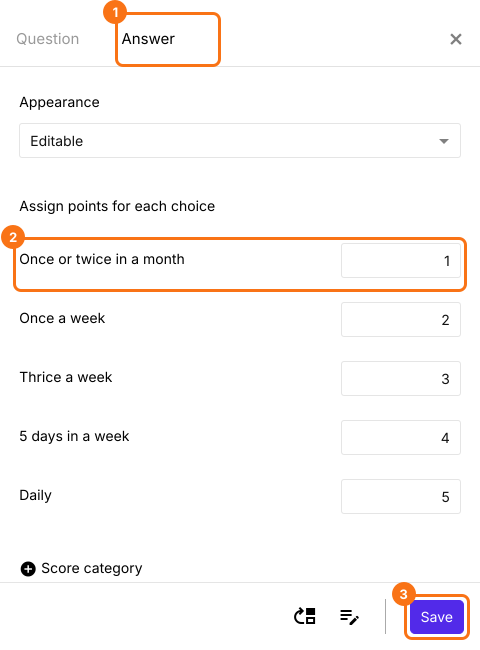
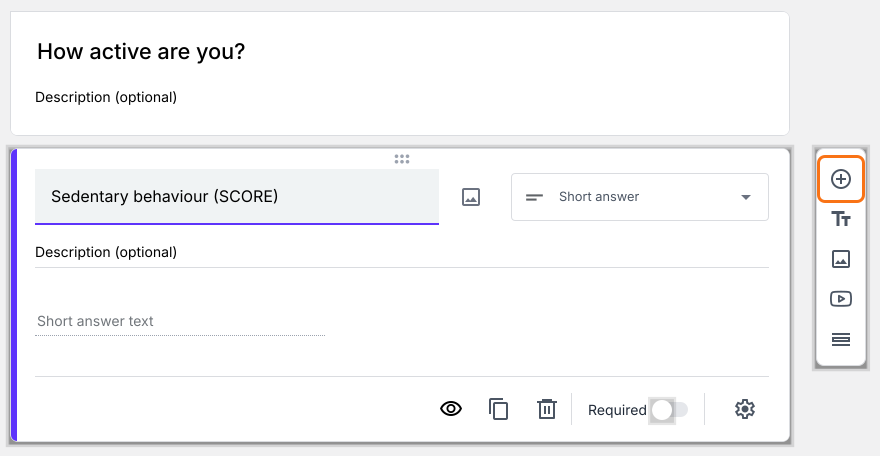
- Tu formulario tiene una pregunta Score. Para cada otro puntaje por categoría que quieras calcular, haz clic en el ícono Add field a la derecha. Agrega una pregunta Short answer. Escribe el nombre de la categoría como título.
- Haz clic en la pregunta de puntaje y luego en el ícono de engranaje.
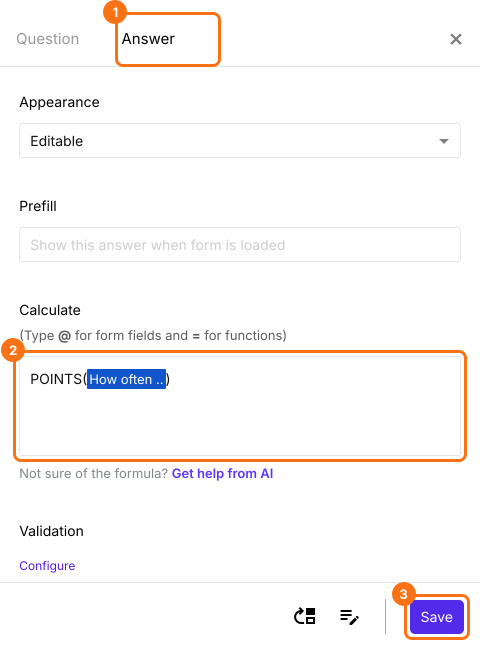
- Haz clic en Answer. Si la opción Calculate ya tiene POINTS(), bórralo. En la opción Calculate, escribe POINTS( y luego escribe @ y selecciona una pregunta de esta categoría. Escribe ) y haz clic en Save. Para agregar más preguntas, escribe + y otro POINTS para cada una.
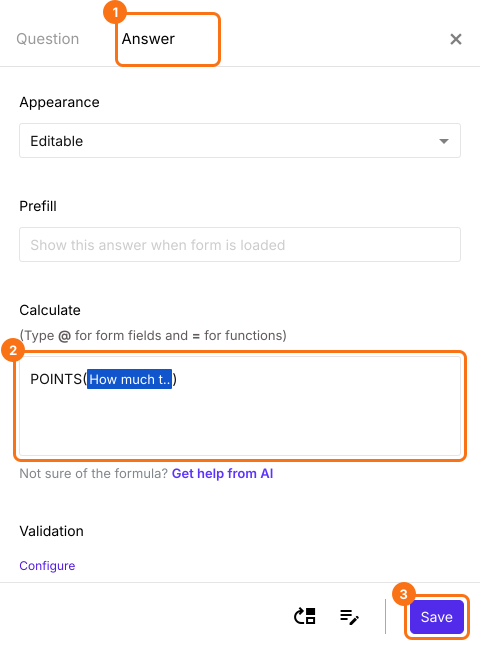
- Del mismo modo, haz clic en la segunda pregunta de puntaje y luego en el ícono de engranaje. Haz clic en Answer, agrega la fórmula POINTS para las preguntas de esta categoría en la opción Calculate y haz clic en Save.
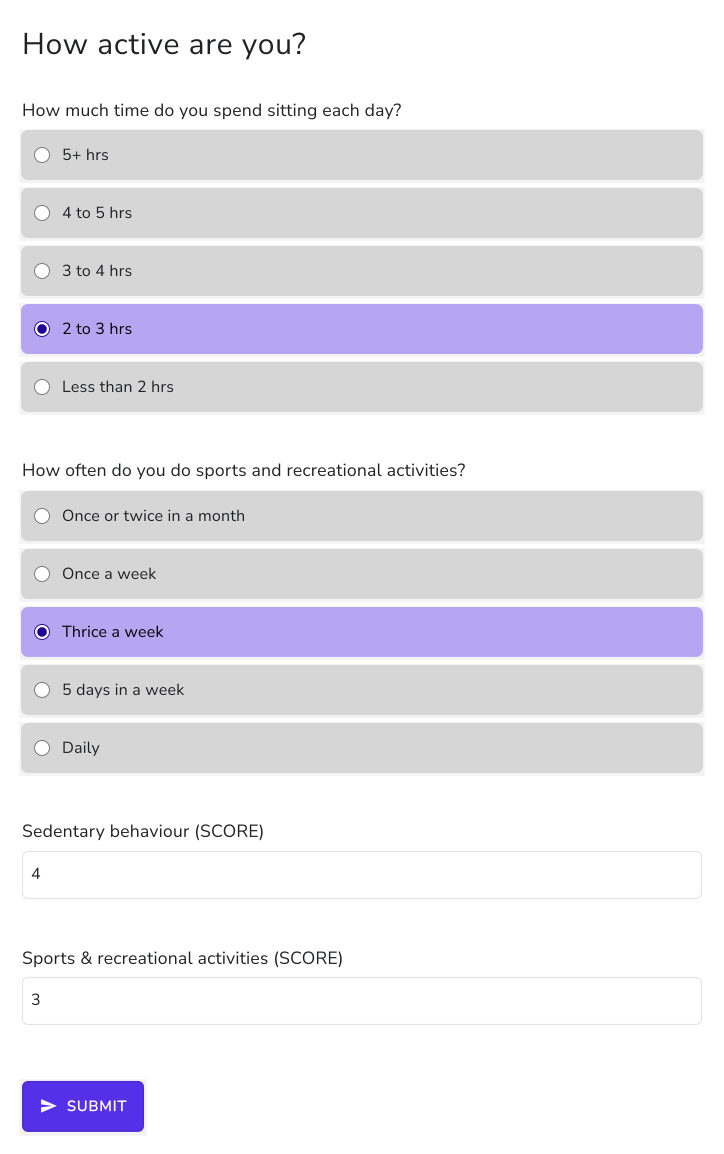
Resumen
Última actualización: