¿Cómo calcular la puntuación por sección en Google Forms?
"Cómo puedo calcular los puntajes por sección y el puntaje total de un cuestionario con varias secciones"- Google Docs Editors Community
Tu cuestionario en Google Forms tiene secciones, por ejemplo cultura general, matemáticas e inglés y quieres una calificación para cada una además del total. Google Forms suma todos los puntos del formulario en un solo puntaje, así que un buen resultado en matemáticas y uno flojo en inglés se ven iguales. Puedes separar los totales en una hoja de Google Sheets, pero eso requiere una fórmula por sección y la persona que hizo el cuestionario sigue viendo un solo número. Con Formfacade, agregas una pregunta de puntaje a cada sección y su fórmula POINTS(SECTION) suma solo las respuestas de esa sección, con los puntos que definiste en cada pregunta. La gente ve el puntaje de cada sección sobre la marcha y la pregunta Score puede sumarlos en un total general.
Empecemos. Crea tu formulario y sigue los pasos de abajo.
¿Cómo calcular el puntaje de cada sección?
- En la página que se abre, ponle nombre a tu formulario, haz clic en Create form y haz clic en Proceed.

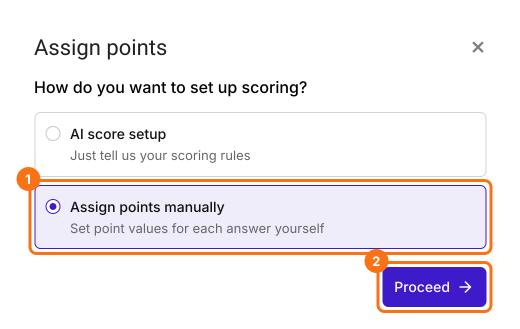
- En el cuadro Assign points, en "How do you want to set up scoring?", selecciona "Assign points manually" y haz clic en Proceed.
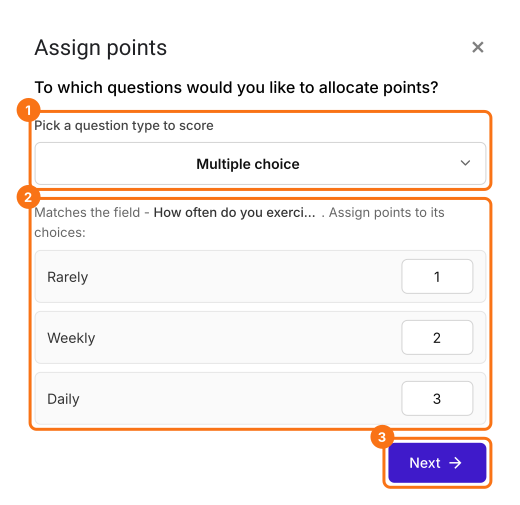
- Elige Multiple choice como el tipo de pregunta a calificar, asigna puntos a sus opciones y haz clic en Next. Los mismos puntos se aplican a todas las preguntas de opción múltiple de tu formulario.
- En "How do you want to show the score?", deja marcadas las dos opciones y haz clic en Next.
- Haz clic en la × de "You're all set" para volver a la pestaña "Edit".
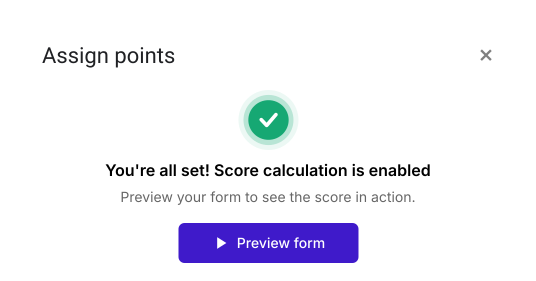
Assign points
- En la página Edit, haz clic en la pregunta y luego en el ícono de engranaje.
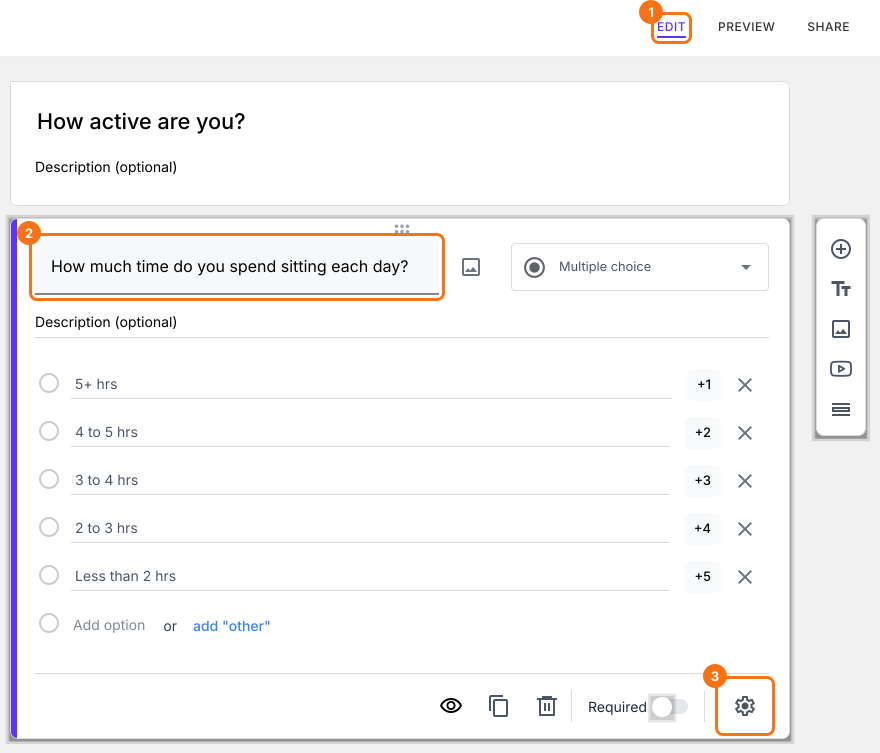
- Haz clic en Answer. Asigna puntos a las distintas opciones de respuesta y haz clic en Save.
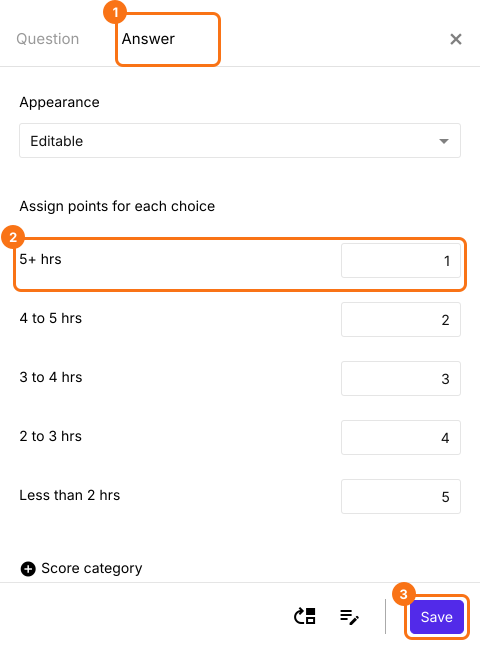
Agrega una pregunta de puntaje en cada sección
- Haz clic en la última pregunta de una sección y luego en el ícono Add page a la derecha. Las preguntas que están debajo pasan a una página nueva. Escribe el nombre de la siguiente sección en el título de la página.
- Haz clic en una pregunta de cada sección y luego en el ícono Add field a la derecha. Agrega una pregunta Short answer después de ella. Escribe el nombre de la sección como título.
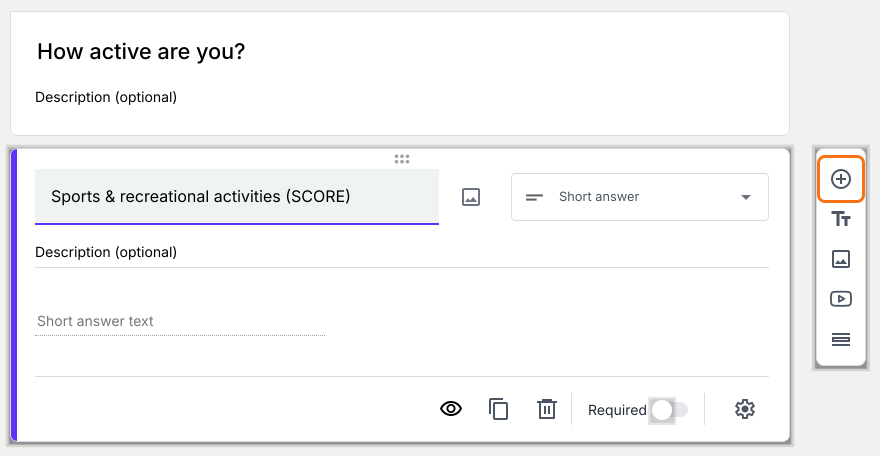
Calcular el puntaje de la sección
- Haz clic en la pregunta de puntaje de la sección y luego en el ícono de engranaje.
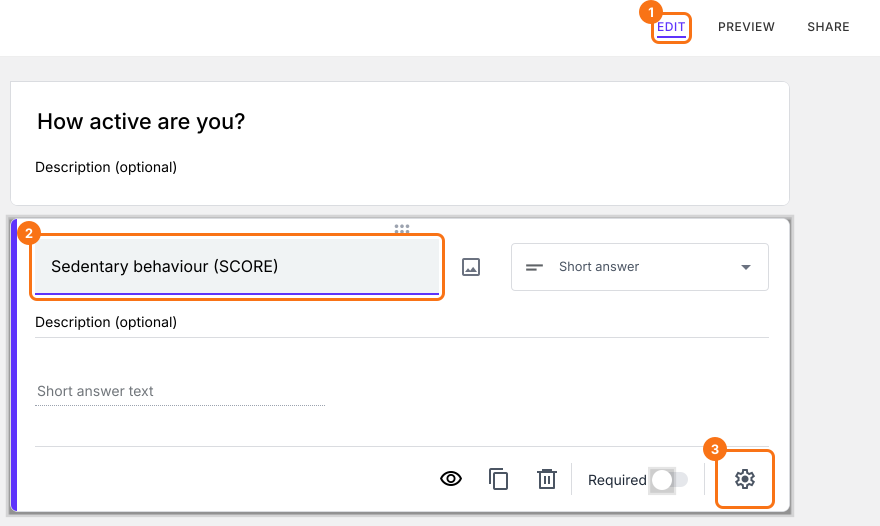
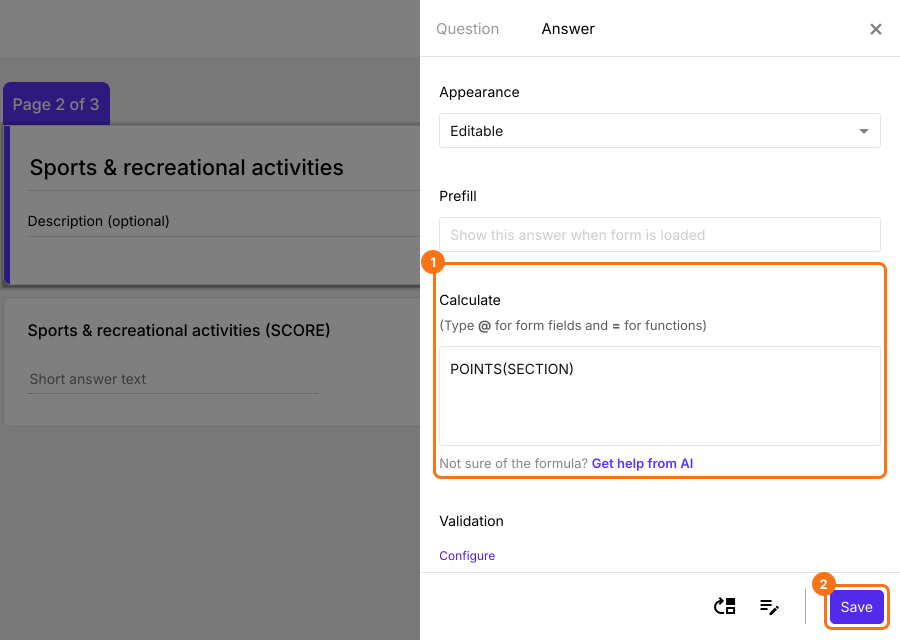
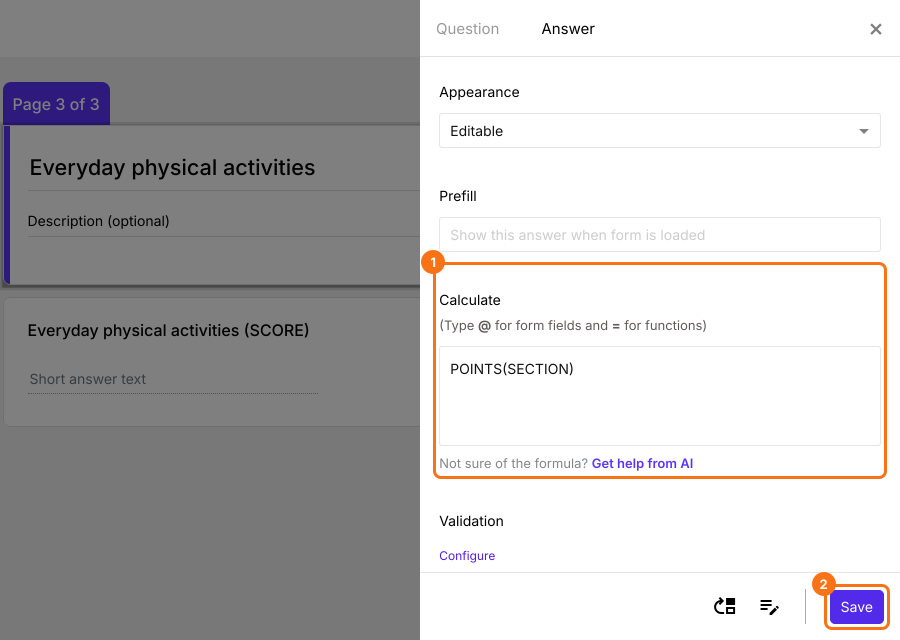
- Haz clic en Answer, agrega la fórmula POINTS(SECTION) en la opción Calculate y haz clic en Save.
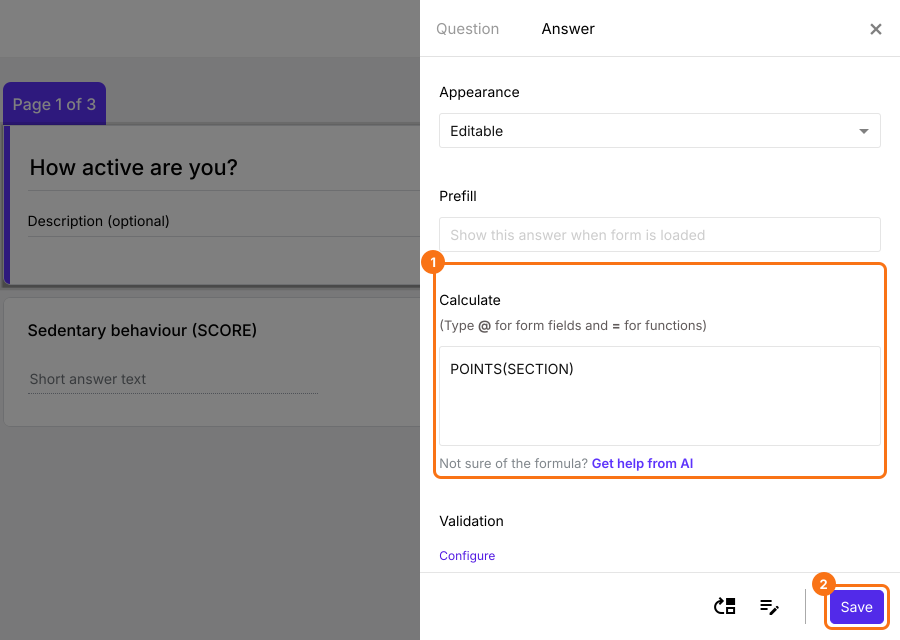
- Del mismo modo, haz clic en la pregunta de puntaje de la segunda sección y luego en el ícono de engranaje. Haz clic en Answer, agrega la fórmula POINTS(SECTION) en la opción Calculate y haz clic en Save.
- Del mismo modo, haz clic en la pregunta de puntaje de la tercera sección y luego en el ícono de engranaje. Haz clic en Answer, agrega la fórmula POINTS(SECTION) en la opción Calculate y haz clic en Save.
Puntaje general
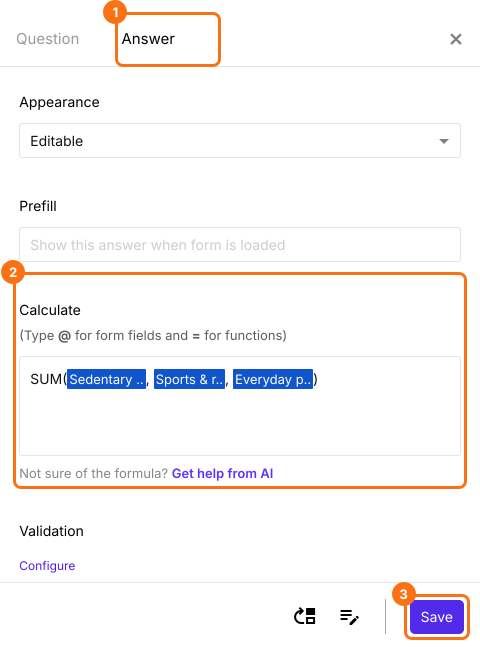
- Haz clic en la pregunta Score de la última sección y luego en el ícono de engranaje. Haz clic en Answer, borra POINTS() en la opción Calculate, agrega la fórmula SUM (como se muestra abajo) y haz clic en Save. Para agregar cada puntaje de sección a la fórmula, escribe @ y selecciónalo en la lista.
Resumen
Última actualización: