Como atribuir pontos a uma pergunta de caixas de seleção?
"Google Forms: contar pontos para cada item correto"- Google Docs Editors Community
Numa pergunta de caixas de seleção com várias respostas certas, um teste do Google Forms só dá os pontos quando alguém marca exatamente o conjunto certo. Marque três das quatro respostas certas e a pergunta vale zero. Na discussão acima, 13 pessoas no fórum do Google perguntaram como contar pontos para cada item correto. Calcular isso numa planilha do Google Sheets significa uma fórmula por pergunta e quem respondeu nunca vê o resultado. Com o Formfacade, você dá a cada opção de uma pergunta de caixas de seleção os seus próprios pontos e os pontos das caixas que a pessoa marca são somados na pontuação dela. Uma opção errada pode valer pontos negativos e as pessoas veem a pontuação mudar enquanto marcam.
Vamos começar. Crie seu formulário e siga os passos abaixo.
Como atribuir pontos e calcular pontuações com o Formfacade?
- Na página que abrir, dê um nome ao formulário, clique em Create form e clique em Proceed.

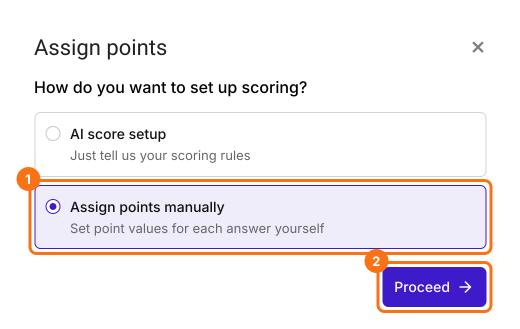
- Na caixa Assign points, em "How do you want to set up scoring?", selecione "Assign points manually" e clique em Proceed.
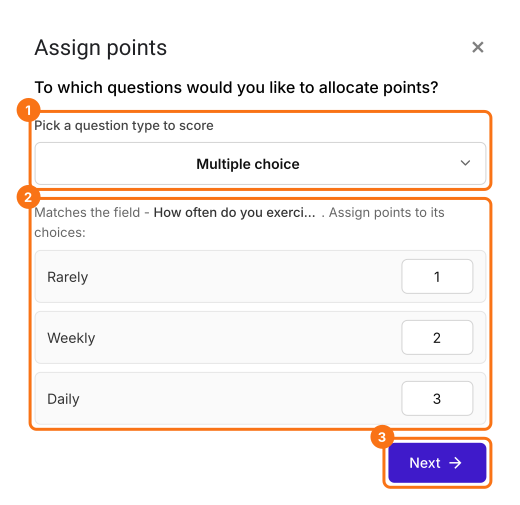
- Escolha Multiple choice como o tipo de pergunta a pontuar, atribua pontos às opções e clique em Next. Os mesmos pontos valem para todas as perguntas de múltipla escolha do formulário.
- Em "How do you want to show the score?", deixe as duas opções marcadas e clique em Next.
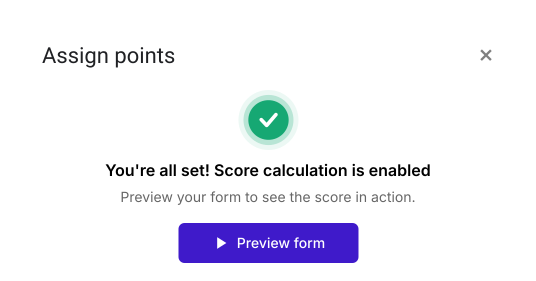
- Clique no × de "You're all set" para voltar à guia "Edit".
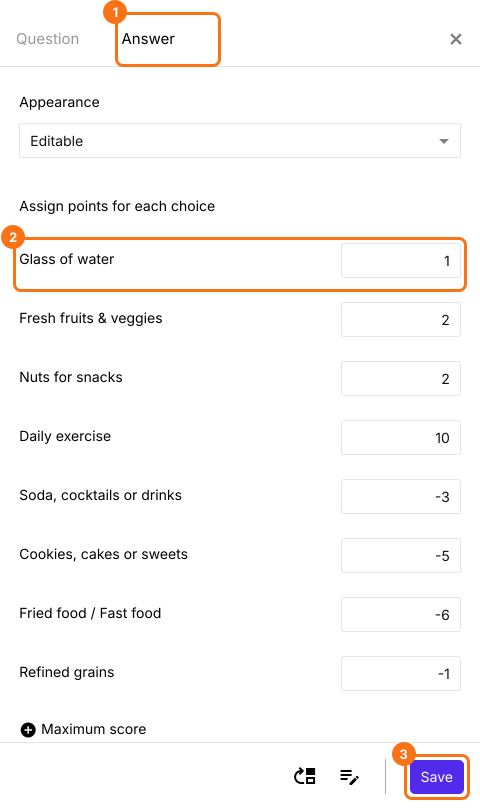
- Copo de água = 1
- Frutas e verduras frescas = 2
- Castanhas como lanche = 2
- Exercício diário = 10
- Refrigerante, coquetéis ou bebidas = -3
- Biscoitos, bolos ou doces = -5
- Frituras / Fast food = -6
- Grãos refinados = -1
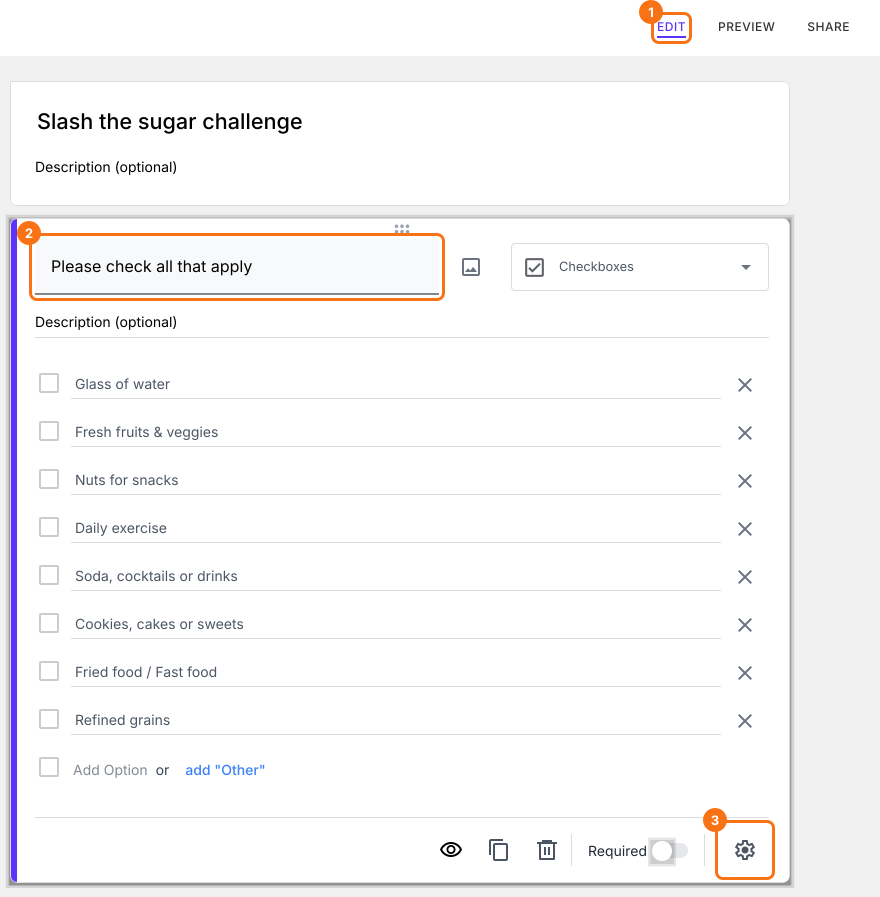
- Clique em uma pergunta e mude-a para Checkboxes na lista de tipos de pergunta. Digite suas opções de resposta. Exclua as perguntas de que você não precisa.
- Na página Edit, clique na pergunta de caixas de seleção e depois no ícone de engrenagem.
- Clique em Answer. Atribua pontos às diferentes opções de resposta e clique em Save.
Resumo
Última atualização: