Como atribuir pontos a uma pergunta de lista suspensa?

Uma pesquisa de triagem no Google Forms muitas vezes não tem respostas certas, só Sim e Não numa lista suspensa e o resultado é quantas vezes a pessoa disse sim. Um teste do Google Forms exige uma resposta correta para cada pergunta, então não consegue contar essas respostas numa pontuação. Isso deixa você contando cada resposta à mão ou escrevendo uma fórmula na planilha depois. Com o Formfacade, você dá a cada opção de uma pergunta de lista suspensa os seus próprios pontos, 1 para Sim e 0 para Não e a pontuação é calculada enquanto o formulário é preenchido. Depois você pode mostrar um resultado diferente para cada faixa de pontuação, para que as pessoas saibam o que o número delas significa.

Vamos começar. Crie seu formulário e siga os passos abaixo.

Como atribuir pontos a perguntas de lista suspensa e calcular pontuações?

  • Na página que abrir, dê um nome ao formulário, clique em Create form e clique em Proceed.

As guias Edit, Preview, Share e Responses, com Edit destacado
  • Na caixa Assign points, em "How do you want to set up scoring?", selecione "Assign points manually" e clique em Proceed.
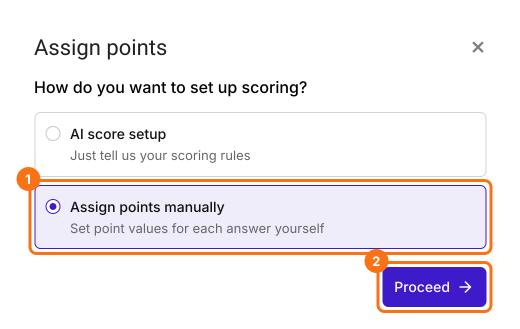
A caixa Assign points perguntando How do you want to set up scoring?, com Assign points manually e Proceed marcados
  • Escolha Multiple choice como o tipo de pergunta a pontuar, atribua pontos às opções e clique em Next. Os mesmos pontos valem para todas as perguntas de múltipla escolha do formulário.
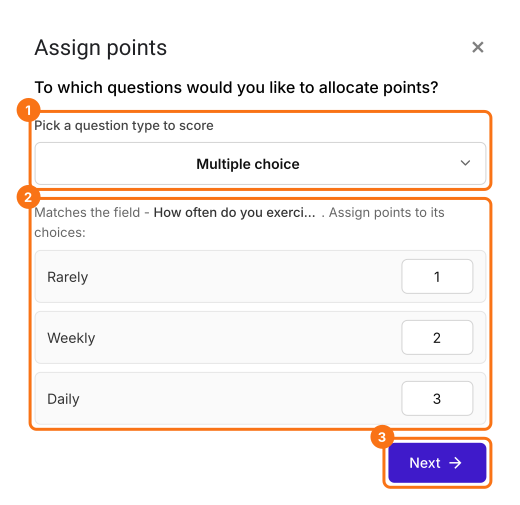
A etapa To which questions would you like to allocate points?, com Multiple choice escolhido, pontos para Rarely, Weekly e Daily e Next destacado
  • Em "How do you want to show the score?", deixe as duas opções marcadas e clique em Next.
  • Clique no × de "You're all set" para voltar à guia "Edit".
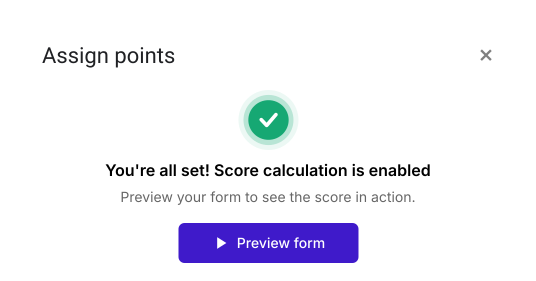
A caixa Assign points dizendo You're all set! Score calculation is enabled, com Preview form
Agora seu formulário tem uma pergunta Score e os mesmos pontos em todas as perguntas de múltipla escolha. Os passos abaixo dão a cada pergunta os seus próprios pontos.
Vamos transformar este formulário em uma pesquisa simples para avaliar o vício em games. As perguntas se baseiam nos critérios de diagnóstico do comportamento de jogo compulsivo. Se o usuário responder "sim" a seis ou mais destas perguntas, ele provavelmente tem vício em videogames. Se responder "sim" a cinco perguntas ou menos, ele pode ter um problema.
  • Clique em uma pergunta e mude-a para Dropdown na lista de tipos de pergunta. Digite sua pergunta, com Sim e Não como opções de resposta. Faça isso para cada pergunta e exclua as perguntas de que você não precisa.

Atribuir pontos

Você pode atribuir pontos diferentes às opções de resposta em perguntas de lista suspensa, múltipla escolha, caixa de seleção, escala linear & grade. É preciso repetir estes passos para atribuir pontos a todas as perguntas do formulário.
  • Na página Edit, clique na pergunta e depois no ícone de engrenagem.
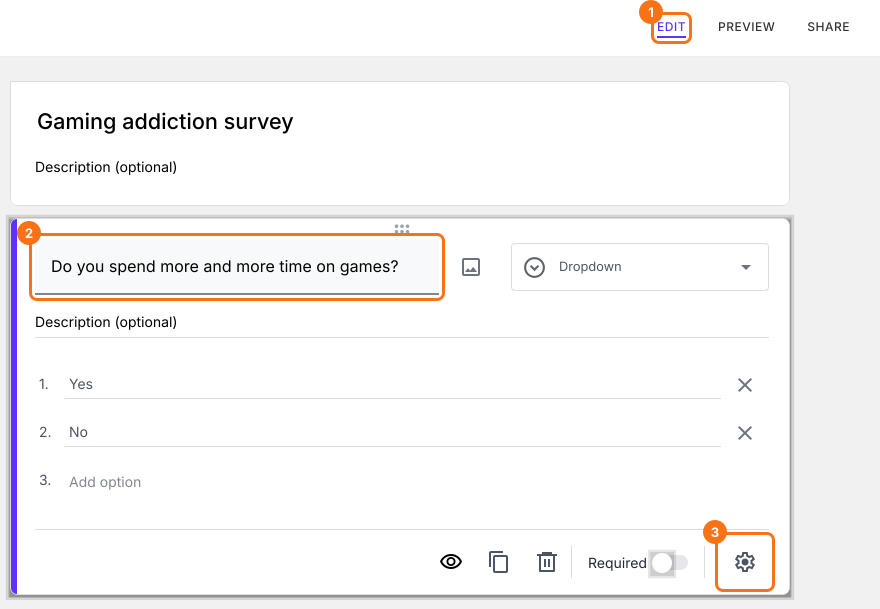
A pesquisa Gaming addiction na guia EDIT com uma pergunta de lista suspensa selecionada e EDIT, a pergunta e a engrenagem no rodapé do card destacados
  • Clique em Answer. Atribua pontos às diferentes opções de resposta e clique em Save.
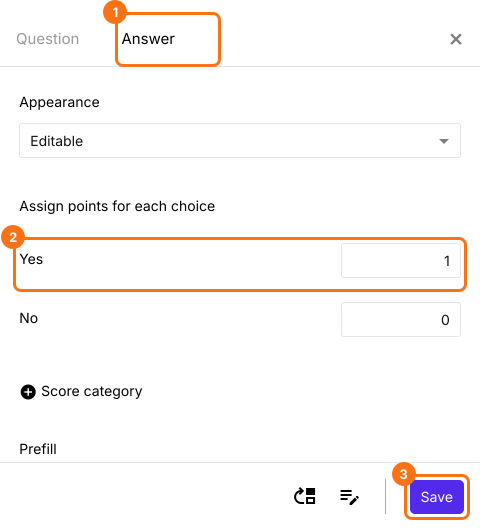
A aba Answer com pontos atribuídos a cada opção, Yes = 1 e No = 0, e Answer, a primeira caixa de pontos e Save marcados
Clique na guia "Share", copie o link e abra-o para preencher o formulário. A pontuação muda conforme você responde. Quando você envia, aparece "Your total score is" seguido da sua pontuação.

Resumo

Quando uma pergunta de lista suspensa não tem resposta certa, um teste do Google Forms não consegue transformar as respostas numa pontuação. Com o Formfacade, você atribui pontos a cada opção de resposta da lista suspensa e a pontuação é calculada enquanto as pessoas preenchem o formulário. Crie seu formulário e siga os passos acima.

Última atualização: