Como atribuir pontos a uma pergunta de escala linear?
"Como atribuo pontos no Google Forms a uma pergunta de escala linear?"- Google Docs Editors Community
Como dar pontos a uma pergunta de escala linear no Google Forms? 363 pessoas no fórum do Google perguntaram isso na discussão acima. Uma escala linear registra o número que a pessoa escolheu, mas um teste do Google Forms só marca certo ou errado, então não consegue somar as respostas nem fazer uma ponta da escala valer mais do que a outra. A maioria acaba com uma fórmula de planilha e um total que ninguém vê até mais tarde. Com o Formfacade, você dá a cada número da escala os seus próprios pontos o padrão de 0 a 10 ou os seus próprios pesos e o formulário os soma numa pontuação enquanto as pessoas respondem. Elas veem a pontuação antes de enviar e você pode sincronizá-la com o Google Sheets ao lado das respostas.
Vamos começar. Crie seu formulário e siga os passos abaixo.
Como atribuir pontos e calcular pontuações com o Formfacade?
- Na página que abrir, dê um nome ao formulário, clique em Create form e clique em Proceed.

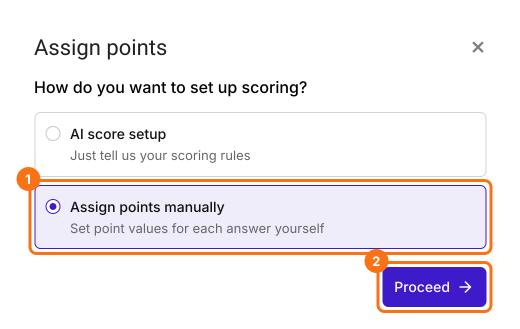
- Na caixa Assign points, em "How do you want to set up scoring?", selecione "Assign points manually" e clique em Proceed.
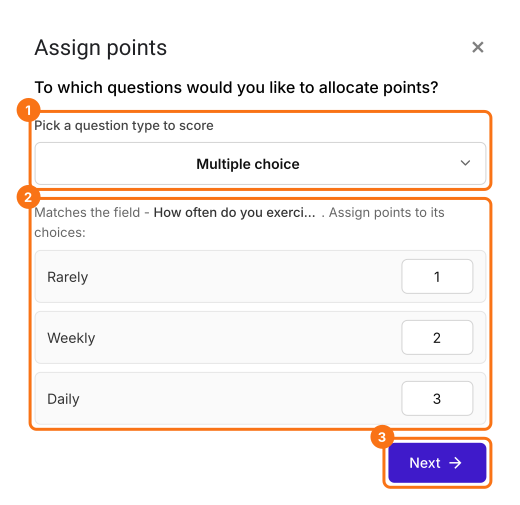
- Escolha Multiple choice como o tipo de pergunta a pontuar, atribua pontos às opções e clique em Next. Os mesmos pontos valem para todas as perguntas de múltipla escolha do formulário.
- Em "How do you want to show the score?", deixe as duas opções marcadas e clique em Next.
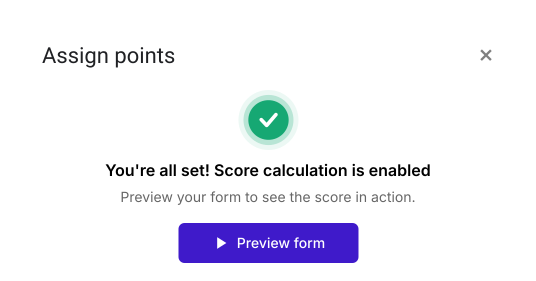
- Clique no × de "You're all set" para voltar à guia "Edit".
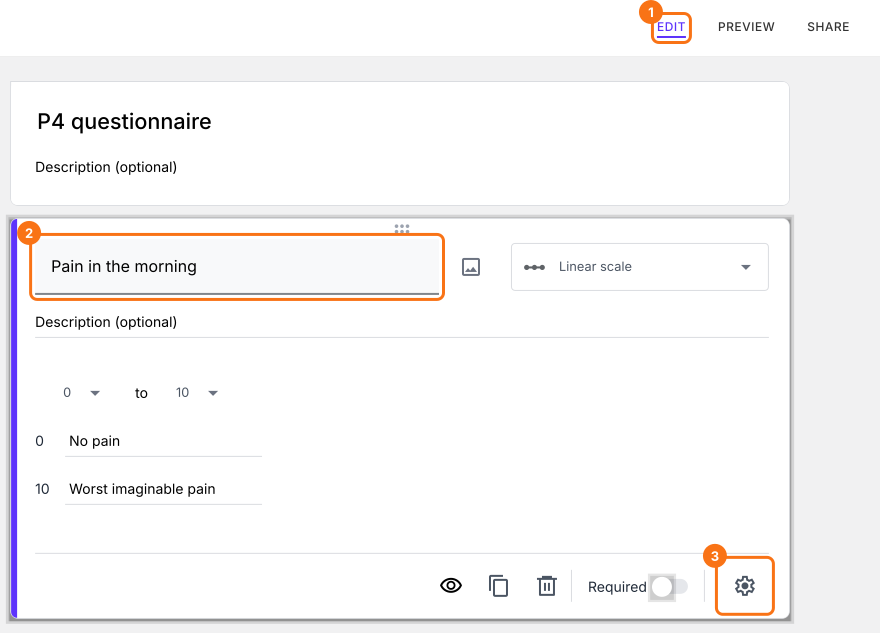
- Clique em uma pergunta e mude-a para Linear scale na lista de tipos de pergunta. Defina de 0 a 10 e digite Nenhuma dor e Pior dor imaginável como os dois rótulos. Faça isso para os 4 itens e exclua as perguntas de que você não precisa.
- Na página Edit, clique na pergunta de escala linear e depois no ícone de engrenagem.
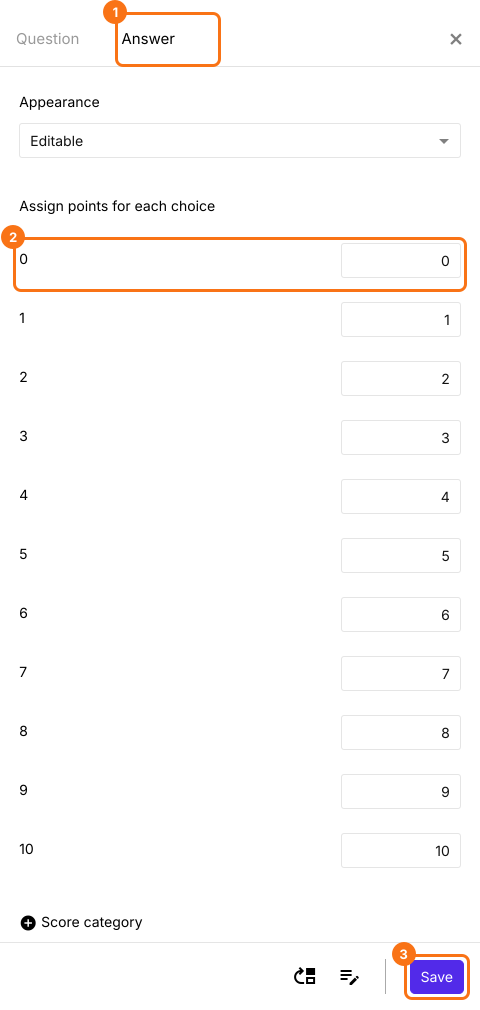
- Clique em Answer. Atribua pontos às diferentes opções de resposta e clique em Save. Faça isso para os 4 itens.
Resumo
Última atualização: