Come assegnare punti a una domanda a scala lineare?
"Come assegno i punti in Google Forms a una domanda a scala lineare?"- Google Docs Editors Community
Come si danno punti a una domanda a scala lineare in Google Forms? 363 persone sul forum di Google l'hanno chiesto nella discussione qui sopra. Una scala lineare registra il numero scelto, ma un quiz di Google Forms lo segna solo come giusto o sbagliato, quindi non può sommare le risposte né far valere un estremo della scala più dell'altro. Quasi tutti finiscono con una formula nel foglio di calcolo e un totale che nessuno vede fino a dopo. Con Formfacade dai a ogni numero della scala i suoi punti, quelli standard da 0 a 10 o pesi tuoi e il modulo li somma in un punteggio mentre le persone rispondono. Lo vedono prima di inviare e puoi sincronizzare il punteggio con Google Sheets accanto alle loro risposte.
Iniziamo. Crea il tuo modulo e segui i passaggi qui sotto.
Come assegnare i punti e calcolare i punteggi con Formfacade?
- Nella pagina che si apre, dai un nome al modulo, clicca su Create form e clicca su Proceed.

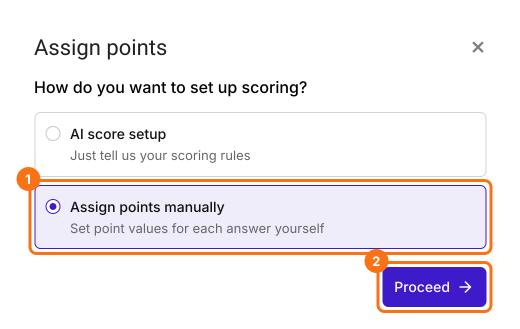
- Nella finestra Assign points, sotto "How do you want to set up scoring?", seleziona "Assign points manually" e clicca su Proceed.
- Scegli Multiple choice come tipo di domanda a cui dare il punteggio, assegna i punti alle sue opzioni e clicca su Next. Gli stessi punti vanno a ogni domanda a scelta multipla del modulo.

- Sotto "How do you want to show the score?", lascia spuntate entrambe le opzioni e clicca su Next.
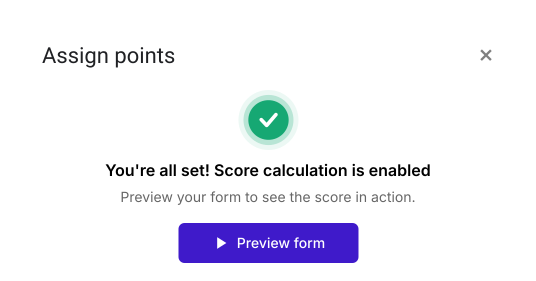
- Clicca sulla × di "You're all set" per tornare alla scheda "Edit".
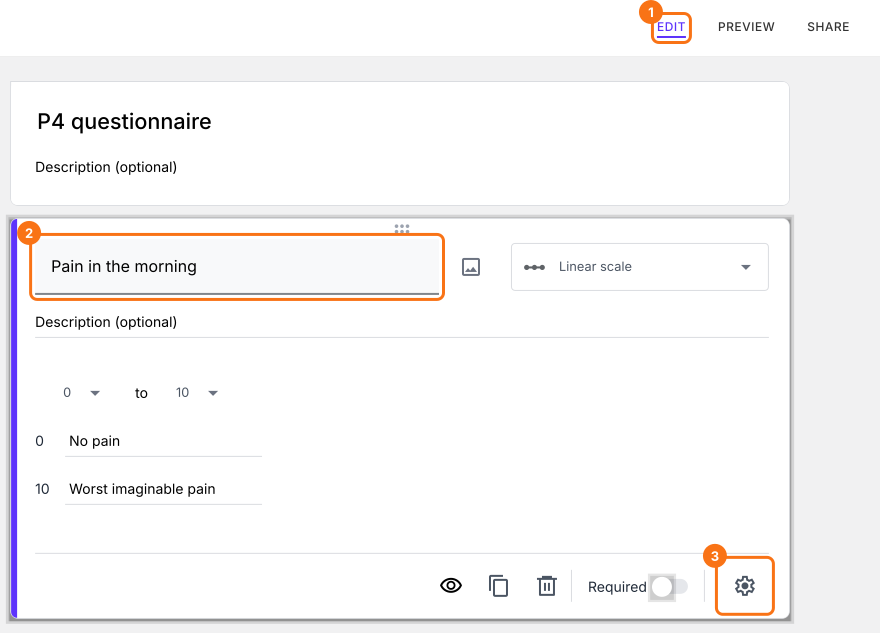
- Clicca su una domanda e cambiala in Linear scale nell'elenco dei tipi di domanda. Impostala da 0 a 10 e inserisci Nessun dolore e Peggior dolore immaginabile come le due etichette. Fallo per tutti e 4 gli item ed elimina le domande che non ti servono.
- Nella pagina Edit, clicca sulla domanda a scala lineare, poi sull'icona a forma di ingranaggio.
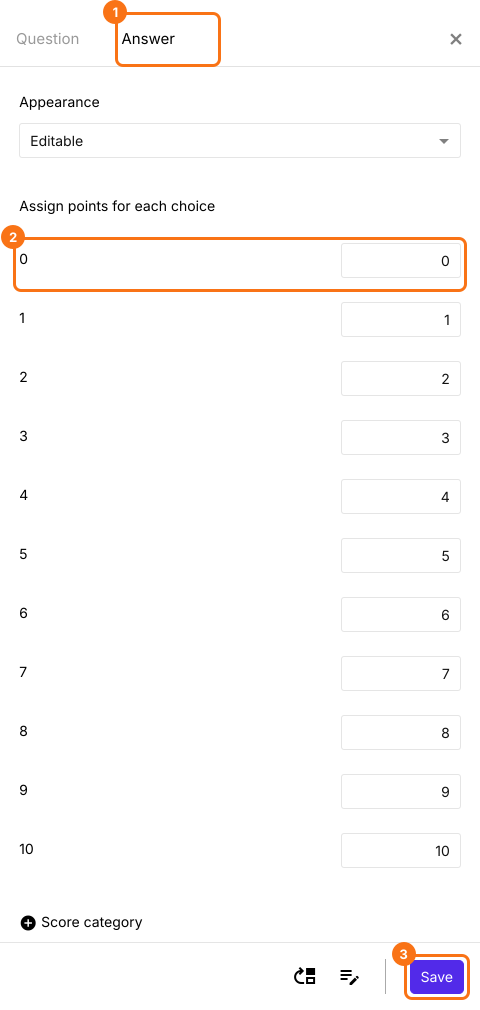
- Clicca su Answer. Assegna i punti alle diverse opzioni di risposta e clicca su Save. Fallo per tutti e 4 gli elementi.
Riepilogo
Ultimo aggiornamento: