Come assegnare punti a una domanda a griglia?
"Ho un quiz di 20 domande, ognuna con una griglia a scelta multipla di cinque opzioni."- Google Docs Editors Community
Una griglia a scelta multipla tiene corto un questionario lungo: dieci affermazioni, un solo gruppo di colonne. Assegnarle un punteggio è un'altra storia. Un quiz di Google Forms può segnare una risposta giusta su ogni riga, ma non può dare a ogni colonna i suoi punti, come -1 per Left, +1 per Right e 0 per Both, quindi il totale finisce per essere calcolato a mano. Con Formfacade, dai a ogni colonna della griglia i suoi punti e ogni riga viene valutata con quelli. Le persone vedono il punteggio sul modulo mentre rispondono e, quando inviano, il messaggio mostra il totale. Se alcune righe hanno bisogno di punti diversi, ci pensa la funzione GRIDSCORE.
Iniziamo. Crea il tuo modulo e segui i passaggi qui sotto.
Come assegnare i punti e calcolare i punteggi con Formfacade?
- Nella pagina che si apre, dai un nome al modulo, clicca su Create form e clicca su Proceed.

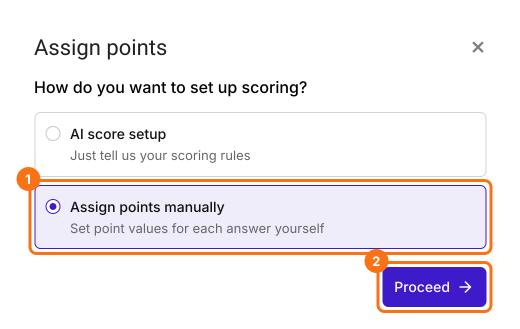
- Nella finestra Assign points, sotto "How do you want to set up scoring?", seleziona "Assign points manually" e clicca su Proceed.
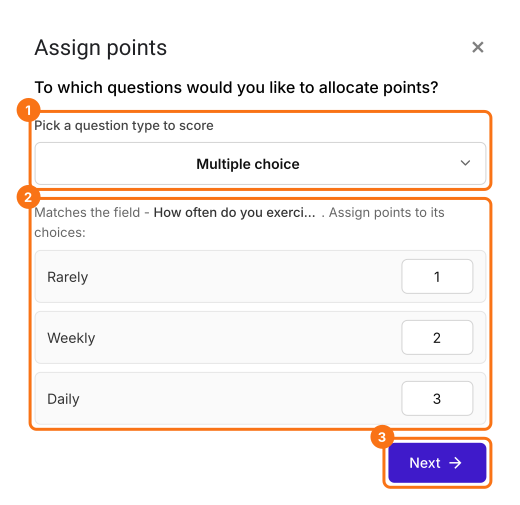
- Scegli Multiple choice come tipo di domanda a cui dare il punteggio, assegna i punti alle sue opzioni e clicca su Next. Gli stessi punti vanno a ogni domanda a scelta multipla del modulo.
- Sotto "How do you want to show the score?", lascia spuntate entrambe le opzioni e clicca su Next.
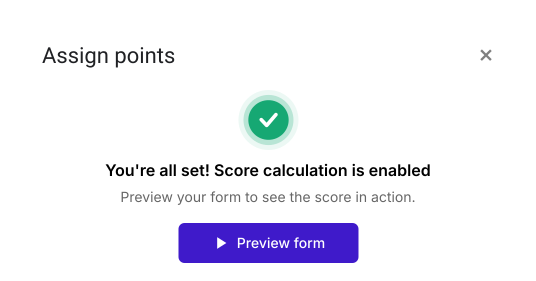
- Clicca sulla × di "You're all set" per tornare alla scheda "Edit".
Ora il tuo modulo ha una domanda Score e gli stessi punti su ogni domanda a scelta multipla. I passaggi qui sotto danno a ogni domanda i suoi punti.
Trasformiamo questo modulo nel Dutch Handedness Questionnaire per misurare quanto una persona è mancina o destrorsa. Questo questionario ha una domanda sulla mano che usi di preferenza per scrivere e dieci domande sulla mano che preferisci per altre attività.
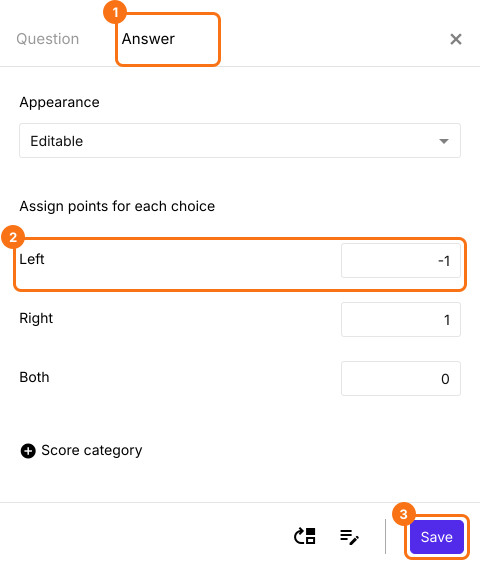
Useremo la domanda a scelta multipla per registrare la mano preferita per scrivere e una domanda a griglia a scelta multipla con dieci affermazioni sulla mano preferita per altre attività. Sinistra, Destra ed Entrambe sono le tre opzioni di risposta per le affermazioni della domanda a griglia a scelta multipla. I punti vanno assegnati così: Sinistra = -1, Destra = +1, Entrambe = 0.
Puoi usare questa opzione se tutte le affermazioni della domanda a griglia a scelta multipla hanno gli stessi punti. Altrimenti puoi usare la funzione GRIDSCORE.
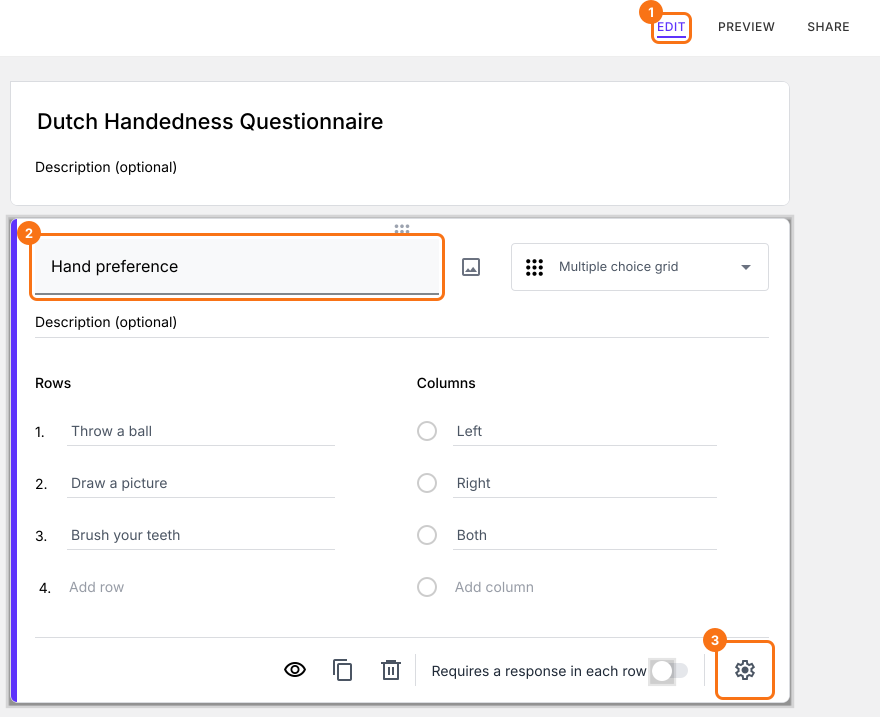
- Clicca su una domanda e cambiala in Multiple choice grid nell'elenco dei tipi di domanda. Inserisci le affermazioni sotto Rows e Sinistra, Destra ed Entrambe sotto Columns. Elimina le domande che non ti servono.
- Nella pagina Edit, clicca sulla domanda a griglia a scelta multipla, poi sull'icona a forma di ingranaggio.
- Clicca su Answer. Assegna i punti alle diverse opzioni di risposta e clicca su Save.
Clicca sulla scheda "Share", copia il link e aprilo per compilare il modulo. Il punteggio cambia mentre rispondi. Quando invii, vedi "Your total score is" seguito dal tuo punteggio.
Riepilogo
Google Forms non può dare punti propri alle colonne di una domanda a griglia, quindi un questionario a griglia va valutato a mano. Con Formfacade, assegni punti a ogni opzione di risposta della griglia e il punteggio viene calcolato mentre le persone compilano il modulo. Crea il tuo modulo e completa i passaggi qui sopra.
Ultimo aggiornamento: