Come mostrare il punteggio solo dopo l'invio?
"i partecipanti possono ricevere il loro punteggio subito dopo l'invio"- Google Docs Editors Community
Quando un modulo con punteggio mostra il totale mentre le persone rispondono, alcune tornano indietro e cambiano le risposte per ottenere un numero migliore. Tu vuoi che rispondano con sincerità e vedano il punteggio solo dopo l'invio. Un quiz di Google Forms può nascondere il punteggio, ma solo quello calcolato dalla chiave di risposta del quiz, non un totale ottenuto dai punti di una scala e 20 persone sul forum di Google hanno chiesto quel totale subito dopo l'invio. Con Formfacade, nascondi la domanda Score così nessuno la vede mentre risponde e il messaggio dopo l'invio mostra il punteggio. Il messaggio lo scrivi tu, quindi può anche spiegare cosa significa il punteggio.
Iniziamo. Crea il tuo modulo e segui i passaggi qui sotto.
Come assegnare i punti?
- Nella pagina che si apre, dai un nome al modulo, clicca su Create form e clicca su Proceed.

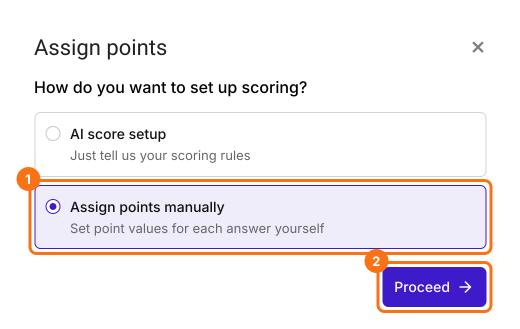
- Nella finestra Assign points, sotto "How do you want to set up scoring?", seleziona "Assign points manually" e clicca su Proceed.
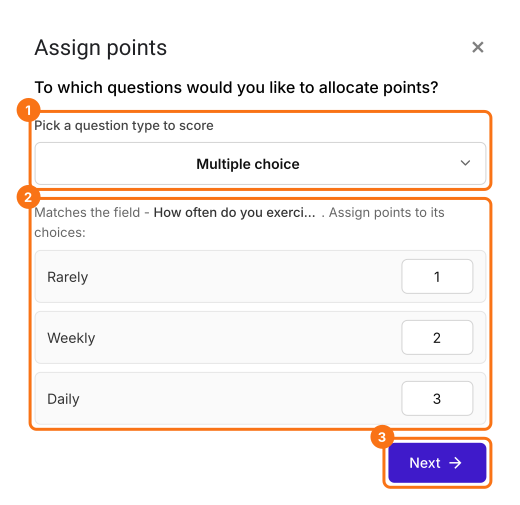
- Scegli Multiple choice come tipo di domanda a cui dare il punteggio, assegna i punti alle sue opzioni e clicca su Next. Gli stessi punti vanno a ogni domanda a scelta multipla del modulo.
- Sotto "How do you want to show the score?", lascia spuntate entrambe le opzioni e clicca su Next.
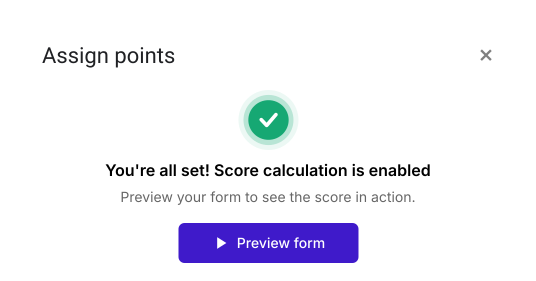
- Clicca sulla × di "You're all set" per tornare alla scheda "Edit".
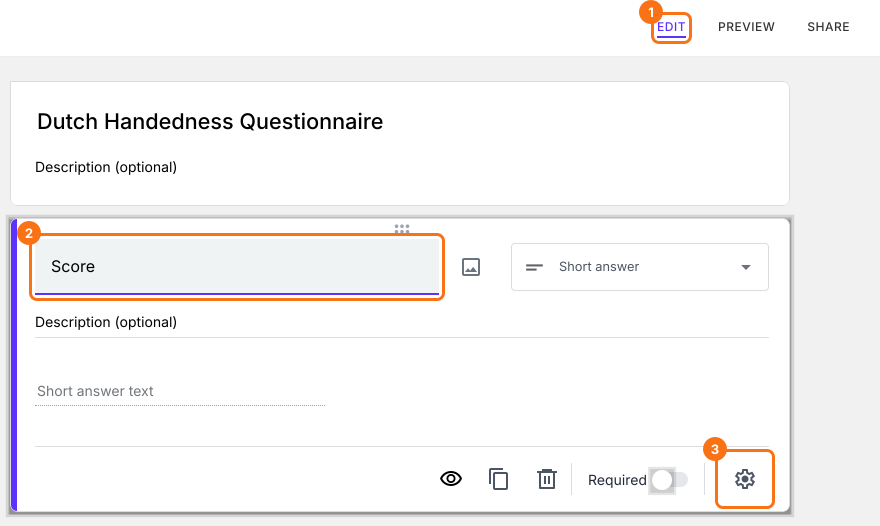
- Clicca sulla domanda, poi sull'icona dell'ingranaggio
- Clicca su Answer. Assegna i punti alle diverse opzioni di risposta e clicca su Save.
- Fallo per tutte le domande del modulo
Come nascondere il punteggio nel modulo?
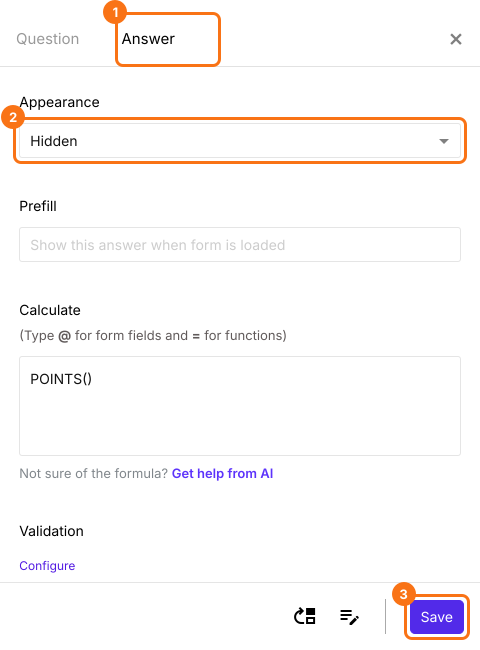
- Nella pagina Edit, clicca sulla domanda Score, poi sull'icona dell'ingranaggio.
- Clicca su Answer, cambia Appearance in hidden e clicca su Save.
Come personalizzare il messaggio di conferma?
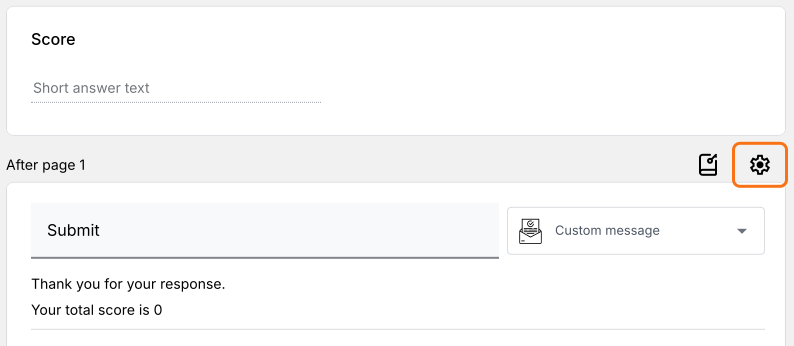
- Scorri fino alla fine del modulo e clicca sull'icona a forma di ingranaggio dell'ultima riga "After page", sopra il pulsante Submit. In un modulo di una pagina dice "After page 1".
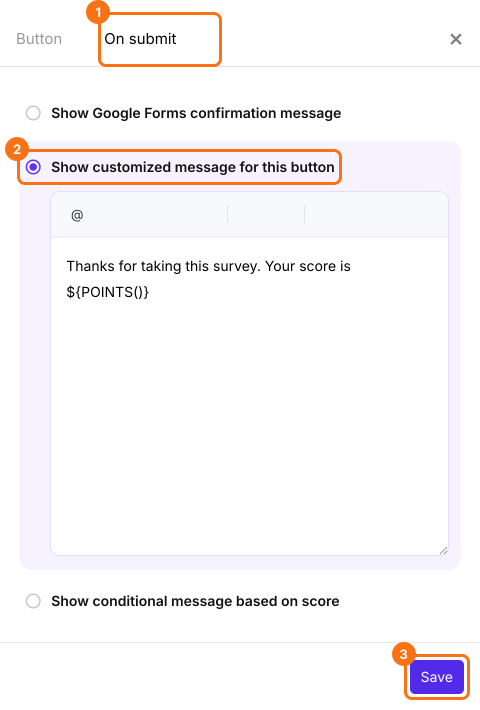
- Clicca su On submit. Seleziona Show customized message for this button. Aggiorna il messaggio e clicca su Save.

Riepilogo
Ultimo aggiornamento: