Como mostrar a pontuação só depois do envio?
"os participantes podem receber a pontuação logo que enviam"- Google Docs Editors Community
Quando um formulário com pontuação mostra o total enquanto as pessoas respondem, algumas voltam e mudam as respostas para conseguir um número melhor. Você quer que respondam com sinceridade e vejam a pontuação só depois de enviar. Um teste do Google Forms pode segurar a pontuação, mas só a pontuação do gabarito do teste, não um total calculado a partir de pontos em uma escala e 20 pessoas no fórum do Google pediram esse total logo após o envio. Com o Formfacade, você oculta a pergunta Score para que ninguém a veja enquanto responde e a mensagem depois do envio mostra a pontuação. Você mesmo escreve essa mensagem, então ela também pode dizer o que a pontuação significa.
Vamos começar. Crie seu formulário e siga os passos abaixo.
Como atribuir pontos?
- Na página que abrir, dê um nome ao formulário, clique em Create form e clique em Proceed.

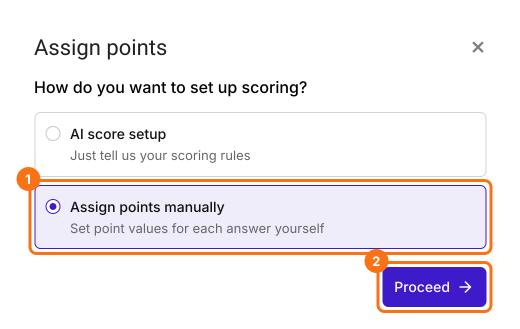
- Na caixa Assign points, em "How do you want to set up scoring?", selecione "Assign points manually" e clique em Proceed.
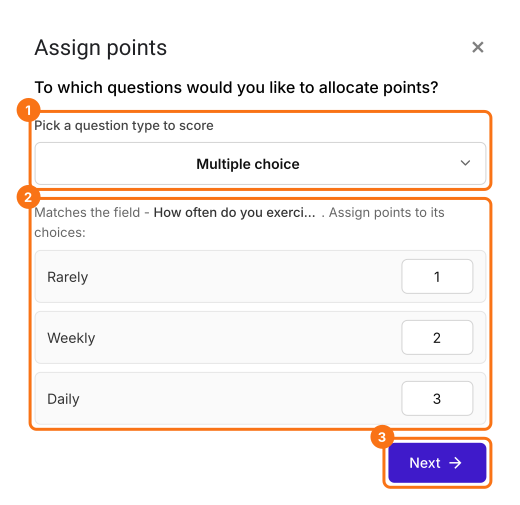
- Escolha Multiple choice como o tipo de pergunta a pontuar, atribua pontos às opções e clique em Next. Os mesmos pontos valem para todas as perguntas de múltipla escolha do formulário.
- Em "How do you want to show the score?", deixe as duas opções marcadas e clique em Next.
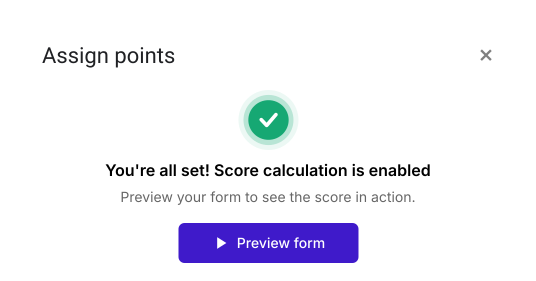
- Clique no × de "You're all set" para voltar à guia "Edit".
- Clique na pergunta e depois no ícone de engrenagem
- Clique em Answer. Atribua pontos às diferentes opções de resposta e clique em Save.
- Faça isso para todas as perguntas do seu formulário
Como ocultar a pontuação no formulário?
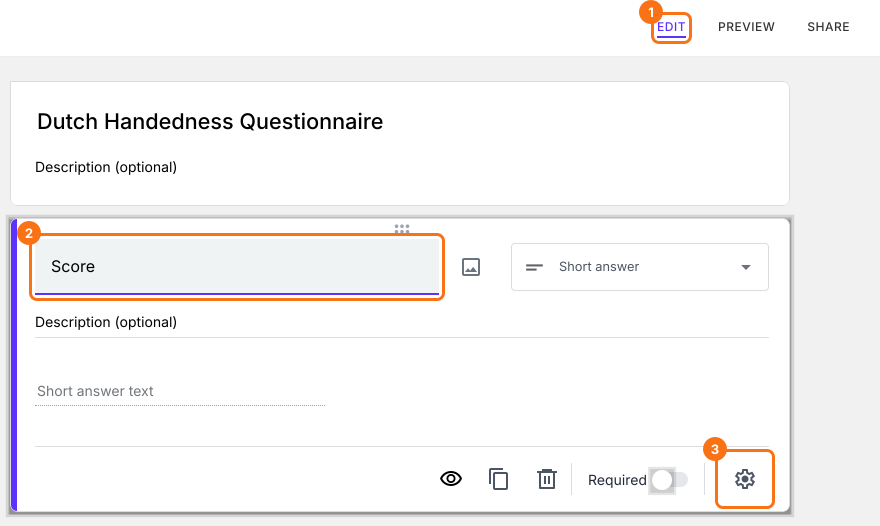
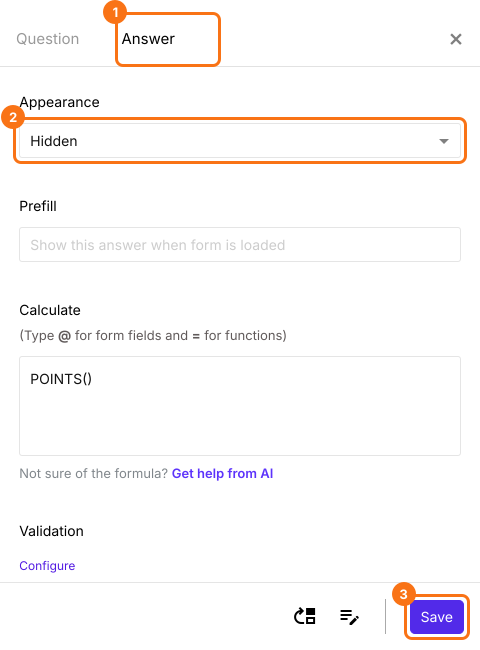
- Na página Edit, clique na pergunta Score e depois no ícone de engrenagem.
- Clique em Answer, mude Appearance para hidden e clique em Save.
Como personalizar a mensagem de confirmação?
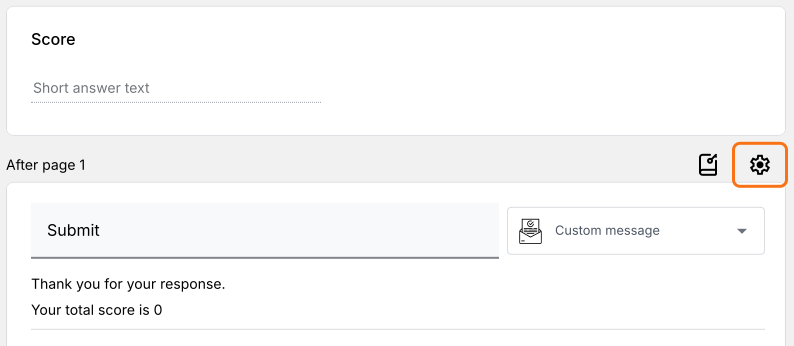
- Role até o fim do formulário e clique no ícone de engrenagem da última linha "After page", acima do botão Submit. Num formulário de uma página, ela diz "After page 1".
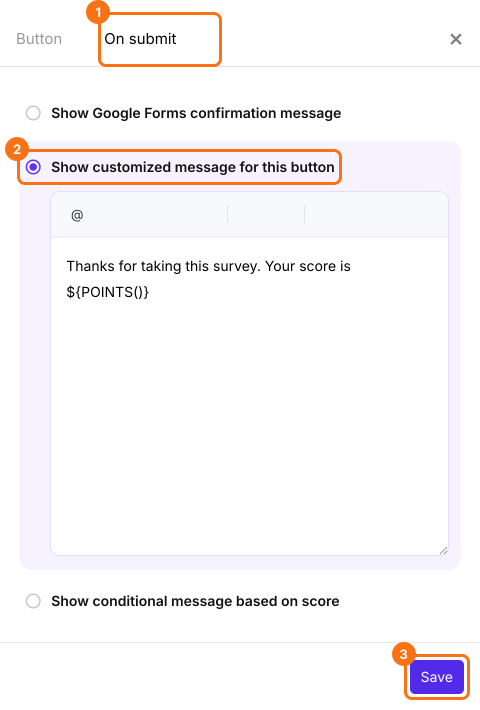
- Clique em On submit. Selecione Show customized message for this button. Atualize a mensagem e clique em Save.

Resumo
Última atualização: