Comment afficher le score seulement après l'envoi ?
"les participants peuvent obtenir leur score dès l'envoi"- Google Docs Editors Community
Quand un formulaire noté affiche le total pendant que les gens répondent, certains reviennent en arrière et changent leurs réponses pour obtenir un meilleur chiffre. Vous voulez qu'ils répondent honnêtement et ne voient le score qu'une fois le formulaire envoyé. Un quiz Google Forms peut retenir le score, mais seulement un score de quiz tiré de son corrigé, pas un total calculé à partir de points sur une échelle et 20 personnes sur le forum de Google ont demandé ce total juste après l'envoi. Avec Formfacade, vous masquez la question Score pour que personne ne la voie en répondant et le message après l'envoi affiche leur score. Vous écrivez ce message vous-même, alors il peut aussi dire ce que signifie le score.
C'est parti. Créez votre formulaire et suivez les étapes ci-dessous.
Comment attribuer des points ?
- Sur la page qui s'ouvre, nommez votre formulaire, cliquez sur Create form et cliquez sur Proceed.

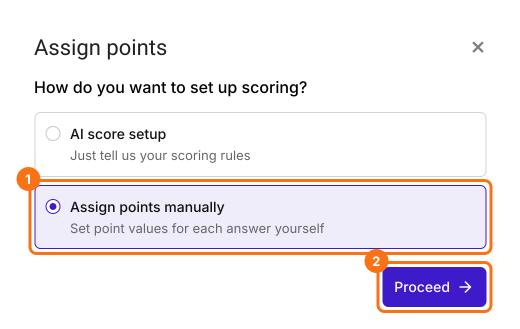
- Dans la boîte de dialogue Assign points, sous "How do you want to set up scoring?", sélectionnez "Assign points manually" et cliquez sur Proceed.
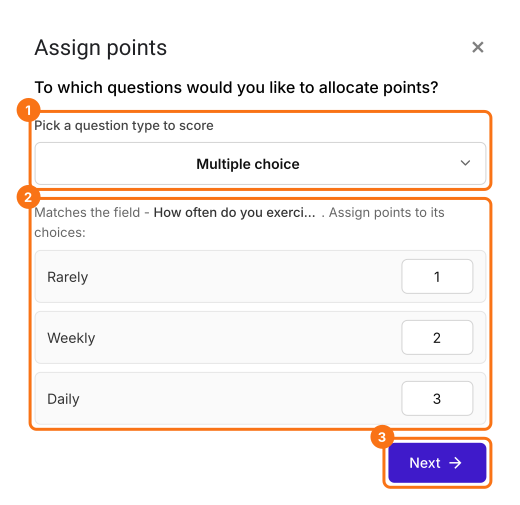
- Choisissez Multiple choice comme type de question à noter, attribuez des points à ses choix et cliquez sur Next. Les mêmes points s'appliquent à toutes les questions à choix multiples de votre formulaire.
- Sous "How do you want to show the score?", laissez les deux options cochées et cliquez sur Next.
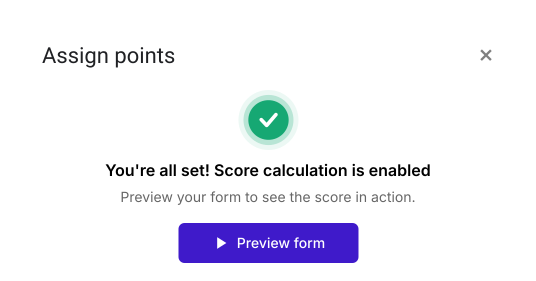
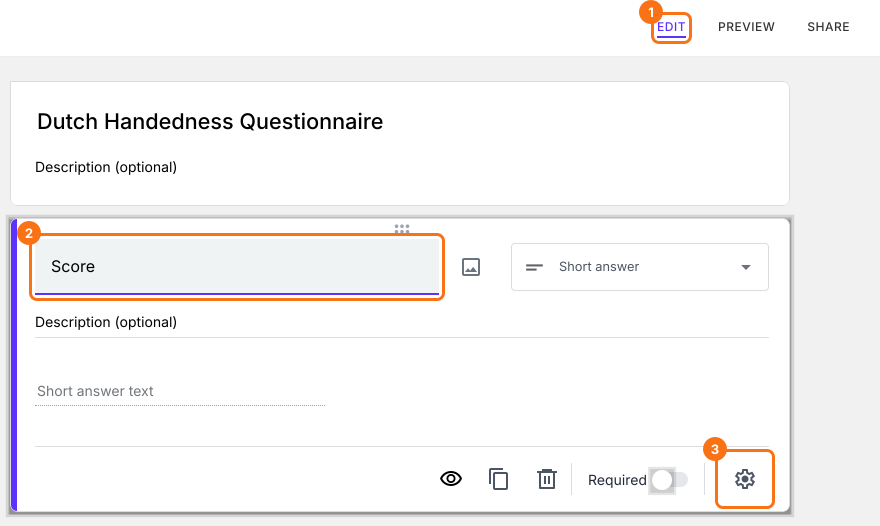
- Cliquez sur le × de "You're all set" pour revenir à l'onglet "Edit".
- Cliquez sur la question, puis sur l'icône en forme d'engrenage
- Cliquez sur Answer. Attribuez des points aux différents choix de réponse et cliquez sur Save.
- Faites-le pour toutes les questions de votre formulaire
Comment masquer le score dans le formulaire ?
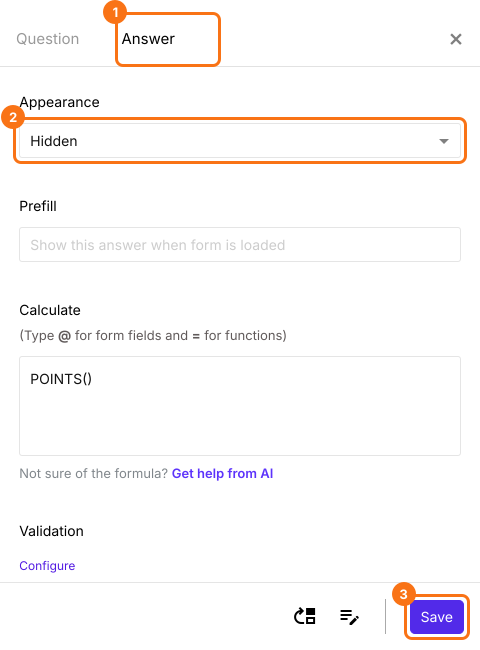
- Dans la page Edit, cliquez sur la question Score, puis sur l'icône d'engrenage.
- Cliquez sur Answer, réglez Appearance sur Hidden et cliquez sur Save.
Comment personnaliser le message de confirmation ?
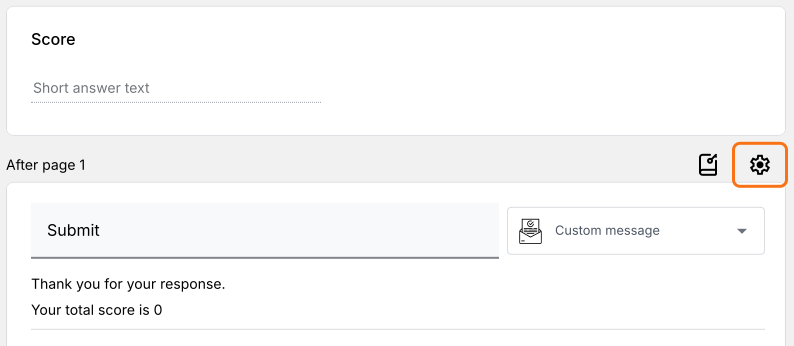
- Faites défiler jusqu'à la fin du formulaire et cliquez sur l'icône en forme d'engrenage de la dernière ligne "After page", au-dessus du bouton Submit. Elle indique "After page 1" sur un formulaire d'une seule page.
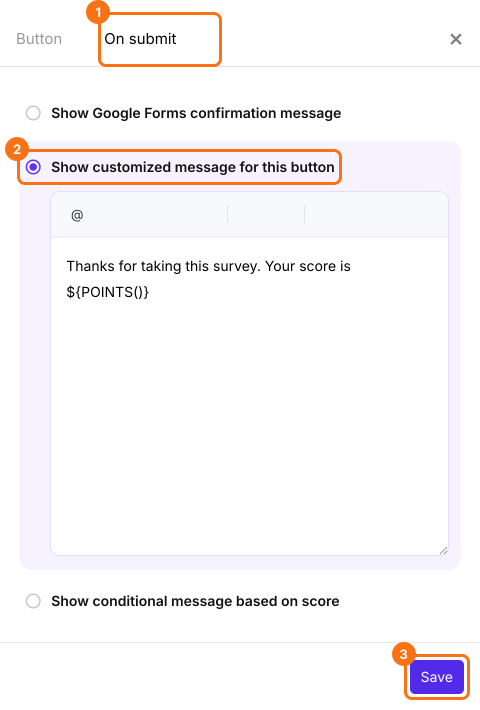
- Cliquez sur On submit. Sélectionnez Show customized message for this button. Modifiez le message et cliquez sur Save.

Résumé
Dernière mise à jour :