Wie vergebe ich Punkte für eine Rasterfrage?

"Ich habe ein Quiz mit 20 Fragen, jede mit einem Multiple-Choice-Raster mit fünf Optionen."- Google Docs Editors Community

Ein Multiple-Choice-Raster hält einen langen Fragebogen kurz: zehn Aussagen, ein einziger Satz Spalten. Die Auswertung ist eine andere Sache. Ein Google Forms-Quiz kann in jeder Zeile eine richtige Antwort markieren, aber es kann nicht jeder Spalte eigene Punkte geben, etwa -1 für Left, +1 für Right und 0 für Both, also wird die Summe von Hand ausgerechnet. Mit Formfacade geben Sie jeder Spalte des Rasters eigene Punkte und jede Zeile wird damit bewertet. Die Befragten sehen ihre Punktzahl schon beim Antworten im Formular und nach dem Absenden nennt ihnen die Nachricht ihre Gesamtpunktzahl. Wenn einige Zeilen andere Punkte brauchen, übernimmt das die Funktion GRIDSCORE.

Los geht's. Erstellen Sie Ihr Formular und folgen Sie den Schritten unten.

Wie vergebe ich Punkte und berechne Punktzahlen mit Formfacade?

  • Benennen Sie auf der Seite, die sich öffnet, Ihr Formular, klicken Sie auf Create form und dann auf Proceed.

Die Tabs Edit, Preview, Share und Responses, mit markiertem Edit
  • Wählen Sie im Dialog Assign points unter "How do you want to set up scoring?" die Option "Assign points manually" und klicken Sie auf Proceed.
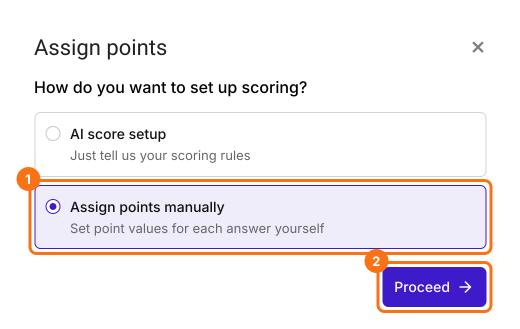
Der Dialog Assign points mit der Frage How do you want to set up scoring?, mit Assign points manually und Proceed markiert
  • Wählen Sie Multiple choice als zu bewertenden Fragetyp, vergeben Sie Punkte für die Antwortmöglichkeiten und klicken Sie auf Next. Dieselben Punkte gelten für jede Multiple-Choice-Frage in Ihrem Formular.
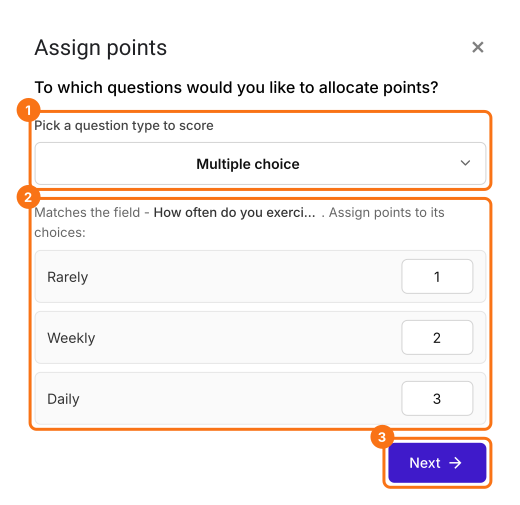
Der Schritt To which questions would you like to allocate points? mit ausgewähltem Multiple choice sowie markierten Punkten für Rarely, Weekly und Daily und Next
  • Lassen Sie unter "How do you want to show the score?" beide Optionen angehakt und klicken Sie auf Next.
  • Klicken Sie bei "You're all set" auf das ×, um zum Tab "Edit" zurückzukehren.
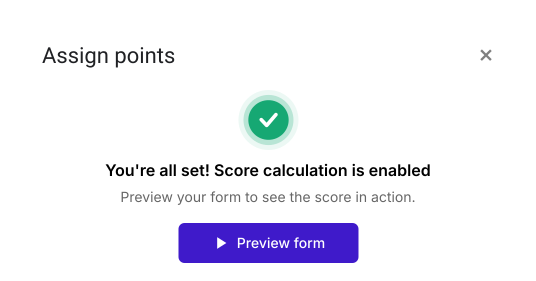
Der Dialog Assign points mit der Meldung You're all set! Score calculation is enabled, mit Preview form
Ihr Formular hat jetzt eine Frage Score und dieselben Punkte bei jeder Multiple-Choice-Frage. Mit den Schritten unten bekommt jede Frage ihre eigenen Punkte.
Machen wir aus diesem Formular den Dutch Handedness Questionnaire, der misst, wie stark jemand links- oder rechtshändig ist. Dieser Fragebogen enthält eine Frage zur Hand, mit der Sie bevorzugt schreiben, und zehn Fragen dazu, welche Hand Sie bei anderen Tätigkeiten bevorzugen.
Wir nutzen die Multiple-Choice-Frage, um die bevorzugte Hand beim Schreiben zu erfassen, und eine Multiple-Choice-Rasterfrage mit zehn Aussagen zur bevorzugten Hand bei anderen Tätigkeiten. Left, Right und Both sind die drei Antwortmöglichkeiten für die Aussagen in der Multiple-Choice-Rasterfrage. Die Punkte werden so vergeben: Left = -1, Right = +1, Both = 0.
Diese Option können Sie nutzen, wenn alle Aussagen in der Multiple-Choice-Rasterfrage dieselben Punkte haben. Andernfalls können Sie die Funktion GRIDSCORE verwenden.
  • Klicken Sie auf eine Frage und ändern Sie sie in der Liste der Fragetypen in Multiple choice grid. Geben Sie die Aussagen unter Rows und Left, Right und Both unter Columns ein. Löschen Sie die Fragen, die Sie nicht brauchen.
  • Klicken Sie auf der Seite Edit auf die Multiple-Choice-Rasterfrage und dann auf das Zahnradsymbol.
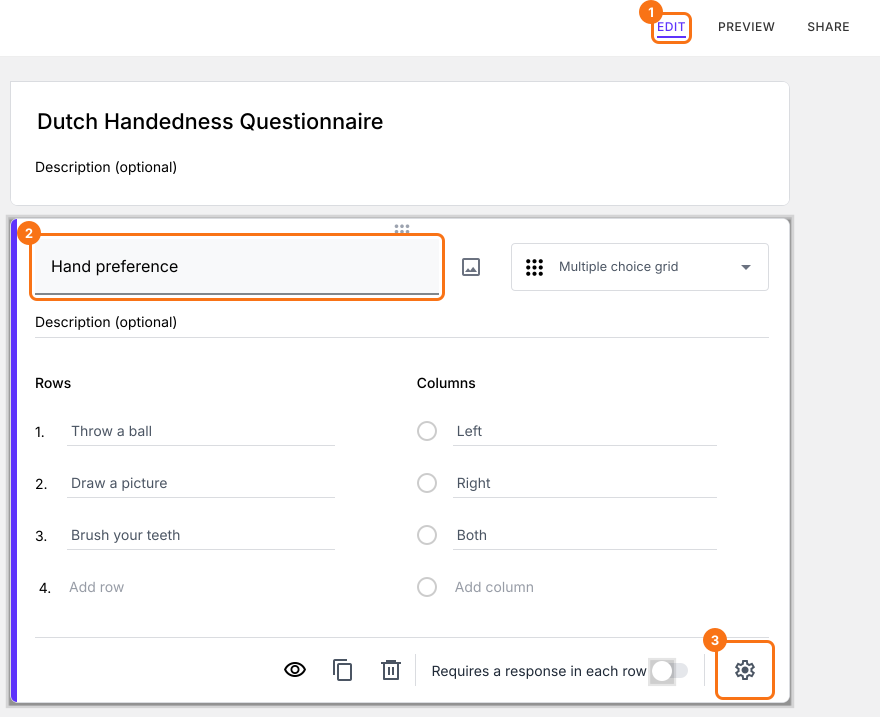
Der Dutch Handedness Questionnaire im Tab EDIT mit ausgewählter Rasterfrage sowie markiertem EDIT, der Frage und dem Zahnrad unten auf ihrer Karte
  • Klicken Sie auf Answer. Vergeben Sie Punkte für die verschiedenen Antwortmöglichkeiten und klicken Sie auf Save.
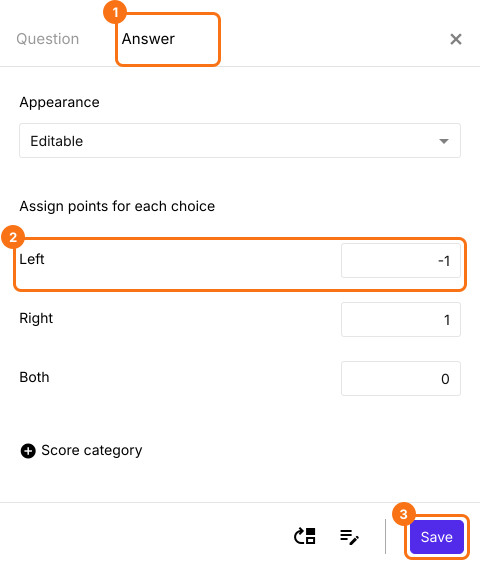
Der Tab Answer mit Assign points for each choice, Left = -1, Right = 1 und Both = 0, mit Answer, dem ersten Punktefeld und Save markiert
Klicken Sie auf den Tab "Share", kopieren Sie den Link und öffnen Sie ihn, um das Formular auszufüllen. Die Punktzahl ändert sich, während Sie antworten. Nach dem Absenden sehen Sie "Your total score is" gefolgt von Ihrer Punktzahl.

Zusammenfassung

Google Forms kann den Spalten einer Rasterfrage keine eigenen Punkte geben, also muss ein Raster-Fragebogen von Hand ausgewertet werden. Mit Formfacade vergeben Sie Punkte für jede Antwortoption im Raster und die Punktzahl wird berechnet, während das Formular ausgefüllt wird. Erstellen Sie Ihr Formular und führen Sie die Schritte oben aus.

Zuletzt aktualisiert: