Comment attribuer des points à une question à liste déroulante ?

Un questionnaire de dépistage dans Google Forms n'a souvent pas de bonnes réponses, seulement Oui et Non dans une liste déroulante et le résultat est le nombre de fois où quelqu'un a dit oui. Un quiz Google Forms exige une bonne réponse pour chaque question, donc il ne peut pas compter ces réponses dans un score. Il ne vous reste qu'à compter chaque réponse à la main ou à écrire une formule dans la Sheet après coup. Avec Formfacade, vous donnez à chaque choix d'une question à liste déroulante ses propres points, 1 pour Oui et 0 pour Non et le score est calculé pendant que le formulaire est rempli. Vous pouvez ensuite afficher un résultat différent pour chaque tranche de score, pour que les gens sachent ce que leur chiffre signifie.

C'est parti. Créez votre formulaire et suivez les étapes ci-dessous.

Comment attribuer des points aux questions à liste déroulante et calculer des scores ?

  • Sur la page qui s'ouvre, nommez votre formulaire, cliquez sur Create form et cliquez sur Proceed.

Les onglets Edit, Preview, Share et Responses, avec Edit mis en évidence
  • Dans la boîte de dialogue Assign points, sous "How do you want to set up scoring?", sélectionnez "Assign points manually" et cliquez sur Proceed.
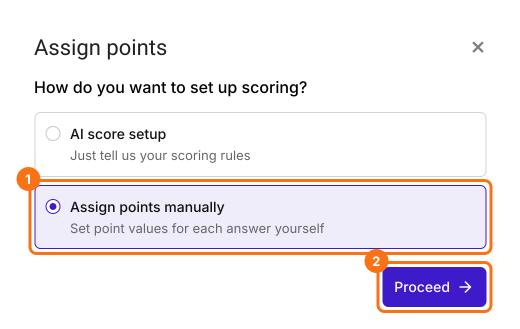
La boîte de dialogue Assign points qui demande How do you want to set up scoring?, avec Assign points manually et Proceed mis en évidence
  • Choisissez Multiple choice comme type de question à noter, attribuez des points à ses choix et cliquez sur Next. Les mêmes points s'appliquent à toutes les questions à choix multiples de votre formulaire.
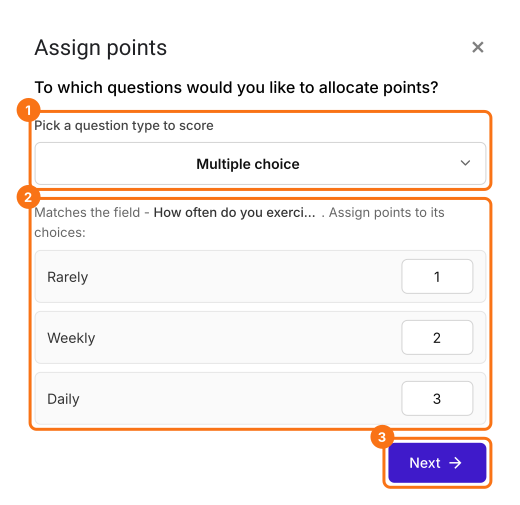
L'étape To which questions would you like to allocate points?, avec Multiple choice choisi, les points pour Rarely, Weekly et Daily et Next mis en évidence
  • Sous "How do you want to show the score?", laissez les deux options cochées et cliquez sur Next.
  • Cliquez sur le × de "You're all set" pour revenir à l'onglet "Edit".
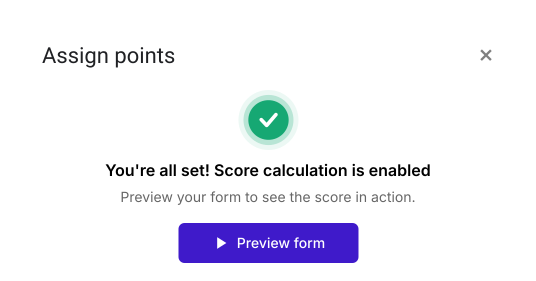
La boîte de dialogue Assign points indiquant You're all set! Score calculation is enabled, avec Preview form
Votre formulaire a maintenant une question Score et les mêmes points sur chaque question à choix multiples. Les étapes ci-dessous donnent à chaque question ses propres points.
Transformons ce formulaire en un questionnaire simple pour évaluer l'addiction aux jeux vidéo. Les questions s'appuient sur les critères de diagnostic du jeu pathologique. Si une personne répond "oui" à six questions ou plus, elle a très probablement une addiction aux jeux vidéo. Si elle répond "oui" à cinq questions ou moins, elle a peut-être un problème.
  • Cliquez sur une question et changez-la en Dropdown dans la liste des types de question. Saisissez votre question, avec Yes et No comme choix de réponse. Faites-le pour chaque question et supprimez les questions dont vous n'avez pas besoin.

Attribuer des points

Vous pouvez attribuer des points différents aux choix de réponse des questions à liste déroulante, à choix multiples, à cases à cocher, à échelle linéaire & en grille. Vous devez répéter ces étapes pour attribuer des points à toutes les questions de votre formulaire.
  • Sur la page Edit, cliquez sur la question, puis sur l'icône en forme d'engrenage.
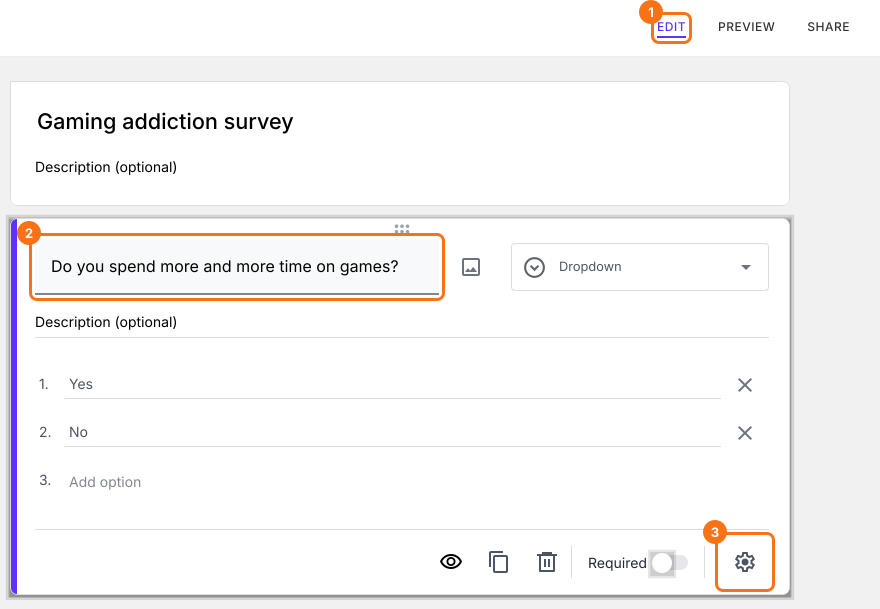
Le Gaming addiction survey dans l'onglet EDIT avec une question à liste déroulante sélectionnée et EDIT, la question et l'engrenage en bas de sa carte mis en évidence
  • Cliquez sur Answer. Attribuez des points aux différents choix de réponse et cliquez sur Save.
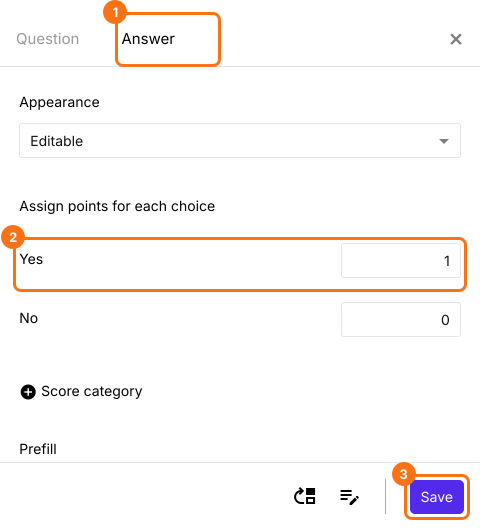
L'onglet Answer avec Assign points for each choice, Yes = 1 et No = 0 et Answer, la première case de points et Save mis en évidence
Cliquez sur l'onglet "Share", copiez le lien et ouvrez-le pour remplir le formulaire. Le score change au fil des réponses. Quand vous envoyez le formulaire, vous voyez "Your total score is" suivi de votre score.

Résumé

Quand une question à liste déroulante n'a pas de bonne réponse, un quiz Google Forms ne peut pas transformer les réponses en score. Avec Formfacade, vous attribuez des points à chaque choix de réponse de la liste déroulante et le score est calculé pendant que les gens remplissent le formulaire. Créez votre formulaire et suivez les étapes ci-dessus.

Dernière mise à jour :