Come assegnare punti a una domanda a scala Likert?
"creare punteggi per un modulo/quiz di risposte con scala Likert"- Google Docs Editors Community
È una domanda comune: 152 persone sul forum di Google hanno chiesto come assegnare un punteggio a una scala Likert in Google Forms. In una domanda di soddisfazione, Extremely satisfied dovrebbe valere 5 ed Extremely dissatisfied 1, con ogni risposta intermedia che vale il suo valore. Un quiz di Google Forms tratta una risposta come giusta e le altre come sbagliate, quindi non può dare 5 a una risposta e 4 alla successiva e il punteggio finisce in una formula del foglio di calcolo. Con Formfacade, dai a ogni opzione della domanda a scelta multipla i suoi punti e ogni risposta arriva con il suo punteggio. Sincronizza le risposte con Google Sheets e il punteggio sta in una colonna tutta sua, così puoi ordinare in base a quello e ricontattare prima chi ha il punteggio più basso.
Iniziamo. Crea il tuo modulo e segui i passaggi qui sotto.
Come assegnare i punti e calcolare i punteggi con Formfacade?
- Nella pagina che si apre, dai un nome al modulo, clicca su Create form e clicca su Proceed.

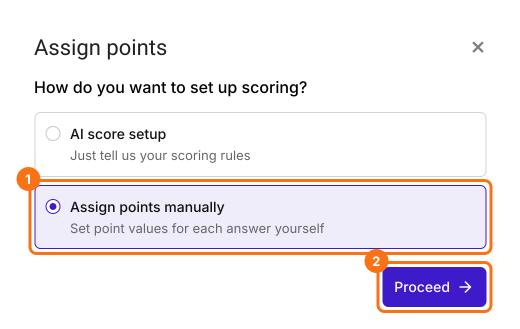
- Nella finestra Assign points, sotto "How do you want to set up scoring?", seleziona "Assign points manually" e clicca su Proceed.
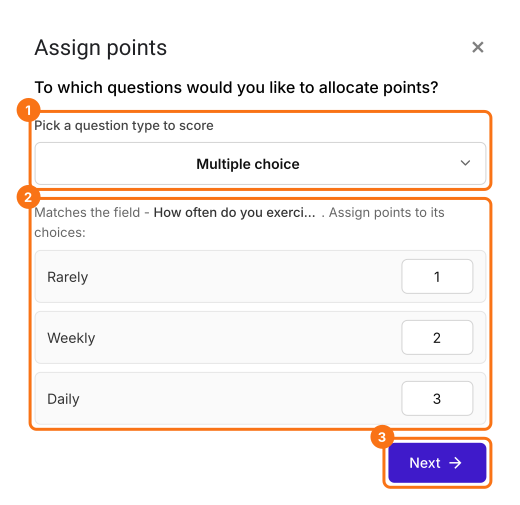
- Scegli Multiple choice come tipo di domanda a cui dare il punteggio, assegna i punti alle sue opzioni e clicca su Next. Gli stessi punti vanno a ogni domanda a scelta multipla del modulo.
- Sotto "How do you want to show the score?", lascia spuntate entrambe le opzioni e clicca su Next.
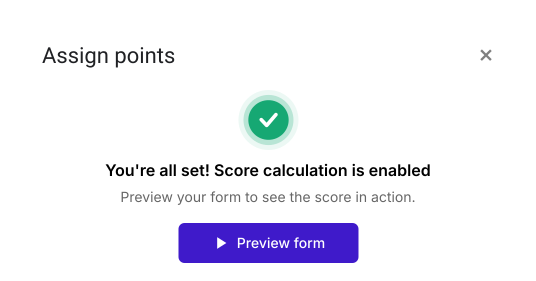
- Clicca sulla × di "You're all set" per tornare alla scheda "Edit".
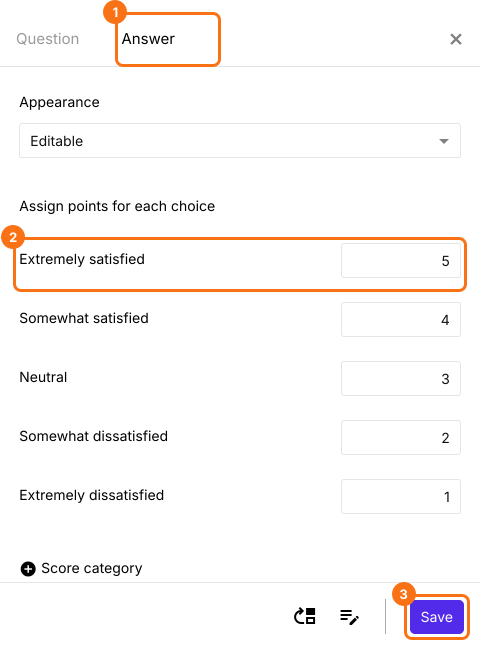
- Extremely satisfied = 5
- Somewhat satisfied = 4
- Neutral = 3
- Somewhat dissatisfied = 2
- Extremely dissatisfied = 1
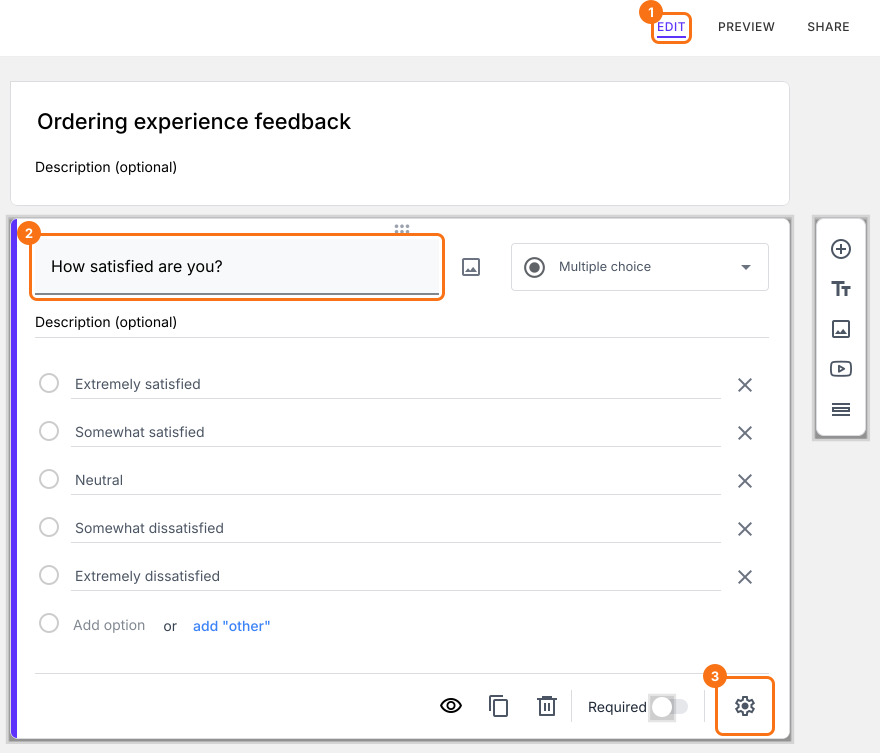
- Clicca su una domanda a scelta multipla nella pagina Edit e inserisci queste opzioni di risposta. Elimina le domande che non ti servono.
- Nella pagina Edit, clicca sulla domanda, poi sull'icona a forma di ingranaggio.
- Clicca su Answer. Assegna i punti alle diverse opzioni di risposta e clicca su Save.
Riepilogo
Ultimo aggiornamento: